PDF をWord に変換する最適な方法:包括ガイド
PDF ファイルを編集可能なWord 文書に変換する必要は、業務や学術の場面で頻繁に生じます。コンテンツを再利用したり、データを抽出したり、ロックされた文書を編集したりする際には、効率的かつ確実な変換方法が不可欠です。PDF 形式はレイアウトの再現性に優れていますが、編集には不向きな場合があります。本記事では、1 つまたは複数の PDF ファイルを編集可能なWord 文書に変換するための実用的な方法をいくつかご紹介します。
1 つの PDF ファイルをWord 文書に変換する
個別変換を行う場合、主に信頼性の高い選択肢が2 つあります。Microsoft Word の組み込み機能を利用するか、Kutools の強力な機能を活用するかです。
🔹[開く]機能を使って1 つの PDF をWord に変換する
- パソコンで Microsoft Word を開きましょう。
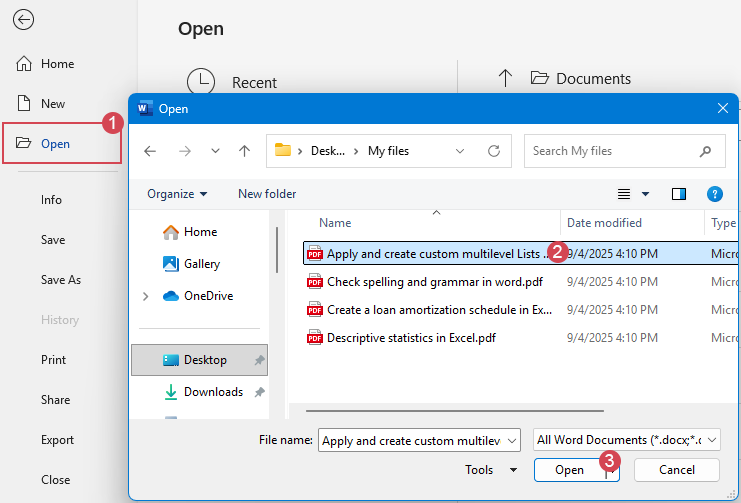
- [ファイル>開く]をクリックし、変換したい PDF ファイルを参照して選択したら、[開く]をクリックします。
- Word は、PDF を編集可能なWord 文書に変換する際、レイアウトが完全に一致しない可能性があることを説明するメッセージを表示します。続行するには、[OK]をクリックしてください。
![警告メッセージで[OK]をクリック](//cdn.extendoffice.com/images/stories/doc-word/convert-pdf-to-word/doc-convert-pdf-to-word-3.webp)
- Word は変換後の文書を新しいウィンドウで開きます。テキストの配置、画像の位置、フォントの変更など、書式に問題がないか注意深く確認してください。問題がなければ、[ファイル>名前を付けて保存]を選択し、保存場所を指定して、Word 文書(。docx)として保存します。
![警告メッセージで[OK]をクリック](http://cdn.extendoffice.com/images/stories/doc-word/convert-pdf-to-word/doc-convert-pdf-to-word-3.webp)
🔹Kutools for Word を使って1 つの PDF をWord に変換する
より正確な変換、柔軟な制御、一括処理のサポートを求めるユーザーに向け、Kutools for Word は信頼性が高く効率的な PDF からWord への変換ソリューションを提供します。これにより、保存時間を短縮し、手動での編集作業を削減しながら、毎回プロフェッショナル品質の結果を実現できます。
- [Kutools>PDF とWord>単一の PDF ファイルをWord に変換]をクリックしてください。
![[Convert Single PDF File to Word]機能をクリック](//cdn.extendoffice.com/images/stories/doc-word/convert-pdf-to-word/doc-convert-pdf-to-word-4.webp)
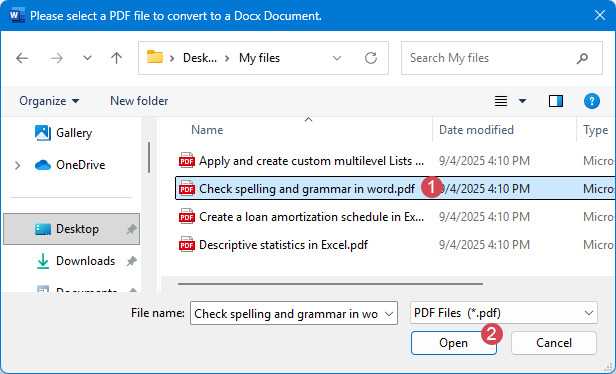
- ポップアップウィンドウで PDF ファイルを選択し、[開く]をクリックしてください。
- 新しい編集可能なWord 文書が自動的に開きます。その後、[ファイル]>[名前を付けて保存]を選択し、保存場所を指定して、Word 文書(。docx)として保存してください。
![[Convert Single PDF File to Word]機能をクリック](http://cdn.extendoffice.com/images/stories/doc-word/convert-pdf-to-word/doc-convert-pdf-to-word-4.webp)
複数の PDF ファイルをWord 文書に変換する
数十、数百もの PDF ファイルを手作業で変換するのは、時間も手間もかかって非効率です。大量処理を行う際は、自動化がカギとなります。簡単な VBA スクリプトで一度にすべてのファイルを処理するか、Kutools for Word の「PDF 一括→Word」機能を活用すれば、より迅速でユーザーフレンドリーな操作が可能です。
🔹VBA コードを使って複数の PDF ファイルをWord 文書に変換する
自動化を好むユーザーには、短い VBA マクロでフォルダー内の複数の PDF ファイルを一括してWord 文書に変換できます。
- 変換したいすべての PDF ファイルを1 つのフォルダーにまとめてください。Microsoft Word を開き、Alt + F11を押して VBA エディターを起動します。
- [挿入]>[標準モジュール]をクリックして新しいコードモジュールを作成し、以下のコードをコピー&ペーストしてください。
Sub BatchConvertPDFtoWord()
'Updateby Extendoffice
    Dim xFd As FileDialog
    Dim xSelectedFiles As FileDialogSelectedItems
    Dim xFile As Variant
    Dim xDoc As Document
    Dim xOutputPath As String
    Set xFd = Application.FileDialog(msoFileDialogFilePicker)
    With xFd
        .Title = "Select PDF files to convert"
        .Filters.Clear
        .Filters.Add "PDF Files", "*.pdf"
        .AllowMultiSelect = True
        If .Show <> -1 Then Exit Sub
        Set xSelectedFiles = .SelectedItems
    End With
    For Each xFile In xSelectedFiles
        Set xDoc = Documents.Open(FileName:=xFile, ConfirmConversions:=False, ReadOnly:=True)
        xOutputPath = Replace(xFile, ".pdf", ".docx")
        xDoc.SaveAs2 FileName:=xOutputPath, FileFormat:=wdFormatXMLDocument
        xDoc.Close SaveChanges:=False
        Set xDoc = Nothing
    Next xFile
    Set xSelectedFiles = Nothing
    Set xFd = Nothing
End Sub- [F5]キーを押してこのコードを実行すると、マクロが PDF ファイルが含まれるフォルダーの選択を促します。その後、[OK]ボタンをクリックしてください。
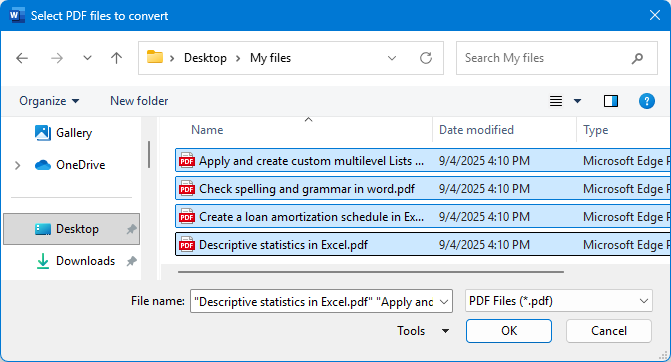
選択したすべての PDF ファイルがWord 文書に変換され、元の PDF ファイルと同じフォルダーに保存されます。フォルダーを開いて、変換結果をご確認ください。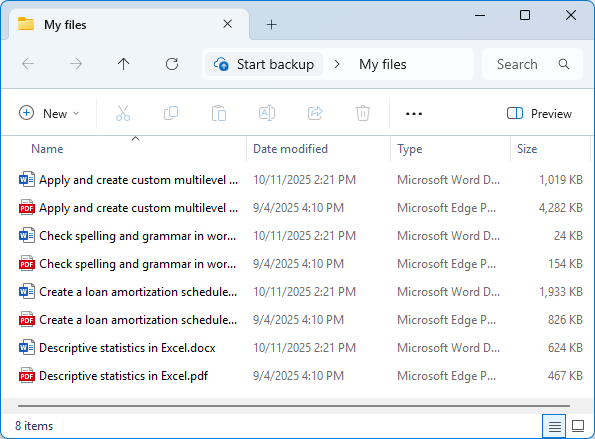
🔹Kutools for Word を使って複数の PDF ファイルをWord 文書に変換する
コーディング不要で大量の PDF を変換したいなら、Kutools for Word がシンプルで信頼性の高いソリューションを提供します。その一括変換機能を使えば、わずか数回のクリックで正確かつ高品質な結果が得られます。
- [Kutools>PDF とWord>複数の PDF ファイルをWord に変換]をクリックしてください。
![[Convert Multiple PDF Files to Word]機能をクリック](//cdn.extendoffice.com/images/stories/doc-word/convert-pdf-to-word/doc-convert-pdf-to-word-8.webp)
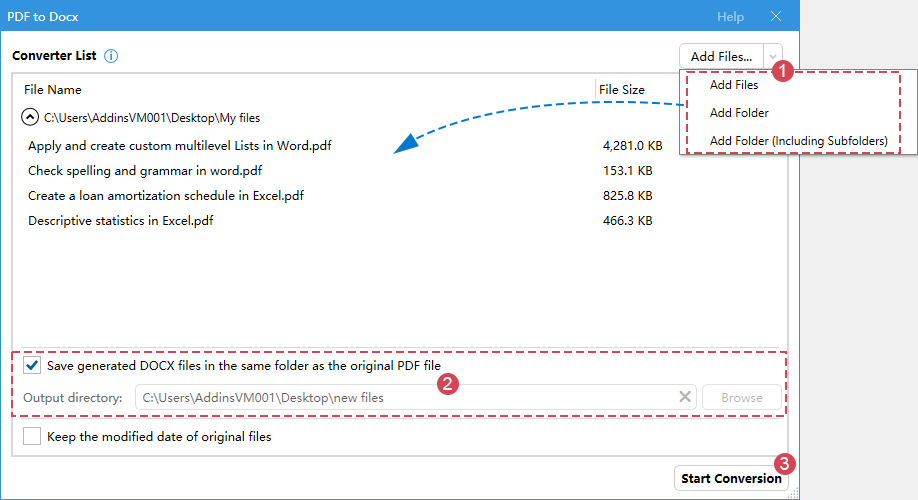
- [PDF から Docx へ]ウィンドウで:
- 1.1 をクリックしてファイルを追加ボタンを押すと、複数の PDF ファイルをインポートできます。PDF ファイルは変換リストボックスに表示されます。
- 1.2 出力用のWord ファイルを保存するフォルダーを指定します。
- 1.3[変換を開始]ボタンをクリックします。
![[Convert Multiple PDF Files to Word]機能をクリック](http://cdn.extendoffice.com/images/stories/doc-word/convert-pdf-to-word/doc-convert-pdf-to-word-8.webp)
Kutools はすべてのファイルを順番に処理し、それぞれを変換して指定されたフォルダーに保存します。
💡今すぐ試す
より高速でスマートな PDF からWord への変換を、Kutools for Wordでお試しください。
👉Kutools for Word をダウンロード✅60 日間の無料トライアル| 💳 クレジットカード不要 | 🧩 Word 2021~2013 対応
✅まとめ
PDF をWord に変換する最適な方法は、処理量と品質要件によって異なります。
- 単一でシンプルな PDF:Word の[開く]機能をご利用ください。
- 複数の PDF+自動化:VBA マクロを使えば、簡単に実現できます。
- 複数の PDF+最高の精度:Kutools のバッチ変換機能をご利用ください。
| 方法 | 対象ユーザー | 主な特長 |
|---|---|---|
| [開く]機能(Word) | PDF を単発で時折変換する場合 | 標準搭載・シンプル・無料 |
| VBA コード | 技術に詳しいユーザー | 一括変換を自動化 |
| Kutools for Word | 日常的・業務で使用するすべてのユーザー | ワンクリックで単一または一括変換が可能、書式も完璧 |
最高のオフィス生産性ツール
Kutools for Word– 300 以上の卓越した機能で、Word 体験をさらにレベルアップ!100 の注目の機能!
🤖KUTOOLS AI の機能:AI アシスタント/リアルタイムアシスタント/スーパーポリッシュ(書式を保持)/スーパートランスレート(書式を保持)/AI 編集/AI 校正…
📘ドキュメントマスタリー:ページ分割/文書の結合/選択範囲をさまざまな形式でエクスポート(PDF/TXT/DOC/HTML など)/一括 PDF 変換…
✏コンテンツ編集:複数ファイルにわたって一括検索と置換/すべての画像をリサイズ/表の転置行と列/表をテキストに変換…
🧹手間いらずのクリーンアップ:余分なスペースを一掃/セクション区切り/テキストボックス/ハイパーリンク/その他の削除ツールについては、削除グループをご覧ください…
➕クリエイティブ挿入:以下を挿入桁区切り記号/チェックボックス/ラジオボタン/QR コード/バーコード/複数の画像/詳細は挿入グループで…
🔍精密選択:特定のページ/表/図形/見出し段落/ナビゲーションを強化するにはその他の選択機能を活用…
⭐注目の拡張機能:任意の場所に移動/繰り返しテキストを自動挿入/ドキュメントWindows 間を切り替え/11 変換ツール…
🌍40 以上の言語をサポート:Kutools を好みの言語でお使いいただけます!英語、スペイン語、ドイツ語、フランス語、中国語など、40 以上の言語に対応しています。

Office Tab– Office にタブ付きインターフェースを導入し、作業を大幅に簡単に
- Word、Excel、PowerPoint、Publisher、Access、Visio、Project でタブを使った編集・閲覧機能を有効にします。
- 複数のドキュメントを、新しいウィンドウではなく、同じウィンドウ内の新しいタブで開いたり作成したりできます。
- 日々の生産性を50%も向上させ、毎日数百回のマウスクリックをカットします!
✨ Kutools for Office – 1 回のインストールで、5 つの強力なツールがすぐに使える!
含まれるもの:Office Tab Pro・Kutools for Excel・Kutools for Outlook・Kutools for Word・Kutools for PowerPoint
📦 1 つのスイートですべての5 ツールを入手|🔗 Microsoft Office とシームレスに連携|⚡ 保存時間して、すぐに生産性を向上
最高のオフィス生産性ツール
Kutools for Word– Word 向けの100+ツール
- 🤖KUTOOLS AI の機能:AI アシスタント/リアルタイムアシスタント/スーパーポリッシュ/スーパートランスレート/AI 編集/AI 校正
- 📘ドキュメントマスタリー:ページ分割/文書の結合/一括 PDF 変換
- ✏コンテンツ編集:一括検索と置換/すべての画像をリサイズ
- 🧹手間いらずのクリーンアップ:余分なスペースを削除/セクション区切りを削除
- ➕クリエイティブ挿入:桁区切り記号を挿入/チェックボックスを挿入/QR コードを作成
- 🌍40 以上の言語をサポート:Kutools はあなたの言語に対応しています!40 以上の言語をサポート!