Word 文書で現在のページまたは特定のページを削除する方法
現在のページ、特定のページ番号、ページ範囲、または空白ページを素早く確実に削除する方法をご紹介します。さらに、Kutools for Word のワンクリックツールもご案内します。
Word はページ単位ではなく、段落、セクション、区切り記号を中心に構成されているため、ページの削除が直感的でないと感じられることがあります。ここでは、現在のページ、特定のページ(番号指定)、ページ範囲、空白ページを確実に削除するための信頼性の高い方法をいくつかご紹介します。さらに、これらの操作をワンクリックで簡単に実現できるKutools for Wordや、文章作成を大幅に加速する AI アシスタントなど、便利な追加ツールもあわせてお届けします。
現在のページを削除
方法1—Word(標準機能):直接選択による現在のページの削除
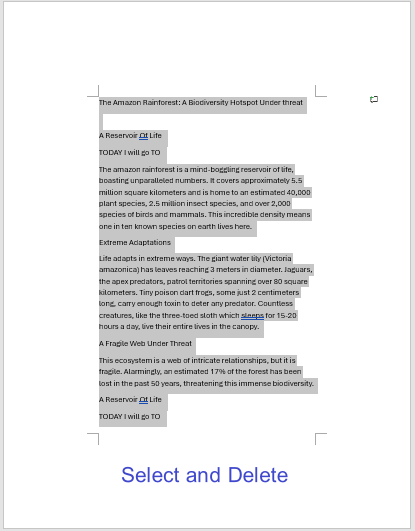
表示中のページだけを削除したい場合は、そのページ上のすべての内容を手動で選択し、Delete キーを押すのが最も確実な方法です。

手順
ページの境界をはっきりと確認できるように、表示 > 印刷レイアウトに切り替えてください。
削除したいページの先頭文字にカーソルを置きます。
同じページの末尾までスクロールし、クリックする際にShiftキーを押しながら、そのページの最終文字の直後に選択範囲を設定します。ヒント:ページの末尾が表の場合、最後のセルの一番最後をクリックしてください。
Deleteキーを押してください。
ページが完全に消えない場合は、¶ 表示/非表示(Ctrl+Shift+8)をオンにして、そのページに残っている改ページや不要な段落記号を削除してください。
次のような場合に最適です:ページの内容がシンプルで、削除対象を完全にコントロールしたいとき。
方法2—Kutools for Word:現在のページを削除(ワンクリック)
ページ削除を頻繁に行う場合、またはドキュメントに複雑なレイアウトやセクション区切りが含まれている場合は、Kutools のボタン使用の方が手動選択よりも高速かつ安全です。
手順
Kutools for Word(60 日間の無料トライアル付き)を今すぐインストール!
ファイルを開き、KUTOOLS PLUSタブに移動してください。
ページの削除>現在のページを削除をクリックするだけで、完了です。
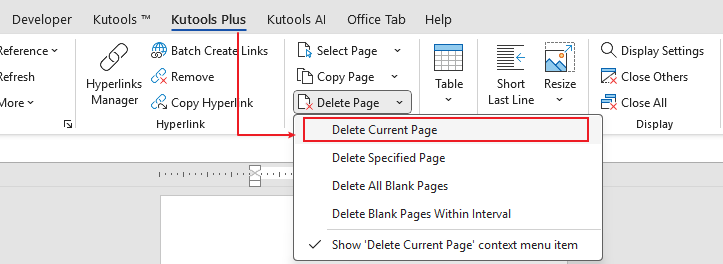
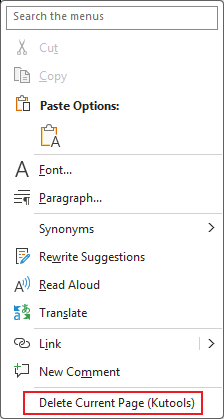
または右クリックして「現在のページを削除」を選択すれば、現在のページを素早く削除できます。
ユーザーに人気の理由
- ワンクリックで完了—選択もダイアログも不要です。
- 表、画像、ヘッダー/フッター、セクション区切りなど複雑なページ構成にも対応しています。
- 日常的な編集作業で保存時間。
🌿知っておくと便利:Kutools for Word には、100 以上のスマート機能が搭載されており、Word での作業をさらに簡単にします。
- 現在のページをコピーまたは指定したページをコピー
- 空白ページを削除ワンクリックで
- 現在のページを選択または指定したページを即座に
- Word 内でテキストの作成、書き直し、要約、翻訳をすべてこなすAI アシスタントが搭載されています。
おすすめ:ワンクリックワークフローをお試しください。大量のページ管理を最も簡単にできます。
特定のページを削除
方法1—Word(標準機能):ページ番号で特定のページを削除
「ページ5 を削除してください」と依頼されたら、まずそのページにジャンプし、ページ内のコンテンツをすべて選択して削除します。
手順
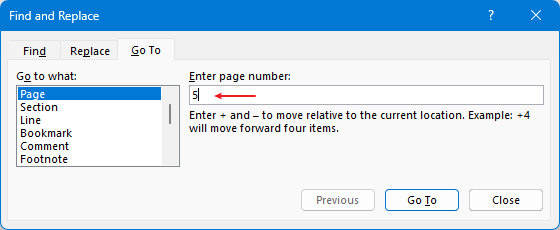
Ctrl+G(または F5)を押すと、検索と置換>移動が開きます。
ページを選択し、ページ番号(例:
5)を入力してEnterキーを押すと、その位置にジャンプします。ダイアログボックスを閉じます。
そのページ上のすべてを選択します()Shift+クリックで選択)
Deleteキーを押してください。
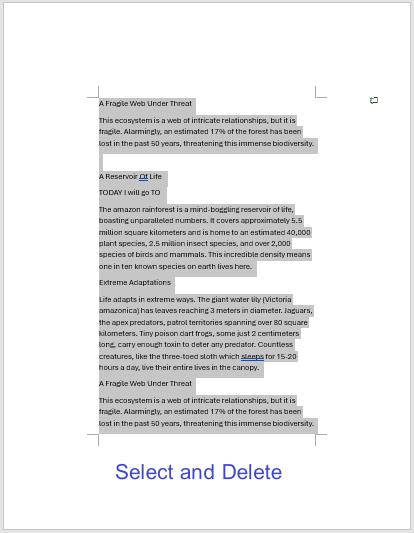
必要に応じて¶ 表示/非表示をオンにして、残っているページ区切り/セクション区切りを削除してください。
ヒント:長い文書の場合は、表示 > ナビゲーション > ページからサムネイルを表示し、削除したいページをクリックして選択・削除してください。
連続したページブロック(例:ページ)2–5)を削除する必要がある場合:
手順
ページ2 に移動します(Ctrl+G → ページ → 2 →)Enter → 閉じる)。
ページ2 の先頭にカーソルを置きます。
ページ5 に移動し、そのページの末尾までスクロールしてください。
Shiftキーを押しながら、ページ5 の末尾にある文字の直後にクリックします。
Deleteキーを押してください。
注:この方法は機能しますが、手間がかかります。複数の範囲や繰り返しの作業には、Kutools の「指定ページの削除」の方がずっと高速です。
方法2 — Kutools for Word:指定ページの削除(複数ページまたは範囲を一度に削除)
複数のページやページ範囲(例:2、4–6)を一度に削除したいなら、Kutools なら一括処理が可能です!
手順
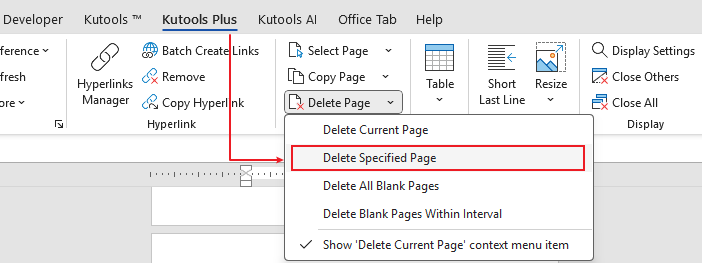
KUTOOLS PLUSタブを開きます。
ページの削除>指定ページの削除をクリックします。
ページ番号または範囲を入力してください(例:
2,4-6)。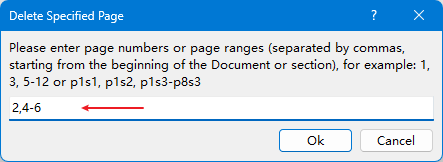
一度にすべて削除することを確認します。
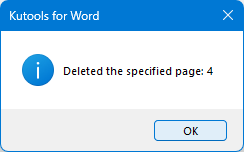
- 一括削除—手作業を繰り返す必要はありません。
- ページを選択で手動操作するよりも、はるかにエラーが発生しにくいです。
- レビュー、結合、テンプレート作業後のクリーンアップに最適です。
空白ページを削除する
補足—Kutools for Word で空白ページを削除(ワンクリック)
文書全体から空白ページを一括でクリアしたいけれど、隠れた段落記号や改ページ位置をいちいち探したくないという方は、Kutools のワンクリックで高速かつ確実にクリーンアップできる機能をご活用ください。
手順
Kutools for Word(60 日間の無料トライアル付き)を今すぐインストール!Kutools for Word をダウンロード
ドキュメントを開いて、KUTOOLS PLUSタブに切り替えましょう。
ページの削除>すべての空白ページを削除をクリックします。
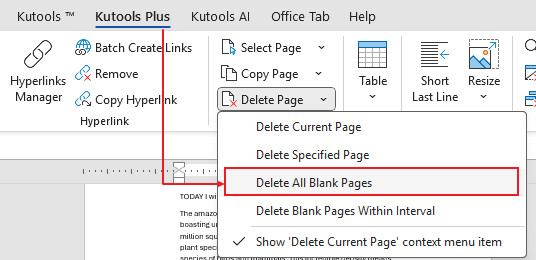
結果を確認します。意図以上に削除された場合は、Ctrl+Zを押して元に戻し、再度実行する前にレイアウトの詳細(例:セクション区切り)を調整してください。
この機能のメリット
- 文書全体全体をワンクリックでクリーンアップ—¶記号や改ページを探して手動で確認する必要はありません。
- 空白ページの主な原因(余分な段落記号、ページ/セクション区切り、表末尾の段落)を的確に処理します。
- エクスポートや印刷前の最終書式設定を迅速化します。
関連するKutools ツール:現在のページをコピー、指定ページをコピー、現在のページを選択、指定ページを選択——さらにWord 内蔵の AI アシスタントにより、ドラフト作成、書き直し、要約、翻訳がWord 内で直接行えます。
どの方法を使うべきですか?
- 表示中のページをたまに削除する場合:直接選択を使用して完全にコントロールできます。
- 現在のページや複数ページを頻繁に削除する際は、Kutools の「現在のページを削除」(ワンクリック)または「指定ページを削除」(範囲を一括処理)をご活用ください。
- 空白ページに悩まされているなら、Kutools の「空白ページを削除」機能でワンクリックですっきりクリーンアップ!
💡なぜKutools for Word を検討すべきなのでしょうか?
- ワンクリックページツール:現在のページや指定したページを簡単に削除できます。
- 関連ヘルパー機能:現在または指定ページのコピー、空白ページの削除、ページの選択をワンステップで実行可能。
- 書式設定、選択、ナビゲーション、クリーンアップに役立つ100 以上もの生産性向上機能を搭載。
- Word には、文章作成、返信、書き直し、翻訳が可能なAI アシスタントが搭載されています。
最高のオフィス生産性ツール
Kutools for Word– 300 以上の卓越した機能で、Word 体験をさらにレベルアップ!100 の注目の機能!
🤖KUTOOLS AI の機能:AI アシスタント/リアルタイムアシスタント/スーパーポリッシュ(書式を保持)/スーパートランスレート(書式を保持)/AI 編集/AI 校正…
📘ドキュメントマスタリー:ページ分割/文書の結合/選択範囲をさまざまな形式でエクスポート(PDF/TXT/DOC/HTML など)/一括 PDF 変換…
✏コンテンツ編集:複数ファイルにわたって一括検索と置換/すべての画像をリサイズ/表の転置行と列/表をテキストに変換…
🧹手間いらずのクリーンアップ:余分なスペースを一掃/セクション区切り/テキストボックス/ハイパーリンク/その他の削除ツールについては、削除グループをご覧ください…
➕クリエイティブ挿入:以下を挿入桁区切り記号/チェックボックス/ラジオボタン/QR コード/バーコード/複数の画像/詳細は挿入グループで…
🔍精密選択:特定のページ/表/図形/見出し段落/ナビゲーションを強化するにはその他の選択機能を活用…
⭐注目の拡張機能:任意の場所に移動/繰り返しテキストを自動挿入/ドキュメントWindows 間を切り替え/11 変換ツール…
🌍40 以上の言語をサポート:Kutools を好みの言語でお使いいただけます!英語、スペイン語、ドイツ語、フランス語、中国語など、40 以上の言語に対応しています。

Office Tab– Office にタブ付きインターフェースを導入し、作業を大幅に簡単に
- Word、Excel、PowerPoint、Publisher、Access、Visio、Project でタブを使った編集・閲覧機能を有効にします。
- 複数のドキュメントを、新しいウィンドウではなく、同じウィンドウ内の新しいタブで開いたり作成したりできます。
- 日々の生産性を50%も向上させ、毎日数百回のマウスクリックをカットします!
✨ Kutools for Office – 1 回のインストールで、5 つの強力なツールがすぐに使える!
含まれるもの:Office Tab Pro・Kutools for Excel・Kutools for Outlook・Kutools for Word・Kutools for PowerPoint
📦 1 つのスイートですべての5 ツールを入手|🔗 Microsoft Office とシームレスに連携|⚡ 保存時間して、すぐに生産性を向上
最高のオフィス生産性ツール
Kutools for Word– Word 向けの100+ツール
- 🤖KUTOOLS AI の機能:AI アシスタント/リアルタイムアシスタント/スーパーポリッシュ/スーパートランスレート/AI 編集/AI 校正
- 📘ドキュメントマスタリー:ページ分割/文書の結合/一括 PDF 変換
- ✏コンテンツ編集:一括検索と置換/すべての画像をリサイズ
- 🧹手間いらずのクリーンアップ:余分なスペースを削除/セクション区切りを削除
- ➕クリエイティブ挿入:桁区切り記号を挿入/チェックボックスを挿入/QR コードを作成
- 🌍40 以上の言語をサポート:Kutools はあなたの言語に対応しています!40 以上の言語をサポート!