Word で記号や特殊文字を挿入するための究極ガイド
Microsoft Word で文書を作成する際、©(著作権記号)、€(ユーロ記号)、≤や≠などの数学記号、😊(絵文字)など、さまざまな記号・特殊文字・絵文字を挿入することがよくあります。これらは読みやすさを高め、内容を効果的に強調し、文書全体のプレゼンテーションをぐっと引き立ててくれます。幸いなことに、Word にはこうした要素を簡単に追加できる方法がいくつか用意されています。本ガイドでは、その最適な方法をすべてステップ・バイ・ステップでわかりやすくご紹介します。

🔹 方法1:リボンを使用して記号を挿入する
Word で記号を挿入する最も簡単で初心者にやさしい方法は、内蔵の「挿入」タブを使うことです。これを使えば、コードを覚える必要なく、さまざまな記号・特殊文字・数学記号をすぐに見つけて追加できます。
- Word 文書を開き、記号を挿入したい位置にカーソルを置いてください。
- リボンの挿入タブをクリックし、記号>その他の記号を選択します。
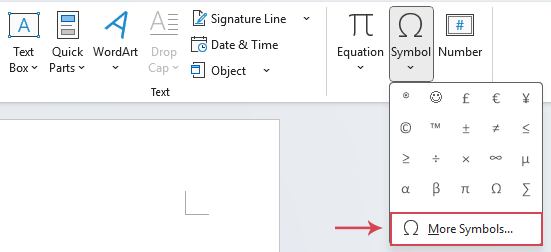
- [記号]ダイアログボックスで、次のように選択してください。
- フォント:フォントによって含まれる記号セットは異なります。たとえば、(通常のテキスト)には一般的なラテン文字と基本的な記号が含まれています。Wingdings や Webdings などのフォントは、記号専用のフォントです。Segoe UI Emoji には、幅広い絵文字やグラフィカルアイコンが含まれています。
- サブセット:(通常のテキスト)が選択されている場合、「サブセット」ドロップダウンメニューを使えば、「数学演算子」や「矢印」、「通貨記号」などの特定カテゴリの記号を素早く見つけられます。
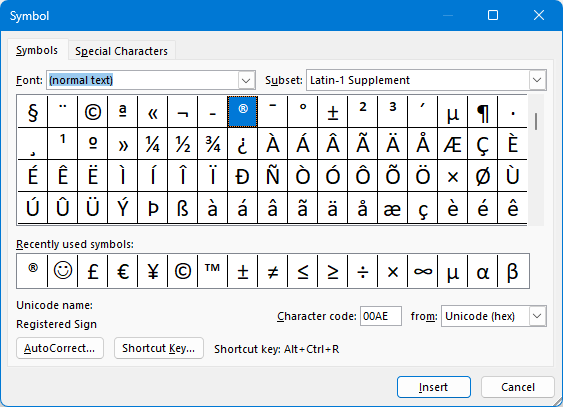
- 目的の記号を選択して、挿入ボタンをクリックしてください。
✅ヒント:
- 一度使用した記号は、次回以降すぐにアクセスできるよう、「最近使用した項目」の記号セクションに表示されます。
- 「°」(度)や「™」(商標)などよく使う記号は、「ラテン文字-1 補助」サブセットに切り替えるだけで素早く見つかります。
メリット:視覚的で直感的なインターフェースだから、記号を簡単に見つけられて、すぐに確認できます。
デメリット:頻繁に使うには手順が煩雑で、非効率です。
🔹 方法2:Kutools for Word で記号または絵文字を挿入する
特殊文字・数学演算子・絵文字を頻繁に挿入するユーザーにとって、Word の標準の記号ダイアログはすぐに非効率的になってしまいます。高度な生産性向上アドイン「Kutools for Word」は、より高速で直感的なソリューションをご提供します。内蔵の記号・絵文字ツールでは、通貨・矢印・数学記号・顔文字など、カテゴリ別に整理されたコレクションを完備。必要な記号を即座に挿入できます。技術文書でもクリエイティブなコンテンツでも、Kutools なら記号の挿入が驚くほど簡単です。
Kutools for Word をダウンロードしてインストールした後は、次の手順に従ってください:
- リボンのKutoolsタブに移動し、記号を人気グループからクリックします。
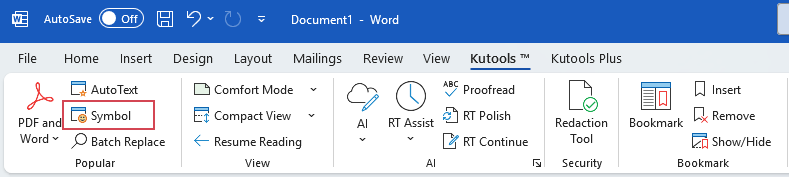
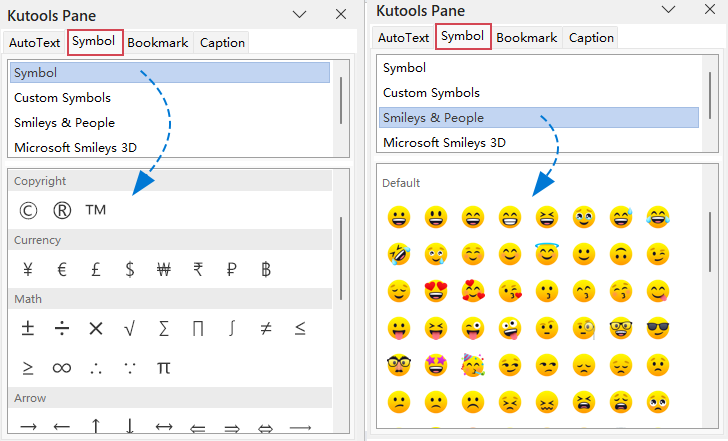
- 直感的な記号パネルがWord 文書の左側に表示されます。
- その後、通貨、数学記号、矢印、顔文字、人物など、挿入したい記号や絵文字のカテゴリを簡単に選択し、任意のアイテムをクリックするだけで、その場で文書に追加できます。スクリーンショットをご覧ください:
✅ヒント:
内蔵の記号および絵文字コレクションに加え、Kutools for Word ならカスタム記号を簡単に作成・保存でき、お気に入りの文字を再検索することなく即座に再利用できます。
✅ Kutools のメリット:
- ✔️ よく使う記号をワンクリックで簡単に挿入できます。
- 😊 現代的なコミュニケーションにぴったりの内蔵絵文字パネル。
- 💾 お気に入りの記号を保存して、いつでも再利用できます。
- Alt コードを覚える必要はありません。
🔹 方法3:キーボードショートカット(Alt コード)で記号を挿入する
スピード重視の上級ユーザーにとって、Alt コードはキーボードから直接特殊文字を挿入する最速の方法です。
✅ヒント:Alt コードはテンキーでのみ使用でき、上段の数字キーでは機能しません。
- キーボードのNum Lockをオンにしてください。(この方法には、キーボード右側のテンキーが必要です。)
- Altキーを押し続けます。
- テンキーで、記号に対応する数値コードを入力してください(例:著作権記号©の場合は0169)。
- Alt キーを離すと、その記号が即座に文書に表示されます。
便利な Alt コードの例:
よく使う数学記号・単位記号
| 記号 | Alt コード | 英語での説明 |
|---|---|---|
| ± | Alt + 0177 | プラスマイナス記号 |
| × | Alt + 0215 | 乗算記号 |
| ÷ | Alt + 0247 | 除算記号 |
| ° | Alt + 0176 | 度記号(摂氏/角度) |
| ½ | Alt + 0189 | 2 分の1 |
| ¼ | Alt + 0188 | 4 分の1 |
| ¾ | Alt + 0190 | 4 分の3 |
| ∞ | Alt + 236 | 無限大記号 |
| √ | Alt + 251 | 平方根記号 |
| ≈ | Alt + 247 | ほぼ等しい記号 |
| ≠ | Alt + 8800 | 等しくない記号 |
| ≤ | Alt + 243 | 次以下 |
| ≥ | Alt + 242 | 次以上 |
タイポグラフィ・テキスト記号
| 記号 | Alt コード | 英語での説明 |
|---|---|---|
| • | Alt + 0149 | 箇条書き記号 |
| · | Alt + 0183 | 中点(間隔記号) |
| – | Alt + 0150 | エンダッシュ |
| — | Alt + 0151 | エムダッシュ |
| ‐ | Alt + 8208 | ハイフン |
| ™ | Alt + 0153 | 商標記号 |
| © | Alt + 0169 | 著作権記号 |
| ® | Alt + 0174 | 登録商標記号 |
| § | Alt + 0167 | セクション記号 |
| ¶ | Alt + 0182 | 段落記号(パイクロウ) |
| ¬ | Alt + 0172 | 否定記号 |
| ° | Alt + 0176 | 度記号 |
| † | Alt + 0134 | ダガー記号 |
| ‡ | Alt + 0135 | 二重ダガー記号 |
通貨記号
| 記号 | Alt コード | 英語での説明 |
|---|---|---|
| ¢ | Alt + 0162 | セント記号 |
| £ | Alt + 156 | 英ポンド記号 |
| ¥ | Alt + 0165 | 円/元記号 |
| € | Alt + 0128 | ユーロ記号 |
| ₩ | Alt + 8361 | ウォン記号(韓国ウォン) |
矢印・方向記号
| 記号 | Alt コード | 英語での説明 |
|---|---|---|
| ↑ | Alt + 24 | 上向き矢印 |
| ↓ | Alt + 25 | 下向き矢印 |
| → | Alt + 26 | 右向き矢印 |
| ← | Alt + 27 | 左向き矢印 |
| ↔ | Alt + 29 | 左右両向き矢印 |
| ↕ | Alt + 18 | 上下両向き矢印 |
メリット:マウスに頼らず、比類ないスピードと効率を実現。キーボード派ユーザーに最適なワークスタイルです。
デメリット:コードを暗記する必要があり、テンキーに依存するため、ノートパソコンユーザーには不便な場合があります(多くの場合、Fn キーを併用する必要があります)。
🔹 結論
数学記号、通貨記号、楽しい絵文字など、どんな記号が必要でも、Word にはそれらを簡単に挿入できる柔軟な方法がさまざま用意されています。
- リボン方式は、たまに使う場合に最適です。
- Alt コードは、数値ショートカットをマスターした高速タイピストに最適です。
- しかし、日常的に使うユーザーが速度・利便性・記号および絵文字の完全なコレクションを求めるなら、Kutools for Word が最も強力で時間節約につながるソリューションです。
| 方法 | 最適な用途 | メリット | デメリット |
|---|---|---|---|
| [挿入]タブ | たまに使う場合や探検的に使う場合 | 視覚的で包括的、プレビューも可能 | 手順が多く、使用に時間がかかる |
| キーボードショートカット | 決まった記号を頻繁に使う場合 | 非常に高速でマウス不要 | コードを暗記する必要がある |
| Kutools for Word | 大量または繰り返し記号を挿入する場合 | ワンクリックで簡単に挿入可能。記号は数学、通貨、ギリシャ文字など、カテゴリ別に整理されています。フォルダの追加も自由自在。Word とシームレスに統合され、プロフェッショナルな作業に最適です。 | アドインのインストールが必要です。トライアル終了後は有料版に切り替わります。 |
最高のオフィス生産性ツール
Kutools for Word– 300 以上の卓越した機能で、Word 体験をさらにレベルアップ!100 の注目の機能!
🤖KUTOOLS AI の機能:AI アシスタント/リアルタイムアシスタント/スーパーポリッシュ(書式を保持)/スーパートランスレート(書式を保持)/AI 編集/AI 校正…
📘ドキュメントマスタリー:ページ分割/文書の結合/選択範囲をさまざまな形式でエクスポート(PDF/TXT/DOC/HTML など)/一括 PDF 変換…
✏コンテンツ編集:複数ファイルにわたって一括検索と置換/すべての画像をリサイズ/表の転置行と列/表をテキストに変換…
🧹手間いらずのクリーンアップ:余分なスペースを一掃/セクション区切り/テキストボックス/ハイパーリンク/その他の削除ツールについては、削除グループをご覧ください…
➕クリエイティブ挿入:以下を挿入桁区切り記号/チェックボックス/ラジオボタン/QR コード/バーコード/複数の画像/詳細は挿入グループで…
🔍精密選択:特定のページ/表/図形/見出し段落/ナビゲーションを強化するにはその他の選択機能を活用…
⭐注目の拡張機能:任意の場所に移動/繰り返しテキストを自動挿入/ドキュメントWindows 間を切り替え/11 変換ツール…
🌍40 以上の言語をサポート:Kutools を好みの言語でお使いいただけます!英語、スペイン語、ドイツ語、フランス語、中国語など、40 以上の言語に対応しています。

Office Tab– Office にタブ付きインターフェースを導入し、作業を大幅に簡単に
- Word、Excel、PowerPoint、Publisher、Access、Visio、Project でタブを使った編集・閲覧機能を有効にします。
- 複数のドキュメントを、新しいウィンドウではなく、同じウィンドウ内の新しいタブで開いたり作成したりできます。
- 日々の生産性を50%も向上させ、毎日数百回のマウスクリックをカットします!
✨ Kutools for Office – 1 回のインストールで、5 つの強力なツールがすぐに使える!
含まれるもの:Office Tab Pro・Kutools for Excel・Kutools for Outlook・Kutools for Word・Kutools for PowerPoint
📦 1 つのスイートですべての5 ツールを入手|🔗 Microsoft Office とシームレスに連携|⚡ 保存時間して、すぐに生産性を向上
最高のオフィス生産性ツール
Kutools for Word– Word 向けの100+ツール
- 🤖KUTOOLS AI の機能:AI アシスタント/リアルタイムアシスタント/スーパーポリッシュ/スーパートランスレート/AI 編集/AI 校正
- 📘ドキュメントマスタリー:ページ分割/文書の結合/一括 PDF 変換
- ✏コンテンツ編集:一括検索と置換/すべての画像をリサイズ
- 🧹手間いらずのクリーンアップ:余分なスペースを削除/セクション区切りを削除
- ➕クリエイティブ挿入:桁区切り記号を挿入/チェックボックスを挿入/QR コードを作成
- 🌍40 以上の言語をサポート:Kutools はあなたの言語に対応しています!40 以上の言語をサポート!