Word で前回の続きから再開:読み取り再開が簡単に実現
契約書、研究論文、レポート、書籍など長いWord ドキュメントを扱う際、作業位置を見失いがちです。数十ページもスクロールして前回停止した場所を探すのは、貴重な時間を浪費し、作業フローを途切れさせてしまいます。幸いにも、Microsoft Word には「読み取り再開」という機能があり、前回の続きからすぐに作業を再開できます。
しかし、この標準機能は信頼性に欠けたり、まったく表示されなかったりすることも少なくありません。そんなときこそ、Kutools for Word が活躍します。クリックやショートカット操作は一切不要。ドキュメントを開くたびに、自動的に前回の位置に戻る強化版「読み取り再開」ツールを提供します。
本チュートリアルでは、以下の内容を詳しく解説します。
「前回の続きから再開」機能の重要性

複数ページにわたる法的文書を編集しているときも、長大な原稿を読んでいるときも、前回の作業終了位置を正確に把握できれば、よりスムーズに作業を再開できます。この機能がなければ、ユーザーは記憶に頼るか、一時的なしおりを手動で挿入するしかなく、ミスが起こりやすく、非常に不便です。
「前回の続きから再開」機能を使えば、Word ドキュメントを再度開いたときに、すぐに前回編集していた位置に戻れ、特に長くて非線形な編集作業で大幅な時間と手間の節約が可能です。
Word で手動で読み取り再開
Microsoft Word には、ドキュメント内の前回の位置に戻るための2 つの手動方法があります。「読み取り再開」アイコンと Shift+F5 キーボードショートカットです。どちらも便利ではありますが、ユーザーが自ら操作する必要があり、常に表示されているわけでも、一貫性があるわけでもありません。
内蔵の「読み取り再開」アイコンを使用する
Word(Microsoft 365、Word 2016 以降)でドキュメントを再開すると、ドキュメントの右側に次のような小さなプロンプトが表示されることがあります。
おかえりなさい!前回の続きから再開しましょう。

このクリック可能なプロンプトは短時間表示され、前回編集または閲覧していた位置へ移動します。
手順:
- 以前に作業していたドキュメントを開きましょう。
- 画面右側に「前回の続きから再開」というプロンプトが表示されます。
- そのプロンプトをクリックしてください。
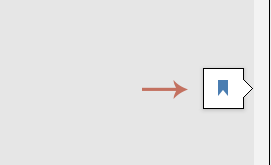
すると、Word は前回編集または閲覧していた位置まで即座にスクロールします。
ショートカットキーを使用:Shift + F5
Word では、再開プロンプトが表示されなくても、ショートカットを使って最新の編集または閲覧位置にすぐ戻ることができます。
ショートカット:
- ドキュメントを開いた後、Shift+F5を押してください。
- Word は、前回編集または閲覧した最終位置に自動的に移動します。
これは、「前回の続きから再開」プロンプトが表示されない場合でも正常に機能します。
Word の既定動作の制限事項
便利ではありますが、Word の標準の読み取り再開ツールにはいくつかの制限があります。
- ❌真の自動ジャンプ機能なしプロンプトをクリックするかショートカットキーを押す必要が常にあり、完全に自動で再開する機能はありません。
- ❌プロンプトは信頼性に欠ける「おかえりなさい」メッセージが表示されない場合があります。以下のような理由で非表示になることがあります。
- ファイルを新しい名前で保存した場合、
- 別のデバイスでファイルを開いた場合、
- Word がクラッシュした場合や自動保存に失敗した場合。
- ❌複製間では機能しませんファイルを自分宛てにメールで送信したり、別のフォルダーに移動したりすると、保存された読み取り位置は失われます。
Kutools for Word で読み取り再開を自動化
Kutools for Word は、Word に内蔵された「前回の続きから再開」機能を自動的にトリガーすることで、読書体験をさらに快適にします。一度有効化すれば、ドキュメントを開くたびに前回の読み取り位置へ自動で移動。クリックもショートカット操作も一切不要です。
Kutools の読み取り再開機能の使い方
Kutools for Word をダウンロードしてインストールした後、。
- 任意のWord ドキュメントを開いてください。
- リボンのKutoolsタブに移動し、読み取り再開をクリックして有効にしてください。

これ以降、Kutools が自動的に読み取り位置を追跡します。
次回同じドキュメントを開くと、クリックやキー操作を一切せずに、自動で前回の位置までスクロールします。
今すぐKutools for Word をお試しください。Word での作業フローに、真の継続性をもたらしましょう。
まとめ
Word の「前回の続きから再開」機能は強力な時間節約ツールですが、動作するときのみ有効です。Word の標準ツールは確かに便利ではあるものの、一貫性に欠けており、手動での操作が必要です。
より信頼性が高く、完全自動で読み取りに特化したソリューションをお探しであれば、Kutools for Word の「読み取り再開」機能が最適なアップグレードです。クリックもショートカット操作も一切不要。ドキュメントがどれほど長くても、常に前回の位置に正確に戻ります。
最高のオフィス生産性ツール
Kutools for Word– 300 以上の卓越した機能で、Word 体験をさらにレベルアップ!100 の注目の機能!
🤖KUTOOLS AI の機能:AI アシスタント/リアルタイムアシスタント/スーパーポリッシュ(書式を保持)/スーパートランスレート(書式を保持)/AI 編集/AI 校正…
📘ドキュメントマスタリー:ページ分割/文書の結合/選択範囲をさまざまな形式でエクスポート(PDF/TXT/DOC/HTML など)/一括 PDF 変換…
✏コンテンツ編集:複数ファイルにわたって一括検索と置換/すべての画像をリサイズ/表の転置行と列/表をテキストに変換…
🧹手間いらずのクリーンアップ:余分なスペースを一掃/セクション区切り/テキストボックス/ハイパーリンク/その他の削除ツールについては、削除グループをご覧ください…
➕クリエイティブ挿入:以下を挿入桁区切り記号/チェックボックス/ラジオボタン/QR コード/バーコード/複数の画像/詳細は挿入グループで…
🔍精密選択:特定のページ/表/図形/見出し段落/ナビゲーションを強化するにはその他の選択機能を活用…
⭐注目の拡張機能:任意の場所に移動/繰り返しテキストを自動挿入/ドキュメントWindows 間を切り替え/11 変換ツール…
🌍40 以上の言語をサポート:Kutools を好みの言語でお使いいただけます!英語、スペイン語、ドイツ語、フランス語、中国語など、40 以上の言語に対応しています。

Office Tab– Office にタブ付きインターフェースを導入し、作業を大幅に簡単に
- Word、Excel、PowerPoint、Publisher、Access、Visio、Project でタブを使った編集・閲覧機能を有効にします。
- 複数のドキュメントを、新しいウィンドウではなく、同じウィンドウ内の新しいタブで開いたり作成したりできます。
- 日々の生産性を50%も向上させ、毎日数百回のマウスクリックをカットします!
✨ Kutools for Office – 1 回のインストールで、5 つの強力なツールがすぐに使える!
含まれるもの:Office Tab Pro・Kutools for Excel・Kutools for Outlook・Kutools for Word・Kutools for PowerPoint
📦 1 つのスイートですべての5 ツールを入手|🔗 Microsoft Office とシームレスに連携|⚡ 保存時間して、すぐに生産性を向上
最高のオフィス生産性ツール
Kutools for Word– Word 向けの100+ツール
- 🤖KUTOOLS AI の機能:AI アシスタント/リアルタイムアシスタント/スーパーポリッシュ/スーパートランスレート/AI 編集/AI 校正
- 📘ドキュメントマスタリー:ページ分割/文書の結合/一括 PDF 変換
- ✏コンテンツ編集:一括検索と置換/すべての画像をリサイズ
- 🧹手間いらずのクリーンアップ:余分なスペースを削除/セクション区切りを削除
- ➕クリエイティブ挿入:桁区切り記号を挿入/チェックボックスを挿入/QR コードを作成
- 🌍40 以上の言語をサポート:Kutools はあなたの言語に対応しています!40 以上の言語をサポート!