Word で背景色を変更する方法(目の負担をかけずに)
明るい白いドキュメントを長時間見続けると、目の疲れや疲労、頭痛がすぐに起こる可能性があります。そんな問題の解決策として、Microsoft Word にはページの背景色を簡単に変更できる標準機能が備わっています。さらに、長時間Word を使用するなら、「コンフォートモード」を搭載したKutools for Wordを使えば、よりプロフェッショナルで目の疲れにくいワークスペースを実現できます。本ガイドでは、どちらの方法もステップバイステップで詳しく解説し、あなたの作業スタイルにぴったりのオプションを見つけられるようにサポートします。

💡 目次:
Word で背景色を追加または変更する
ニーズに応じて、背景を変更する主な方法は2 つあります:
- 「ページの色」(標準機能):背景色を設定すると、現在の文書内でのみ保存されます。
- Kutools for Word の「コンフォートモード」:プリセットやカスタムカラーで目の疲れにくい背景を簡単に適用でき、ワンクリックで複数のドキュメントに再利用できます。

方法1 – Word の標準機能「ページの色」を使用する
特定のドキュメント(たとえばトレーニング資料、ワークシート、単色のページなど)にスタイルを適用したい場合は、「ページの色」をご利用ください。
- Word でドキュメントを開きましょう。
- リボンの「デザイン」タブに移動し、「ページの背景」グループ内の「ページの色」をクリックします。
![[ページの背景]グループで[ページの色]をクリック](//cdn.extendoffice.com/images/stories/doc-word/change-background-color-in-word/change-background-color-in-word-2.webp)
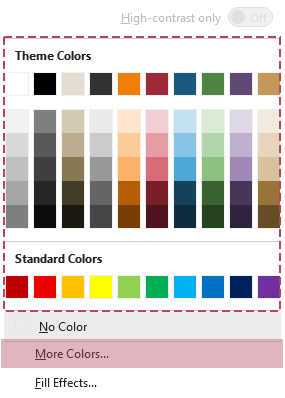
- パレットから色を選択するか、「その他の色」をクリックして、オリジナルのカスタムカラーを定義しましょう。
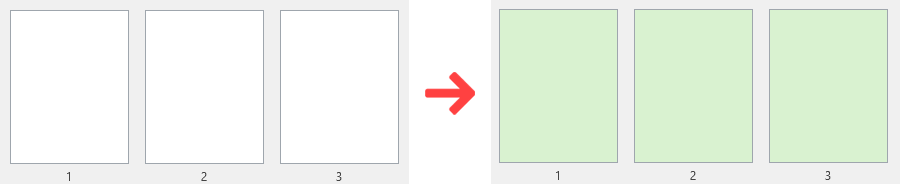
- 結果:選択した色は、現在の文書内のすべてのページの背景に適用され、ファイルとともに保存されます。
![[ページの背景]グループで[ページの色]をクリック](http://cdn.extendoffice.com/images/stories/doc-word/change-background-color-in-word/change-background-color-in-word-2.webp)
📌 注意事項:
- 柔軟性に制限あり:背景色はこのドキュメント専用で、ファイルに保存されます。別のドキュメントを開く際には、再度「ページの色」を設定する必要があります。
- 印刷について:既定では、Word は背景色を印刷しません。背景色も印刷したい場合は、「ファイル > オプション > 表示 > 背景色と画像を印刷する」をオンにしてください。これにより、インクまたはトナーの消費量が増えます。
- 共有について:背景色はファイルに保存されるため、受信者がドキュメントを開いた際に表示される場合があります(相手の設定によって異なります)。
方法2 – Kutools for Word の「コンフォートモード」を使用する
Word で毎日作業していると、文書ごとにページの色を変更するのはすぐに面倒になってしまいます。コンフォートモードは、Kutools for Wordに搭載された機能で、あらかじめ用意されたテーマやカスタムテーマをワンクリックで適用・再利用・オフにできます。
Kutools for Word を公式ウェブサイトからダウンロードしてインストールした後は、次の手順を行ってください:ダウンロードおよびインストール
- Word でドキュメントを開き、リボンの「Kutools」タブをクリックして、「コンフォートモード」を選択してください。すると、より柔らかなデフォルトの背景が即座に適用されます。

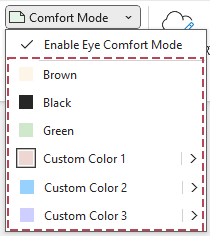
- 「コンフォートモード」が有効になったら、「⌄」(「)コンフォートモード」ボタン横のドロップダウン矢印)をクリックしてください。表示されるメニューから、利用可能なオプションをお使いいただけます:
- 3 種類の内蔵アイコンフォートテーマから1 つを選択すると、即座に適用されます。
- または、「カスタムカラー1」、2、または3をクリックしてカスタム背景色を設定・保存し、いつでも再利用できるようにしておきましょう。その後、保存済みの色をクリックするだけで即座に適用できます。
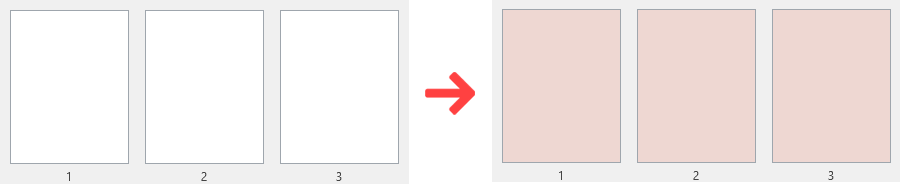
- 結果:選択した色は、現在開いているすべてのドキュメントの全ページに適用され、今後作成するドキュメントにも自動的に反映されます。
✨ コンフォートモードの主なメリット:
- ワンクリック切り替え:Kutools タブからコンフォート背景を簡単にオン/オフでき、毎回手動で色を選ぶ必要がありません。
- 一度設定すればどこでも再利用:各ファイルごとに「ページの色」を再設定する手間なく、どこで作業しても見慣れていて目が疲れにくいワークスペースをキープできます。
- 内蔵のコンフォートテーマ:長時間の作業でもまぶしさや目の疲れを軽減するよう、細心の注意を払って厳選されたソフトなテーマをご利用いただけます。
- 再利用可能なカスタムカラー:昼用、夜用、さまざまなモニター環境用など、お気に入りの背景を保存して他のドキュメントにすぐ再適用できます。
- Word を頻繁に使うあなたへ:ライターや編集者、弁護士、学生、オフィスプロフェッショナルなど、長時間Word を使う方に最適です。
注記:
- 次回、「コンフォートモード」を有効にする際は、以前使用したコンフォートテーマをワンクリックで適用できます。
- 標準の白い背景に戻したい場合は、再度「コンフォートモード」をクリックして無効にしてください。
📌 注意事項:
- スムーズに有効化:「コンフォートモード」は、「ページの色」が設定されていると起動しません。その場合は、「デザイン > ページの色 > 色なし」を選択してから、再度お試しください。
- 印刷について:「背景色と画像を印刷する」が有効になっていると、コンフォート背景も一緒に印刷されてしまうことがあります。カラーページを意図的に印刷したい場合を除き、この設定はオフにしておきましょう。
- 共有について:正式に共有する際は、「コンフォートモード」をオフにして、受信者が標準の背景を確認できるようにしてください。ご自身で編集する際には、後から再度有効化できます。
ベストプラクティス:どちらの方法を選ぶべきでしょうか?
- 「ページの色」を使用するのは次の場合:
- 特定の1 つのドキュメントだけの背景を変更したい場合は?
- 手軽で内蔵のオプションを使いたく、各ドキュメントごとに手動で色を設定しても問題ない場合。
- Kutools for Word の「コンフォートモード」を使用するのは次の場合:
- 長時間Word をご利用で、目の快適性を重視される方へ。
- 複数のドキュメントでワンクリックで適用できる、目にも優しいテーマやカスタムカラーを使いたい場合。
- 作業中はコンフォート背景をオンにし、共有や印刷時にはオフにできる柔軟性が求められる場合(毎回ドキュメントを再設計する必要はありません)。
簡単に言うと、ページの色はシンプルで単発的なデザインに、コンフォートモードは快適な読み書きのための日常的で柔軟なソリューションとしてご利用ください。
- ページ操作を素早く:現在のページや指定したページを、たった1 ステップで削除・コピー・選択できます。
- レイアウトをすばやく整理:空白ページを削除し、手動で探さなくても一般的な書式の問題を簡単に修正できます。
- 記号/絵文字の挿入:直感的な内蔵ピッカーで、記号・アイコン・絵文字をサッと追加!
- PDF とWord の変換:レイアウトをそのまま維持して、PDF とWord を一括で相互変換できます。
- Word 内での AI 活用:Word 内で直接、文章の作成・書き直し・要約・翻訳が可能。アプリを切り替える手間は一切不要です。
- リアルタイム AI 校正:編集中に文法・句読点・文体の問題を自動で検出し、ワンクリックで提案を採用または却下できます。
背景色を削除またはリセットする
❗ 重要:背景を追加したのと同じ手順で、必ず削除してください。
- 「ページの色」を使用している場合は、「デザイン > ページの色 > 色なし」に設定してください。
- 「コンフォートモード」(Kutools)を使用している場合は、「コンフォートモード」をオフにしてください。
オプション1 – ページの色を削除
- 「デザイン」タブに移動してください。
- 「ページの色」をクリックしてください。
- 「色なし」を選択すると、標準の白い背景に戻ります。
![[色なし]を選択して、既定の白い背景に戻す](//cdn.extendoffice.com/images/stories/doc-word/change-background-color-in-word/change-background-color-in-word-10.webp)
![[色なし]を選択して、既定の白い背景に戻す](http://cdn.extendoffice.com/images/stories/doc-word/change-background-color-in-word/change-background-color-in-word-10.webp)
オプション2 – コンフォートモードをオフにする
- 「Kutools」タブに移動してください。
- 「コンフォートモード」をクリックして無効にすると、ドキュメントは通常の背景に戻ります。
よくある質問:印刷・ダークモード・共有について
私の背景色は印刷されますか?
これはWord のダークモードと同じですか?
他の人は私の背景色を見られますか?
背景色を変えるだけで目を守れますか?
なぜコンフォートモードを有効にできないのですか?
最高のオフィス生産性ツール
Kutools for Word– 300 以上の卓越した機能で、Word 体験をさらにレベルアップ!100 の注目の機能!
🤖KUTOOLS AI の機能:AI アシスタント/リアルタイムアシスタント/スーパーポリッシュ(書式を保持)/スーパートランスレート(書式を保持)/AI 編集/AI 校正…
📘ドキュメントマスタリー:ページ分割/文書の結合/選択範囲をさまざまな形式でエクスポート(PDF/TXT/DOC/HTML など)/一括 PDF 変換…
✏コンテンツ編集:複数ファイルにわたって一括検索と置換/すべての画像をリサイズ/表の転置行と列/表をテキストに変換…
🧹手間いらずのクリーンアップ:余分なスペースを一掃/セクション区切り/テキストボックス/ハイパーリンク/その他の削除ツールについては、削除グループをご覧ください…
➕クリエイティブ挿入:以下を挿入桁区切り記号/チェックボックス/ラジオボタン/QR コード/バーコード/複数の画像/詳細は挿入グループで…
🔍精密選択:特定のページ/表/図形/見出し段落/ナビゲーションを強化するにはその他の選択機能を活用…
⭐注目の拡張機能:任意の場所に移動/繰り返しテキストを自動挿入/ドキュメントWindows 間を切り替え/11 変換ツール…
🌍40 以上の言語をサポート:Kutools を好みの言語でお使いいただけます!英語、スペイン語、ドイツ語、フランス語、中国語など、40 以上の言語に対応しています。

Office Tab– Office にタブ付きインターフェースを導入し、作業を大幅に簡単に
- Word、Excel、PowerPoint、Publisher、Access、Visio、Project でタブを使った編集・閲覧機能を有効にします。
- 複数のドキュメントを、新しいウィンドウではなく、同じウィンドウ内の新しいタブで開いたり作成したりできます。
- 日々の生産性を50%も向上させ、毎日数百回のマウスクリックをカットします!
✨ Kutools for Office – 1 回のインストールで、5 つの強力なツールがすぐに使える!
含まれるもの:Office Tab Pro・Kutools for Excel・Kutools for Outlook・Kutools for Word・Kutools for PowerPoint
📦 1 つのスイートですべての5 ツールを入手|🔗 Microsoft Office とシームレスに連携|⚡ 保存時間して、すぐに生産性を向上
最高のオフィス生産性ツール
Kutools for Word– Word 向けの100+ツール
- 🤖KUTOOLS AI の機能:AI アシスタント/リアルタイムアシスタント/スーパーポリッシュ/スーパートランスレート/AI 編集/AI 校正
- 📘ドキュメントマスタリー:ページ分割/文書の結合/一括 PDF 変換
- ✏コンテンツ編集:一括検索と置換/すべての画像をリサイズ
- 🧹手間いらずのクリーンアップ:余分なスペースを削除/セクション区切りを削除
- ➕クリエイティブ挿入:桁区切り記号を挿入/チェックボックスを挿入/QR コードを作成
- 🌍40 以上の言語をサポート:Kutools はあなたの言語に対応しています!40 以上の言語をサポート!