Word 文書から現在のページまたは特定のページをコピーする方法(完全ガイド)
Word 文書から特定のページやページ範囲をコピーするのは、編集作業やコンテンツの再利用、抜粋作成などでよくある操作です。Microsoft Word には「ページをコピー」専用のボタンはありませんが、単一ページを素早くコピーするショートカットから、複数ページを一度に確実に抽出する方法まで、さまざまな効率的なテクニックが用意されています。
Word ドキュメントで現在のページをコピー
長い文書を編集中で、現在表示しているページのみをコピーしたい場合は、以下の2 つの方法をご利用ください。
方法 1:キーボードショートカットを使用して現在のページをコピーする
- コピーしたいページの先頭にカーソルを置いてください。
- マウスをクリックしたまま下方向にドラッグして、そのページのすべてのコンテンツを選択してください。
- すべてを選択し終えたら、ページの最下部でマウスボタンを離してください。
- 選択したコンテンツをコピーするには、キーボードでCtrl + Cを押してください。
- 次に、コピーしたコンテンツを任意の場所に貼り付けるには、Ctrl + Vを押してください。
- Microsoft Word のすべてのバージョンで動作します
- 単発的・単一ページのコピーに最適
- 手動選択では正確性に欠ける可能性があります
- ページの上部や下部のコンテンツを見落としがちです
- 次のページのコンテンツを誤って含んでしまうことがあります
- 表や画像を含む複雑なレイアウトには非効率です
方法 2:Kutools for Word を使用して現在のページをコピーする(高速かつ正確)
Kutools for Word なら、ワンクリックで現在のページを即座にコピー可能。コンテンツを手動で選択する手間や、テキスト・画像・書式が抜け落ちる心配もありません。
- コピーしたいページ上の任意の場所をクリックしてください。
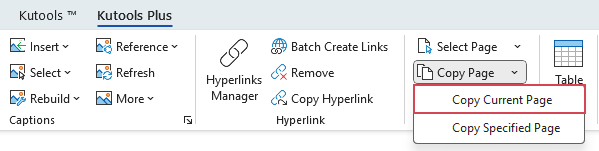
- 次に、KUTOOLS PLUS > Copy Page > Copy Current Copy をクリックします(スクリーンショット参照)。
- 現在のページがコピーされたことを確認するプロンプトボックスが表示されます。その後、Ctrl + Vを押せば、必要な場所にコンテンツをすぐに貼り付けられます。
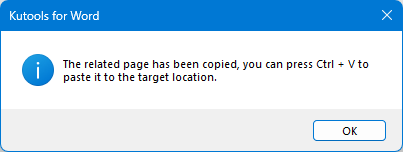
現在のページは、余分なコンテンツや推測を一切含まず、クリーンかつ正確にコピーされます。
Word ドキュメントで特定または複数のページをコピー
連続したページ範囲(例:ページ5~10)や特定の非連続ページを抽出したい場合は、以下の方法を使えば、テキストの各行、画像、書式の細部まで正確にキャプチャされ、抜け漏れや不要なコンテンツを含むことなくコピーできます。
方法 1:「移動」機能を使用して連続したページ範囲をコピーする
「移動」機能は、Word で大規模なページ範囲を正確に指定できる最も効率的な組み込み方法です。手動でのスクロールや選択ミスのリスクがなく、スムーズに目的の範囲を選択できます。
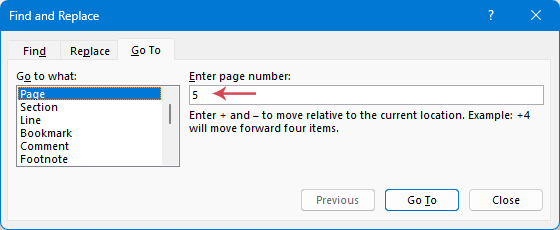
- Ctrl + Gを押して検索と置換ダイアログボックスを開き、「Go To」タブでコピーしたい最初のページの番号(例:5)を入力し、Enterを押してください。すると、カーソルがそのページの先頭に正確に移動します。
- ダイアログボックスを閉じて、F8キーを押してください。これによりカーソル位置が固定され、この位置以降のすべてが選択対象になります。
- 再度 Ctrl + Gを押してください。最後のページ全体を確実に取得するには、コピー範囲の直後のページ番号を入力します(例:ページ 10 までコピーしたい場合は「11」と入力)。Enterを押すと、Word はその2 地点間のすべての文字、画像、表を即座にハイライト表示します。
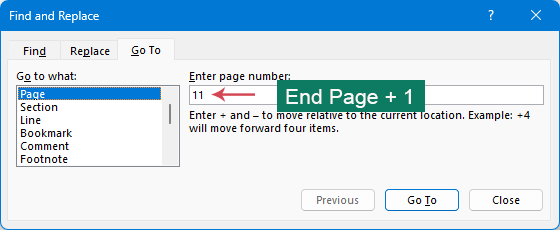
- 次に、ダイアログボックスを閉じてから、Ctrl + Cを押して、ページ内のコンテンツをコピーします。
- 最後に、必要な場所にコンテンツを貼り付けるには、Ctrl + Vを押してください。
- Escを押して、拡張選択モードを終了します。
- Word の標準機能
- マウスによる手動選択よりも正確です
- 連続したページ範囲のコピーに適しています
- 一部のケースで最後のページを確実に処理できないことがあります
- 正確な制御には追加の手順が必要です
方法 2:VBA コードを使用して連続したページ範囲をコピーする
非常に長い文書から特定のセクションを頻繁に抽出する必要があるユーザーにとって、VBA マクロの活用は究極の時短テクニックです。数百ページを手作業で探し回る代わりに、この自動化手法を使えば、開始ページと終了ページの番号を入力するだけで正確な範囲を瞬時にコピーでき、毎回完璧でエラーのない選択が保証されます。
- Alt + F11を押して、Microsoft Visual Basic for Applicationsウィンドウを開きます。
- 挿入 > モジュールをクリックし、以下の VBA コードをモジュールウィンドウに貼り付けてください。
Sub CopyPages_BySingleRangeInput()
    Dim PageInput As String
    Dim StartPage As Long
    Dim EndPage As Long
    Dim TotalPages As Long
    Dim Parts() As String
    Dim StartRange As Range
    Dim EndRange As Range
    Dim CopyRange As Range
    TotalPages = ActiveDocument.ComputeStatistics(wdStatisticPages)
    PageInput = InputBox( _
        "Enter page range (for example: 2-5 or 3)." & vbCrLf & _
        "Total pages: " & TotalPages, _
        "Copy Pages")

    If Trim(PageInput) = "" Then Exit Sub
    If InStr(PageInput, "-") > 0 Then
        Parts = Split(PageInput, "-")
        If UBound(Parts) <> 1 Or _
           Not IsNumeric(Trim(Parts(0))) Or _
           Not IsNumeric(Trim(Parts(1))) Then
            MsgBox "Invalid format. Use: 2-5 or 3", vbCritical
            Exit Sub
        End If
        StartPage = CLng(Trim(Parts(0)))
        EndPage = CLng(Trim(Parts(1)))
    Else
        If Not IsNumeric(PageInput) Then
            MsgBox "Invalid page number.", vbCritical
            Exit Sub
        End If
        StartPage = CLng(PageInput)
        EndPage = StartPage
    End If
    If StartPage < 1 Or EndPage < StartPage Or EndPage > TotalPages Then
        MsgBox "Page range is out of bounds.", vbCritical
        Exit Sub
    End If
    Set StartRange = ActiveDocument.GoTo( _
        What:=wdGoToPage, _
        Which:=wdGoToAbsolute, _
        Count:=StartPage)
    If EndPage >= TotalPages Then
        Set EndRange = ActiveDocument.Content
        EndRange.Collapse wdCollapseEnd
    Else
        Set EndRange = ActiveDocument.GoTo( _
            What:=wdGoToPage, _
            Which:=wdGoToAbsolute, _
            Count:=EndPage + 1)
    End If
    Set CopyRange = ActiveDocument.Range(StartRange.Start, EndRange.Start)
    CopyRange.Copy

    MsgBox "Pages " & StartPage & " to " & EndPage & _
           " have been copied to the clipboard.", vbInformation
End Sub
- F5を押してコードを実行すると、ページ範囲やコピーしたい特定のページを入力できるプロンプトボックスが表示されます(スクリーンショット参照)。
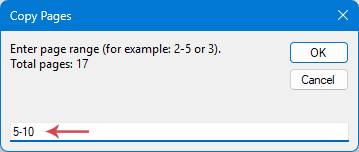
- OKボタンをクリックすると、選択したページがクリップボードにコピーされたことを確認するダイアログボックスが表示されます。OKをクリックして閉じてください。
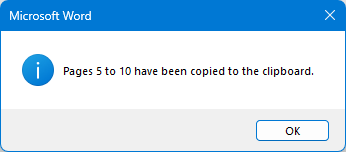
- これで、Ctrl + Vを押すだけで、コピーしたコンテンツを必要な場所にサッと貼り付けられます!
方法 3:Kutools for Word を使用して特定のページまたは連続したページ範囲をコピーする
Kutools for Word なら、連続したページ範囲はもちろん、文書内の特定ページも簡単にコピー可能。手動で選択したり VBA コードを使ったりする必要はなく、直感的なインターフェースからページ範囲や個別ページを指定し、わずか数回のクリックで正確にコピーできます。
- KUTOOLS PLUSタブに移動し、次にCopy Page > Copy Specified Pageをクリックしてください(スクリーンショット参照)。
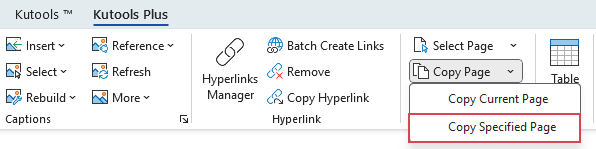
- ダイアログボックスで、コピーしたいページ番号(例:10)または連続したページ範囲(例:10-15)を入力します。
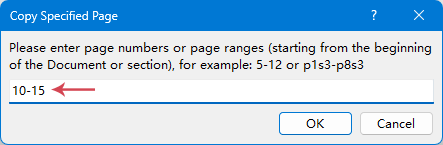
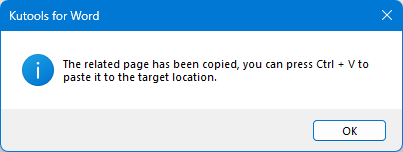
- OKをクリックすると、指定したページがコピーされたことを確認するプロンプトボックスが表示されます。その後、Ctrl + Vを押して、必要な場所にコンテンツを貼り付けられます。
結論
Word でのページコピーは、目的に応じて簡単なものから複雑なものまでさまざまです。基本的な操作にはキーボードショートカットや組み込み機能が最適ですが、高度なユーザーにとっては VBA による強力な自動化が役立ちます。特に複数ページや非連続ページを頻繁にコピーする必要がある場合は、Kutools for Word が最も効率的で正確、かつ使いやすいソリューションを提供します。適切な方法を選ぶことで、時間を節約し、エラーを減らし、Word 文書の作業をより生産的にできます。
最高の Office 生産性ツール
Kutools for Word– 300 以上の卓越した機能で、Word 体験をさらにレベルアップ!100
🤖KUTOOLS AI 機能:AI アシスタント/リアルタイムアシスタント/スーパーポリッシュ(書式を保持)/スーパートランスレート(書式を保持)/AI 編集/AI 校正...
📘ドキュメントマスタリー:ページ分割/文書の結合/さまざまな形式(PDF/TXT/DOC/HTML など)で選択範囲をエクスポート/PDF 一括変換...
✏コンテンツ編集:複数ファイルにわたる一括検索と置換/全画像サイズ調整/表の転置行と列/表をテキストに変換...
🧹簡単クリーンアップ:不要な余分なスペース/セクション区切り/テキストボックス/ハイパーリンク/その他の削除ツールについては、削除グループをご覧ください。。。
➕クリエイティブ挿入:千区切り/チェックボックス/ラジオボタン/QR コード/バーコード/複数画像/その他の機能は挿入グループをご覧ください。。。
🔍精密選択:特定のページ/表/図形/見出し段落/さらにナビゲーションを強化するその他の選択機能...
⭐スター機能強化:任意の場所に移動/定型文を自動挿入/ドキュメント間でWindows を切り替え/11 変換ツール...
🌍40 言語以上対応:Kutools を好みの言語でお使いいただけます!英語、スペイン語、ドイツ語、フランス語、中国語など、40 以上の言語をサポートしています。

Office Tab– Office にタブ付きインターフェースを導入し、作業を大幅に簡単に
- Word、Excel、PowerPoint、Publisher、Access、Visio、Project でタブを使った編集と閲覧を有効にします。
- 複数のドキュメントを、新しいウィンドウではなく、同じウィンドウ内の新しいタブで開いたり作成したりできます。
- 日々の作業効率を50%も向上させ、毎日何百回ものマウスクリックをカットします!
✨ Kutools for Office – 1 回のインストールで5 つの強力なツール!
同梱内容:Office Tab Pro・Kutools for Excel・Kutools for Outlook・Kutools for Word・Kutools for PowerPoint
📦 1 つのスイートで5 ツールをすべて取得|🔗 Microsoft Office とシームレスに統合|⚡ 保存時間して即座に生産性を向上
最高の Office 生産性ツール
Kutools for Word– Word 用の100+ツール
- 🤖KUTOOLS AI 機能:AI アシスタント/リアルタイムアシスタント/スーパーポリッシュ/スーパートランスレート/AI 編集/AI 校正
- 📘ドキュメントマスタリー:ページ分割/文書の結合/PDF 一括変換
- ✏コンテンツ編集:一括検索と置換/全画像サイズ調整
- 🧹簡単クリーンアップ:余分なスペース削除/セクション区切り削除
- ➕クリエイティブ挿入:千区切り挿入/チェックボックス挿入/QR コード作成
- 🌍40+言語対応:Kutools はあなたの言語をサポート!40 以上の言語に対応しています。