Word 文書を簡単に復元できる最適なバックアップ方法
Word 文書を編集する際には、内容・レイアウト・書式を微調整しながら試行錯誤を繰り返すことがよくあります。作業の進捗を失ったり、取り返しのつかない変更をしてしまったりするリスクを避けるため、編集中に一時的なバックアップを取っておくと安心です。本ガイドでは、Word の「名前を付けて保存」や「元に戻す」などの標準機能に加え、Kutools for Word を活用したより効率的な代替手段も含め、編集中のWord 文書をバックアップ・復元するための実践的な方法をいくつかご紹介します。
Word の「名前を付けて保存」機能を使って複数のバックアップコピーを作成する
この組み込み機能は Microsoft Word のすべてのバージョンで利用可能で、文書の異なるバックアップバージョンを手動で作成し、後から簡単に復元できます。効果的ではありますが、手動操作が必要なため、編集フローが中断される可能性があります。
- バックアップを作成したいWord 文書で、「ファイル」>「名前を付けて保存」をクリックします。
- 次のように、別の名前で文書のコピーを保存します:
- Example_v1.docx
- Example_before_revision.docx
- 保存場所は、ファイル名ボックスの上部で指定してください。 同じ文書のすべてのバックアップを1 つのフォルダーにまとめて保存すれば、管理がぐっとラクになります。
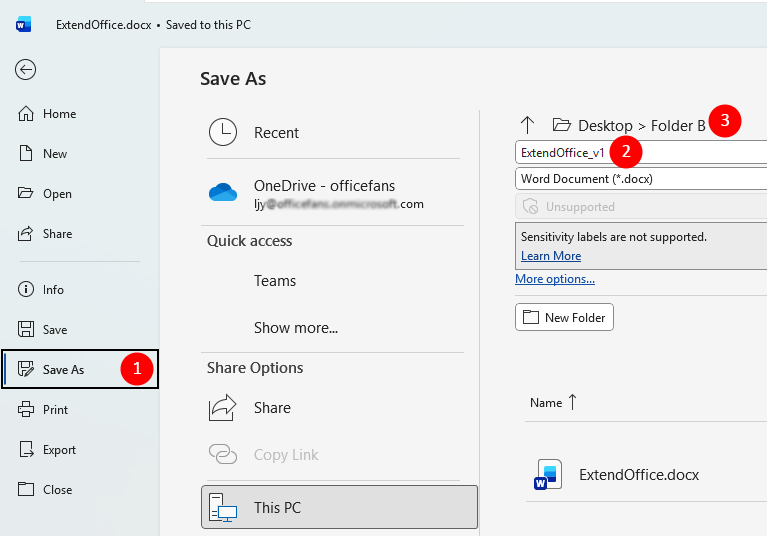
バックアップを保存したら、元の文書の編集を続け、必要に応じて後でさらにバックアップを作成できます。
メリットとデメリット
メリット
- Word のすべてのバージョンで動作
- 明確な復元ポイントを作成
デメリット
- 作業フローを中断させる
- 管理すべきファイルが複数生成される
- 適切なタイミングで保存することを忘れがち
Kutools Snapshot を使用してワンクリックで一時的にバックアップする
複数のファイルを保存することなく、より効率的かつシームレスに文書をバックアップしたいなら、Kutools for Wordの強力なスナップショット機能をご活用ください。ワンクリックで文書の現在の状態をキャプチャし、セッション中にいつでも簡単に復元可能。複数のコピーを管理する手間が省け、Word 内ですばやく正確に復元ポイントを利用できます。
- バックアップを作成したいWord 文書で、KUTOOLS PLUS > スナップショット > 文書スナップショットを撮るをクリックしてください。

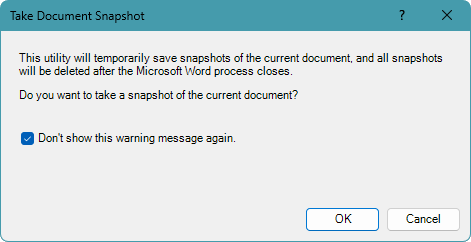
- 警告ダイアログが表示されたら、「OK」をクリックして、スナップショットの取得を続行してください。
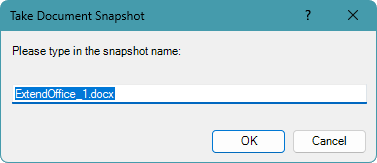
- 次に、入力ボックスにスナップショットの名前を入力して、「OK」をクリックすれば保存されます。
- スナップショットは、その名前とタイムスタンプとともに「スナップショット」ドロップダウンリストに表示され、セッション中にいつでも復元できます。
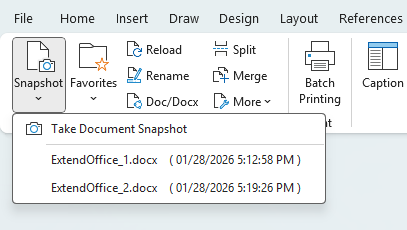
編集セッション中は、新しいスナップショットを随時保存して、さまざまな復元ポイントをキャプチャできます。以前のバージョンを復元するには、ドロップダウンリストから目的のスナップショットをクリックするだけで、文書がその時点の状態に即座に戻ります。
メリットとデメリット
メリット
- 余分なファイルは一切作成されない
- ワンクリックで即座にスナップショットを取得
- 1 回のセッション中に複数のスナップショットを取得可能
- ワンクリックで復元 — ファイルやバージョンを探す必要なし
デメリット
- スナップショットはセッションベースで、Word を閉じると消去される
- Kutools for Word が必要
その他の一般的な(ただし制限のある)代替手段
方法を選ぶ前に、Word の組み込み機能の長所と短所を把握しておくと役立ちます。これらの簡易ツールは特定の状況では有用ですが、完全な文書のバックアップや復旧には信頼できません。
元に戻すCtrl + Z
「元に戻す」機能は、テキストの削除や書式の適用、小さな変更などの直近の操作を元に戻すのに便利です。ただし、履歴が限定的であり、文書を閉じるとリセットされます。また、特定の変更だけを選択的に元に戻すことはできず、その後のすべての操作も巻き戻すことになります。
コンテンツを他の場所にコピー&ペーストする
この方法では、変更を行う前に文書の一部を手動で別のファイルやメール、メモアプリなどにコピーします。シンプルで素早く対応できますが、構造がなくミスが起こりやすくなります。書式やスタイル、構造は追跡されず、バックアップが紛失したり上書きされたりするリスクがあります。
変更の追跡
「変更の追跡」はすべての編集内容をハイライト表示するため、共同作業やレビューに非常に役立ちます。ただし、これは本格的なバックアップツールではなく、特定の時点への復元はできません。各変更を個別に承認または却下することしかできず、レビューには最適ですが、復元用途には向きません。
どのバックアップ方法が最も適していますか?
| 方法 | 最適な用途 | 制限事項 |
|---|---|---|
| 名前を付けて保存(複数コピー) | 長期的なバックアップ | ファイルが散らかり、作業フローが中断される |
| Kutools スナップショット | 迅速な復元ポイント | Kutools for Word が必要 |
| 元に戻す | 軽微かつ最近の編集内容 | 機能が限定的で一時的 |
| コピー&ペースト | 手動での簡単なバックアップ | 紛失しやすく、体系的でない |
まとめ
Word 文書を編集する際、最適なバックアップ方法は編集の頻度と規模によって異なります。たまにしか変更しない場合は、「名前を付けて保存」で手動的に複数のコピーを保存する方法で十分ですが、ワークフローが中断されたり、余分なファイルが生成されたりする可能性があります。
コンテンツ・書式・構造を頻繁に試行するなら、スナップショットベースのアプローチがより効率的です。「スナップショット」機能を搭載したKutools for Wordなら、別途バックアップファイルを管理することなく、ワンクリックで文書の正確な状態をキャプチャ&復元できます。
手動バックアップとセッション中のスナップショットのどちらがあなたの編集習慣に合っているかを選びましょう。そうすれば、必要なときに簡単に変更を復元できると安心して、より自信を持って作業できます。
このチュートリアルがお役に立てれば幸いです。Word に関するその他のヒントや実用的なソリューションをさらに探したい場合は、こちらをクリックしてください。Word チュートリアルの全コレクションをご覧いただけます。
最高の Office 生産性ツール
Kutools for Word- Word 体験をさらに向上
🤖KUTOOLS AI 機能:AI アシスタント/リアルタイムアシスタント/スーパーポリッシュ(書式を保持)/スーパートランスレート(書式を保持)/AI 編集/AI 校正...
📘ドキュメントマスタリー:ページの分割/文書の結合/選択範囲をさまざまな形式でエクスポート(PDF/TXT/DOC/HTML など)/PDF への一括変換...
✏コンテンツ編集:複数ファイル間での一括検索と置換/全画像のサイズ変更/行と列の表の転置/表をテキストに変換...
🧹手軽なクリーンアップ:不要なものを一掃余分なスペース/セクション区切り/テキストボックス/ハイパーリンク/ その他の削除ツールについては、削除グループをご覧ください…
➕クリエイティブな挿入:千の位区切り文字/チェックボックス/ラジオボタン/QR コード/バーコード/複数の画像/ 詳細は挿入グループをご覧ください…
🔍精密な選択:特定の要素をピンポイントで特定のページ/表/図形/見出し段落/ さらに多彩な選択機能でナビゲーションを強化...
⭐注目の拡張機能:任意の場所へナビゲート/定型文を自動挿入/ドキュメントのWindows を切り替え/11 変換ツール...
🌍40 以上の言語をサポート:Kutools を好みの言語でお使いいただけます!英語、スペイン語、ドイツ語、フランス語、中国語など、40 以上の言語に対応しています。

Office Tab -Office 用の Tabs、あなたにパワーを
- Word、Excel、PowerPoint、Publisher、Access、Visio、Project でタブを使った編集と閲覧を有効化します。
- 同じウィンドウ内の新しいタブで、複数のドキュメントを簡単に開いたり作成したりできます。
- 日々の生産性を50%も向上させ、毎日数百回のマウスクリックをカットします!

✨ Kutools for Office – 1 回のインストールで5 つの強力なツール!
同梱内容:Office Tab Pro·Kutools for Excel·Kutools for Outlook·Kutools for Word·Kutools for PowerPoint
📦 1 つのスイートで5 の全ツールを入手|🔗 Microsoft Office とシームレスに連携|⚡ 保存時間して生産性を即座に向上
最高の Office 生産性ツール
Kutools for Word- Word 用100+ツール
- 🤖KUTOOLS AI 機能:AI アシスタント/リアルタイムアシスタント/スーパーポリッシュ/スーパートランスレート/AI 編集/AI 校正
- 📘ドキュメントマスタリー:ページの分割/文書の結合/PDF への一括変換
- ✏コンテンツ編集:一括検索と置換/全画像のサイズ変更
- 🧹手軽なクリーンアップ:余分なスペースの削除/セクション区切りの削除
- ➕クリエイティブな挿入:千の位区切り文字の挿入/チェックボックスの挿入/QR コードの作成
- 🌍40 以上の言語をサポート:Kutools はあなたの言語に対応しています!40 以上の言語をサポート!