複数のWord ドキュメントを一度にグループ化して開く方法
Word でプロジェクト、レポート、顧客文書などを頻繁に扱っているなら、同じファイルを何度も開いていることでしょう。一つひとつ手動で開くのはすぐに面倒になり、集中力も途切れてしまいます。Word には最近使用したファイルを簡単に再開できる機能がありますが、関連する文書をグループ化してまとめて開く機能は、標準では搭載されていません。
このチュートリアルでは、複数のWord 文書を一度に開くための実用的な方法をいくつかご紹介します。まず、ファイルエクスプローラーを使った最もシンプルな標準機能から始め、次にKutools for Word を使って、フォルダーのように使える再利用可能な文書グループをWord 内で作成する方法を説明します。さらに、固定された文書セットを自動的に開く VBA マクロや、重要なファイルをいつでも簡単に見つけられるようにピン留めする簡単な裏技もお伝えします。
ファイルエクスプローラーを使って複数の文書を一度に開く
これは最もシンプルな標準機能です。関連するWord 文書を1 つのフォルダーにまとめて、すべてを同時に開けます。
- ファイルエクスプローラーで、関連するすべてのWord 文書を同じフォルダーにまとめて保存しましょう。
- 開きたいすべての文書を選択してください(必要に応じて)CtrlキーまたはShiftキーを押しながら)。
- 選択して右クリックし、開くをクリックすると、すべての文書が一度に開きます。
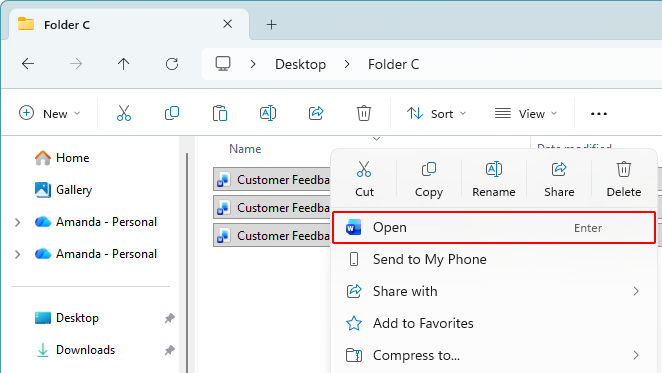
注:
すべての文書を選択した後、Enterキーを押すと、すべてを開けます。
メリット
- Windows 機能を内蔵(アドイン不要)
- 複数の選択済みドキュメントをワンアクションで素早く開く
- 選択した任意のファイルセットで動作
デメリット
- 毎回ファイルを再選択する必要あり(保存されたグループは不可)
- ドキュメントが同一フォルダー内にある場合にのみ動作
Kutools for Word で文書をグループ化して開く
Kutools for Word には、お気に入りという文書グループ化機能が搭載されています。これを使えば、Word 内でフォルダーのように動作するグループに文書を整理でき、グループ内の個々の文書をフォルダー内のファイルを開く感覚でサッと開けます。さらに、ワンクリックでグループ内のすべての文書を一括して開くことも可能!
手順1:グループを作成する
- Word を開き、KUTOOLS PLUS > お気に入り > 【文書】グループを整理をクリックします。
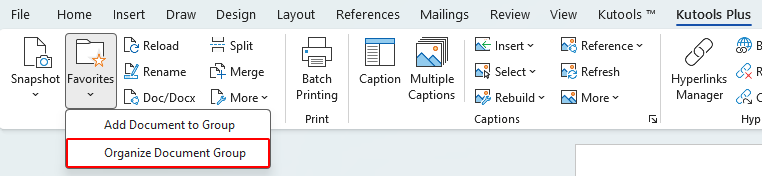
- 【文書】グループを整理ダイアログで、新規をクリックします。
- お気に入りダイアログが表示されたら、新しいグループの名前を入力して、OKをクリックします。
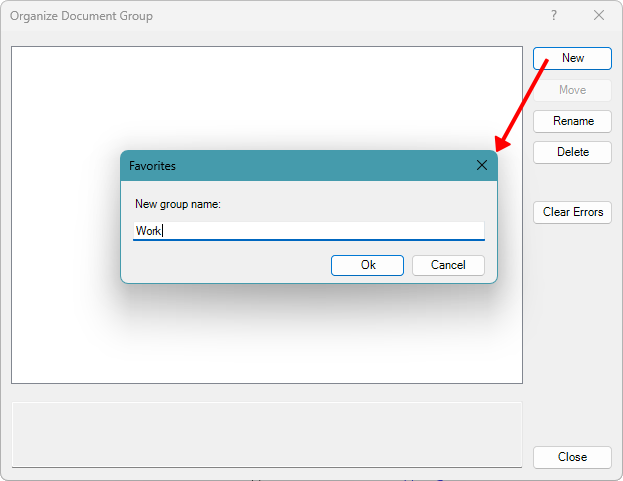
手順2:グループに文書を追加する
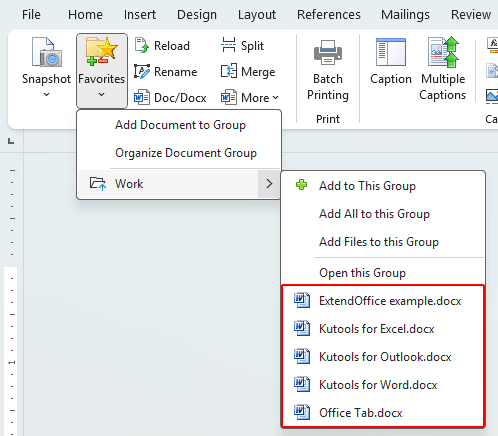
- グループが作成されたら、KUTOOLS PLUS > お気に入りをクリックし、新しく作成したグループ名の横にある矢印アイコンをクリックしてサブメニューを展開します。

- サブメニューから次のいずれかのオプションを選択します:
- このグループに追加 – グループに現在の文書を追加します。
- すべてをこのグループに追加– 現在開いているすべてのドキュメントをグループに追加します。すでにグループ内にあるドキュメントは、自動的にスキップされます。
- ファイルをこのグループに追加 – コンピューターからドキュメントを選んで、グループに追加しましょう。

文書を追加すると、グループ名の下にお気に入りメニュー内に表示されます:
手順3:1 回のクリックでグループ内のすべての文書を開く
- KUTOOLS PLUS > お気に入りをクリックします。
- グループ内のすべての文書を一括で開くには、グループ名を直接クリックするか、サブメニューからこのグループを開くを選択してください(スクリーンショットで赤くハイライトされているとおりです)。


この方法は、Word 内で本格的な「文書グループ化」が必要な場合に最適です。グループは常に利用可能で、いつでも再利用できます。
メリット
- ドキュメントを再利用可能なグループ(Word 内のフォルダーのようなもの)に整理可能
- グループ全体をワンクリックで開くか、必要に応じて個別のドキュメントを開くことが可能
- グループの管理が簡単(ドキュメントの追加/削除/並べ替えが可能)
デメリット
- Kutools for Word のインストールが必要
- ファイルを移動または名前変更した場合、保存されたパスを更新する必要があります
VBA を使って文書セットを開く
同じ固定されたファイルセットを繰り返し開く必要があるなら、VBA マクロを使えばたった1 回の実行で一括して開けます。維持すべきはファイルパスだけです。

- Alt + F11を押して、VBA エディターを開きましょう。
- VBA エディターで、挿入 > 標準モジュールをクリックして、新しいモジュールを追加します。
- 以下のマクロをモジュールに貼り付け、ファイルパスを実際のものに置き換えます:
Sub OpenMultipleDocsAtOnce() Dim docList As Variant Dim fn As Variant docList = Array( _ "C:\YourFolder\Doc1.docx", _ "C:\YourFolder\Doc2.docx", _ "C:\YourFolder\Doc3.docx" _ ) For Each fn In docList If Len(Dir(fn)) > 0 Then Documents.Open FileName:=fn End If Next fn End Subヒント:ファイルパスを文書の実際のパスに置き換え、さらに多くの文書を開く必要がある場合は追加のパスも含めてください。 - F5を押してマクロを実行すると、リストされたすべての文書が開きます。
注:
- ファイルを移動または名前変更した場合は、マクロ内のファイルパスを更新して、ファイルが見つからない問題を回避しましょう。
- 異なるプロジェクトやタスクごとに専用のドキュメントセットを保存できる追加モジュールを作成できます。
メリット
- 事前に定義されたドキュメントセットを1 回の操作で開く
- 高度にカスタマイズ可能(異なるプロジェクトごとに複数のセットを作成可能)
- アドイン不要
デメリット
- マクロ内で各ファイルパスを手動で入力する必要があります
- マクロを有効にする必要があります(企業ポリシーによりブロックされる場合があります)
- ファイルを移動または名前変更した場合、ファイルパスをメンテナンスする必要があります
- 非技術的なユーザーには使いにくい
回避策:よく使う文書をWord のお気に入りにピン留めする
「グループ」は不要でも、特定の文書に素早くアクセスしたい場合は、Word でお気に入り登録(またはピン留め)すれば、常に上位に表示されるようになります。
- Word で、ファイルをクリックしてください。
- よく開く必要のある文書は、通常最近使ったファイルまたは開くの下にあります。
- その上にカーソルを合わせて、スター(またはピン)アイコンをクリックすると、お気に入りに追加されます。
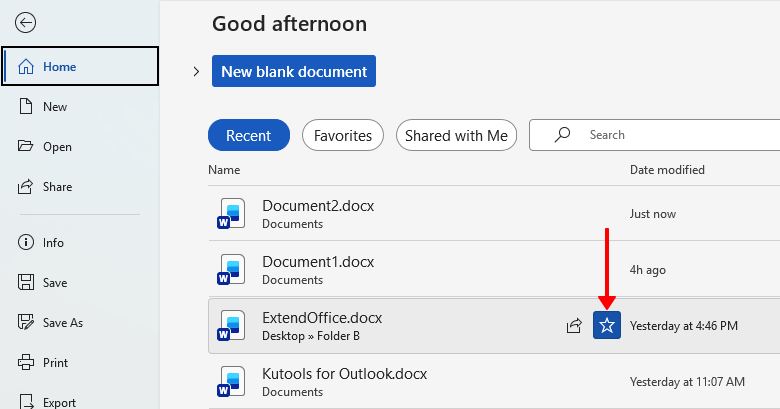
お気に入りに登録した文書は上部にピン留めされ、より素早くアクセス可能。ただし、これは少数の重要なファイル向けであり、一括で開く用途には適していません。
メリット
- Word に標準搭載されており、簡単に設定可能
- 頻繁に使用するドキュメントを上部にピン留めし、すばやくアクセス可能
- 繰り返し開く少数の重要なファイルに最適
デメリット
- 名前付きグループや「一度にすべてを開く」機能には対応していません
- ドキュメントを1 つずつ開く必要があります
- プロジェクト用ドキュメントセットよりも個別のよく使うファイルに適しています
どの方法が最も適していますか?
| 方法 | 最適な用途 | 制限事項 |
|---|---|---|
| ファイルエクスプローラー(複数ファイルを開く) | 同一フォルダー内に保存されたドキュメントをすばやく開く場合 | 保存されたグループはなく、毎回ファイルを再選択する必要があります |
| Kutools for Word(お気に入り) | 再利用可能なドキュメントグループを管理し、ワンクリックで開く場合 | Kutools for Word のインストールが必要 |
| VBA マクロ | 固定された事前定義ドキュメントセットを繰り返し開く場合 | マクロを有効にし、パスを手動でメンテナンスする必要があります |
| Word のお気に入り(ピン留め) | 少数の頻繁に使用する個別ドキュメントにすばやくアクセスする場合 | グループ化や「一度にすべてを開く」機能には対応していません |
まとめ
複数のWord 文書をたまにしか開かない場合は、ファイルエクスプローラーを使うのが最も素早く、わかりやすい方法です。追加ツールは不要で、繰り返し使うワークフローではなく、その場限りの選択に最適です。
同じドキュメント群を定期的に扱うユーザーに、Kutools for Wordは最も効率的なソリューションを提供します。お気に入り機能を使えば、ドキュメントを再利用可能なグループとして整理したり、必要に応じて個別のファイルを開いたり、ワンクリックでグループ全体を開いたりすることが可能です。
VBA マクロは、カスタマイズ性の高さとコードベースのアプローチを好む上級ユーザーにとって強力な代替手段です。一方、Word のお気に入りにドキュメントをピン留めすれば、重要なファイルを数点だけでもすぐにアクセスできる場所にキープしておくのに最適です。
クイックアクセス、再利用可能なグループ、自動化など、自分の作業スタイルに最も合った方法を選ぶことで、時間を節約し、複数のWord ドキュメントをより効率的に扱えるようになります。
このチュートリアルがお役に立てたなら幸いです!さらに多くのWord の使い方や実用的なソリューションを知りたい場合は、こちらをクリックしてください。Word チュートリアルの全コレクションをご覧いただけます。
最高の Office 生産性ツール
Kutools for Word– Word 体験をさらに高める
🤖KUTOOLS AI 機能:AI アシスタント/リアルタイムアシスタント/スーパーポリッシュ(書式を保持)/スーパートランスレート(書式を保持)/AI 編集/AI 校正...
📘ドキュメントマスタリー:ページ分割/文書の結合/さまざまな形式(PDF/TXT/DOC/HTML など)で選択範囲をエクスポート/PDF への一括変換...
✏コンテンツ編集:複数ファイル間での一括検索と置換/すべての画像をリサイズ/表の転置行と列/表をテキストに変換...
🧹手軽なクリーンアップ:不要なものを一掃余分なスペース/セクション区切り/テキストボックス/ハイパーリンク/ その他の削除ツールについては、削除グループをご覧ください。。。
➕クリエイティブ挿入:千区切り/チェックボックス/ラジオボタン/QR コード/バーコード/複数の画像/ 詳細は挿入グループをご覧ください。。。
🔍精密選択:特定のページ/表/図形/見出し段落/ さらにナビゲーションを強化する多彩な選択機能...
⭐スター機能の強化:任意の場所にナビゲート/繰り返しテキストを自動挿入/ドキュメント間を切り替え/11 変換ツール...
🌍40 以上の言語をサポート:Kutools を好みの言語でお楽しみください。英語、スペイン語、ドイツ語、フランス語、中国語など、40 以上の言語に対応しています!

Office Tab -Tabs for Office、パワーはあなたのために
- Word、Excel、PowerPoint、Publisher、Access、Visio、Project でタブによる編集と閲覧を有効にします。
- 同じウィンドウ内の新しいタブで、複数のドキュメントを簡単に開いたり作成したりできます。
- 生産性が50%も向上し、毎日数百回のマウスクリックを削減します!

✨ Kutools for Office – 1 回のインストールで、パワフルな5 つのツールを!
含まれるもの:Office Tab Pro·Kutools for Excel·Kutools for Outlook·Kutools for Word·Kutools for PowerPoint
📦 全5 ツールを1 つのスイートで | 🔗 Microsoft Office とシームレスに統合 | ⚡ 保存時間して生産性を即座に向上
最高の Office 生産性ツール
Kutools for Word- Word 用100+ツール
- 🤖KUTOOLS AI 機能:AI アシスタント/リアルタイムアシスタント/スーパーポリッシュ/スーパートランスレート/AI 編集/AI 校正
- 📘ドキュメントマスタリー:ページ分割/文書の結合/PDF への一括変換
- ✏コンテンツ編集:一括検索と置換/すべての画像をリサイズ
- 🧹手軽なクリーンアップ:余分なスペースを削除/セクション区切りを削除
- ➕クリエイティブ挿入:千区切りを挿入/チェックボックスを挿入/QR コードを作成
- 🌍40 以上の言語をサポート:Kutools はあなたの言語に対応しています!40 以上の言語をサポート!