Word で複数の関連ドキュメントを管理する方法
Microsoft Word でプロジェクト、クライアント、レポートなどに取り組んでいる場合、頻繁に再利用する関連ドキュメントのセットを保持していることでしょう。Word ではファイルを開くのは簡単ですが、名前付きグループを作成し、長期的に維持できる本格的な「ドキュメントグループマネージャー」機能は提供されていません。
このチュートリアルでは、複数の関連するWord ドキュメントを効率的に管理する実用的な方法をご紹介します。まず、Kutools for Word を使ってWord 内で直接ドキュメントを再利用可能なグループに整理する方法を説明し、その後、ファイルエクスプローラーを使ったシンプルな代替手法で基本的なドキュメント管理を行う方法を紹介します。
Kutools でWord 内にドキュメントグループを管理
Word で本格的な「ドキュメントグループ管理」機能(グループがWord 内のフォルダーのように動作し、いつでも再利用可能)をご希望なら、Kutools for Word が専用の機能を提供しています:【文書】グループを整理。
Kutools を使えば、名前付きグループを作成したり、グループにドキュメントを追加・削除したりして、プロジェクトセットをWord リボンから直接活用できます。
手順1:ドキュメントグループの作成
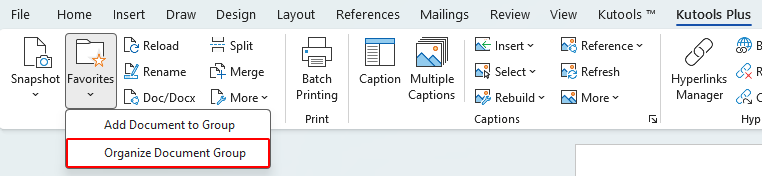
- Word を開き、次にKUTOOLS PLUS > お気に入り > 【文書】グループを整理をクリックします。
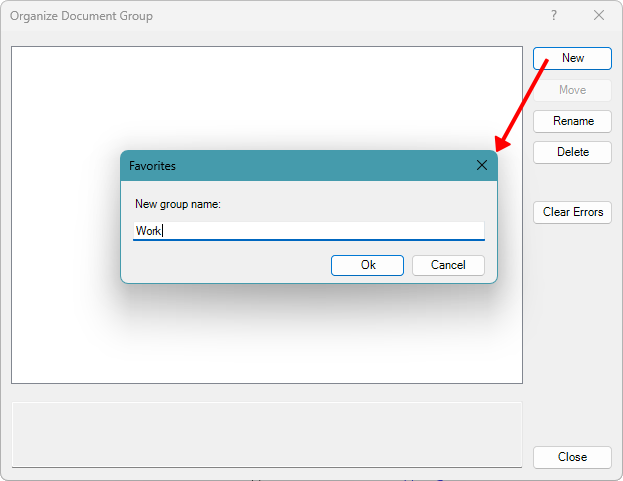
- 【文書】グループを整理ダイアログボックスで、新規作成をクリックしてください。
- お気に入りダイアログボックスが表示されたら、新しいグループの名前を入力して、OKをクリックします。
手順2:グループへのドキュメント追加
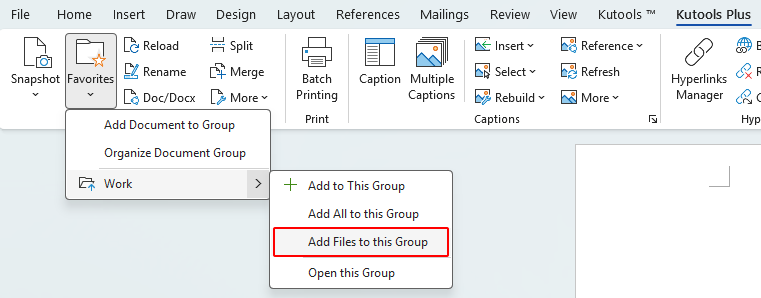
- KUTOOLS PLUS > お気に入りをクリックします。その後、メニューからグループを展開します。
- クリックします:ファイルをこのグループに追加。コンピューターから、グループに追加するドキュメントを選択してください。
注:
現在開いている文書を追加したい場合は、このグループに追加を選択してください。また、すべてをこのグループに追加を選択すれば、現在開いているすべてのドキュメントを一括で追加することも可能です。
手順3:ドキュメントグループの管理とメンテナンス
ドキュメントグループとファイルの追加が完了したら、グループ間でドキュメントを移動したり、グループやドキュメントの名前を変更したり、不要になったアイテムを削除したりして、常に最新の状態を保つことができます。これらの操作はすべて、【文書】グループを整理ダイアログボックスで行います。
異なるグループ間でドキュメントを移動
- クリックします:KUTOOLS PLUS > お気に入り > 【文書】グループを整理。
- 【文書】グループを整理ダイアログボックスで、移動したいドキュメントを右クリックし、切り取りを選択します。
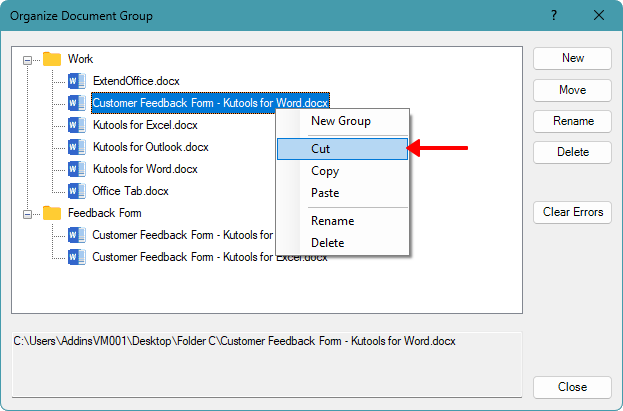
- 移動先のグループを右クリックし、貼り付けを選択します。
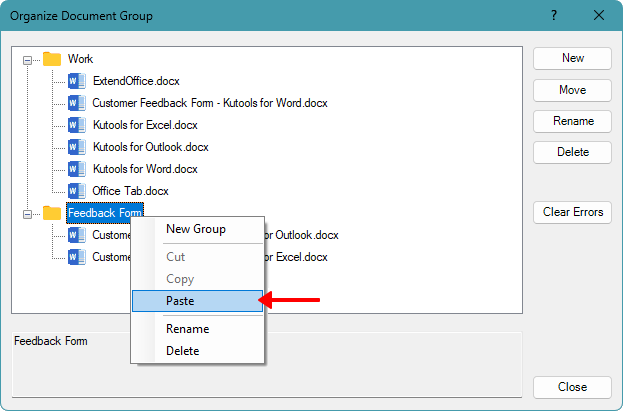
注:
同じドキュメントを複数のグループに表示させたい場合は、別のグループへドキュメントをコピーすることも可能です。
ドキュメントグループおよびドキュメントの名前を変更
- クリックします:KUTOOLS PLUS > お気に入り > 【文書】グループを整理。
- 【文書】グループを整理ダイアログボックスで、名前を変更したいグループまたはドキュメントを選択してください。
- クリックして、名前の変更を行います。
- 新しい名前を入力して、Enter キーを押してください。
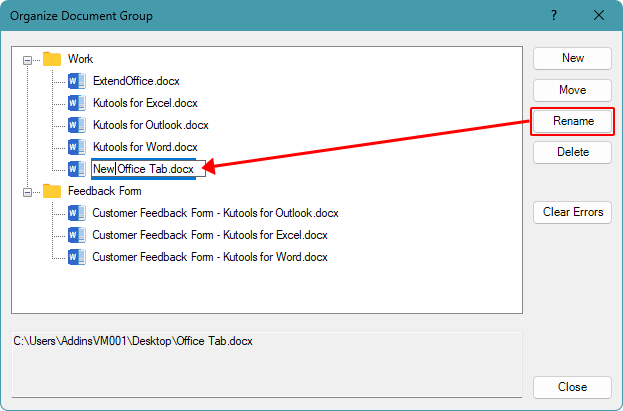
注:
- この操作は、グループリストに表示される名前のみを変更するもので、お使いのコンピューター上の実際のファイル名を変更するものではありません。
- ドキュメントまたはグループを右クリックして、コンテキストメニューから名前の変更を選択することもできます。
ドキュメントグループおよびドキュメントを削除
リストからドキュメントやグループ全体をいつでも削除できますが、コンピューター上の元のファイルはそのまま残ります。
- クリックします:KUTOOLS PLUS > お気に入り > 【文書】グループを整理。
- 【文書】グループを整理ダイアログボックスで、削除したいドキュメントまたはグループを選択してください。
- 右側のパネルにある削除ボタンをクリックしてください。
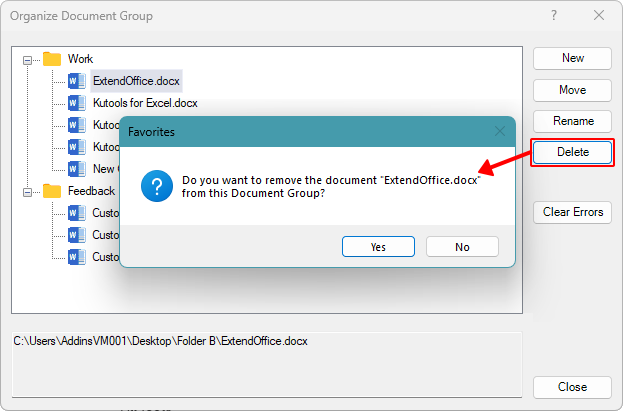
注:
ここでドキュメントまたはグループを削除しても、グループリストから除外されるだけで、コンピューター上の元のドキュメントファイルには一切影響しません。
メリット
- Word 内で再利用可能なドキュメントグループを作成
- プロジェクトの変更に応じてドキュメントを素早く追加/削除
- グループには異なるフォルダ/場所にあるドキュメントを含めることができます
- 1 クリックでグループ内のすべてのドキュメントを一括開き。同じドキュメントセットを定期的に編集するユーザーにぴったりです。
デメリット
- Kutools for Word のインストールが必要です
- ファイルが移動または名前変更された場合、保存されたパスを更新する必要があるかもしれません
代替方法:ファイルエクスプローラーで関連ドキュメントを管理
アドインを使わずに済ませたいなら、ファイルエクスプローラーで関連ドキュメントをフォルダー単位で管理するのが最も実用的な代替手段です。この方法では、フォルダー自体が「グループ」として機能します。
- プロジェクトやタスクごとに専用のフォルダーを作成しましょう。
- 関連するすべてのWord ドキュメントをそのフォルダーへ移動します。
- サブフォルダーや明確な命名規則を活用して、ドキュメントをスマートに整理しましょう。
メリット
- アドイン不要の完全ネイティブなソリューション
- プロジェクト全体を単一のフォルダーとして簡単に共有/移動可能
デメリット
- Word 内でのドキュメントグループ管理機能なし
- 名前付きグループや1 クリックでのグループ操作機能なし
- 関連ファイルが異なる場所に保存されている場合、柔軟性に欠ける
- ドキュメントを別のフォルダにコピーした場合、一方のコピーに加えた変更は他方に影響しません
まとめ
複数の関連ドキュメントを管理するのはWord ユーザーにとって日常的な作業ですが、Word にはアプリケーション内で直接ドキュメントグループを作成・管理するネイティブ機能が備わっていません。ファイルエクスプローラーを代替手段として使えばフォルダー単位でファイルを整理できますが、柔軟性やWord 内でのグループ操作機能に劣ります。
同じドキュメントセットを定期的に使う方や、より効率的でWord 中心のワークフローをご希望の方には、Kutools for Word が確かなメリットをもたらします。【文書】グループを整理機能を使えば、再利用可能なグループを簡単に作成・管理でき、グループ内のすべてのファイルをワンクリックで開けるため、同じドキュメントセットを頻繁に編集するユーザーに特に最適です。
シンプルなフォルダー管理による代替方法か、専用のドキュメントグループ化ツールか、自分のワークフローに最適なアプローチを選ぶことで、関連Word ドキュメントの管理と作業方法を大幅に改善できます。
このチュートリアルがお役に立てたなら幸いです!さらに多くのWord のヒントや実用的なソリューションをチェックしたい場合は、こちらをクリックしてください。Word チュートリアルの全コレクションをご覧いただけます。
最高の Office 生産性ツール
Kutools for Word-Word 体験をさらに向上
🤖KUTOOLS AI 機能:AI アシスタント/リアルタイムアシスタント/スーパーポリッシュ(書式を保持)/スーパートランスレート(書式を保持)/AI 編集/AI 校正...
📘ドキュメントマスタリー:ページの分割/文書の結合/選択範囲をさまざまな形式でエクスポート(PDF/TXT/DOC/HTML など)/PDF への一括変換...
✏コンテンツ編集:一括検索と置換複数ファイル間で/すべての画像サイズを調整/表の転置行と列/表をテキストに変換...
🧹手軽なクリーンアップ:次を一掃余分なスペース/セクション区切り/テキストボックス/ハイパーリンク/その他の削除ツールについては、削除グループをご覧ください。。。
➕クリエイティブな挿入:次を挿入千の区切り文字/チェックボックス/ラジオボタン/QR コード/バーコード/複数の画像/詳細は挿入グループをご覧ください。。。
🔍精密選択:次をピンポイントで選択特定のページ/表/図形/見出し段落/ナビゲーションを強化するには、その他の選択機能...
⭐スター機能の強化:任意の場所に移動/繰り返し使用するテキストを自動挿入/ドキュメント間でWindows を切り替え/11 変換ツール...
🌍40 以上の言語をサポート:Kutools を好みの言語でお使いいただけます。英語、スペイン語、ドイツ語、フランス語、中国語など、40 以上の言語に対応!

Office Tab -Office のための Tabs、あなたのためのパワー
- Word、Excel、PowerPoint、Publisher、Access、Visio、Project でタブを使った編集と閲覧を有効にします。
- 同じウィンドウの新しいタブで、複数のドキュメントを簡単に開いて作成できます。
- 毎日の生産性を50%も向上させ、何百回ものマウスクリックを削減します!

✨ Kutools for Office-1 回のインストールで5 つの強力なツール!
含まれる製品:Office Tab Pro・Kutools for Excel・Kutools for Outlook・Kutools for Word・Kutools for PowerPoint
📦 1 つのスイートで5 の全ツールを入手|🔗 Microsoft Office とシームレスに連携|⚡ 保存時間して、即座に生産性を向上
最高の Office 生産性ツール
Kutools for Word- Word 用100+ツール
- 🤖KUTOOLS AI 機能:AI アシスタント/リアルタイムアシスタント/スーパーポリッシュ/スーパートランスレート/AI 編集/AI 校正
- 📘ドキュメントマスタリー:ページの分割/文書の結合/PDF への一括変換
- ✏コンテンツ編集:一括検索と置換/すべての画像サイズを調整
- 🧹手軽なクリーンアップ:余分なスペースを削除/セクション区切りを削除
- ➕クリエイティブな挿入:千の区切り文字を挿入/チェックボックスを挿入/QR コードを作成
- 🌍40 以上の言語をサポート:Kutools はあなたの言語に対応しています!40 以上の言語をサポート!