Word チュートリアル:数値から桁区切り記号(カンマ)を一括で削除する方法
Word 文書に1,234や1,234,567のような数値が含まれている場合、これらのカンマは桁区切り記号です。英語(米国/英国)形式では通常、カンマが桁区切り記号として使われますが、クリーンなデータを準備したり、他のシステムにテキストを取り込んだり、レポートを標準化したりする際には、これらを削除するのが一般的です。
以下に、数値から桁区切り記号(カンマ)を一括で削除する2 つの信頼性の高い方法をご紹介します:(1)Word の標準機能であるワイルドカードを使用するオプション付きの検索と置換、および(2)Kutools for Word のワンクリックコマンド:選択範囲のすべての千単位区切りを削除。

💡クイックナビゲーション:
Word における「桁区切り記号」とは?
桁区切り記号とは、大きな数値を読みやすくするために桁をグループ化する記号です:1,234、12,345、1,234,567。米国や英国の数値形式では通常カンマが使われますが、地域によってはピリオドやスペースが用いられることもあります。本チュートリアルでは、英語文書で一般的に見られるカンマによる桁区切り記号に焦点を当てます。
⚠️作業前に(ミスを防ぐために)
- 適用範囲を決定:修正対象は、選択したセクション/表だけにしますか?それともドキュメント全体にしますか?
- 事前にプレビュー:「すべて置換」を実行する前に、「次を検索」を何度か使って、数値のカンマにのみ確実に一致していることを確認してください。
- 数値以外のカンマにご注意ください:日付(2026 年1 月1 日)、住所、文内の通常の句読点など。
- 小数点と負の数:1,234.56 や-1,234 といった数値も、以下のパターンで正しく処理されます。
方法1(標準機能):ワイルドカードを使用したWord の検索と置換
この方法では、Word の標準機能である検索と置換にワイルドカードを使用するオプションを組み合わせて、桁区切り記号として使われているカンマだけを削除します(例:桁区切り記号、1,234→1234)。
- 処理する範囲(セクション、段落、表など)を選択してください。ヒント:全文書を処理するには、最初にCtrl + Aを押してください。
- Ctrl + Hを押すと、検索と置換ダイアログボックスが開きます。
- 詳細>>をクリックして、ワイルドカードを使用するにチェックを入れてください。
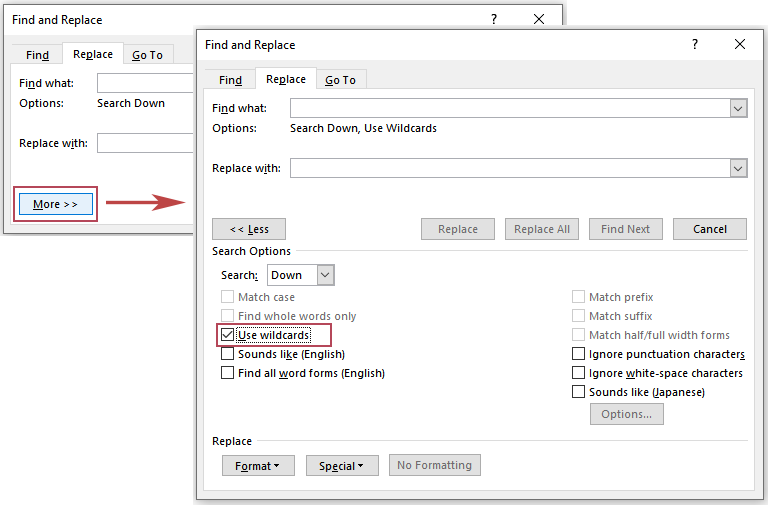 ヒント:ワイルドカードを使用するが有効になっていないと、以下のパターンは正しく動作しません。
 - 検索と置換ダイアログボックスで、次のパターンを使用します(コピー&ペースト可):
- 検索する文字列:
([0-9]{1,3}),([0-9]{3}) - 置換後の文字列:
\1\2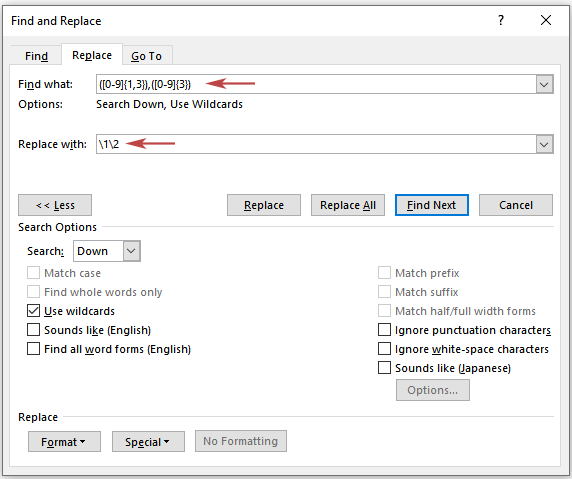
- 検索する文字列:
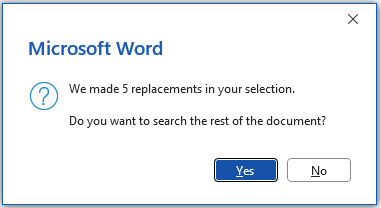
- すべて置換をクリックします。その後、Word が文書の残りを検索するかどうか尋ねてくるので、現在の選択範囲内のみを対象にする場合はいいえを、全文書を処理する場合ははいをクリックします。
 ヒント:
ヒント:- ドキュメントに1,234,567のような数値が含まれている場合は、すべて置換を実行し(必要に応じて繰り返して)、Word が0 件の置換と報告するまで続けてください。
理由:このパターンは1 回の実行で千の位のカンマを1 つずつ削除します(例:1,234,567 は1 回目の実行後に1234,567 になり、2 回目の実行後に1234567 になります)。 - 必要に応じて、次を検索を数回クリックして、Word がどの部分に一致するかをプレビューできます。すべて置換をクリックする前に、ぜひご活用ください。
- ドキュメントに1,234,567のような数値が含まれている場合は、すべて置換を実行し(必要に応じて繰り返して)、Word が0 件の置換と報告するまで続けてください。
結果:Word が「範囲を選択してください」内の数値からカンマの桁区切り記号を削除します(例:1,234→1234および1,234,567→1234567)。
- アドイン不要:Microsoft Word の標準機能でそのまま使えます。
- 選択範囲の制御:変更を特定のセクションや表に限定できます。
- 柔軟性:ワイルドカードパターンはカスタマイズ可能(例:区切り文字をピリオドに設定する場合など)です。
- 初心者にはやや難解:「ワイルドカードを使用する」を有効にして、正確にパターンを入力する必要があります。
- 複数回の実行が必要な場合があります:1,234,567のような数値は、通常、「すべて置換」を繰り返す必要があります。
- 混在テキストでの誤適用に注意:次を検索でプレビューして、意図しない一致を回避してください。
- ワイルドカードの仕組み:
([0-9]{1,3}),([0-9]{3})は、カンマが数字のグループ間に位置する場合(例:1,234)にのみ一致します。\1\2でカンマを削除し、数字だけを保持します。 - 簡単な検証方法:ワイルドカードを使用するを有効にしたまま、
[0-9],[0-9]を検索して、「数字-カンマ-数字」のパターンがまだ残っていないか確認してください。問題が発生した場合は、Ctrl + Zを押して、より小さい範囲で再試行してください。 - 異なる地域設定:桁区切り文字がピリオドの場合(例:1.234)、検索する文字列 =
([0-9]{1,3})\.([0-9]{3})・置換後の文字列 =\1\2
方法2(最速):Kutools for Word-桁区切り記号をワンクリックで一括削除
大規模な文書を扱う場合やワンクリックでの操作をご希望の場合は、Kutools for Word に専用コマンド選択範囲のすべての千単位区切りを削除が用意されています。
範囲を選択してくださいから桁区切り記号を削除
公式ウェブサイトからKutools for Word をダウンロード・インストールした後、以下の手順を実行します:
- 修正したい数値を含むテキストまたは表の範囲を選択してください。
- Kutools>削除>選択範囲のすべての千単位区切りを削除を実行します。
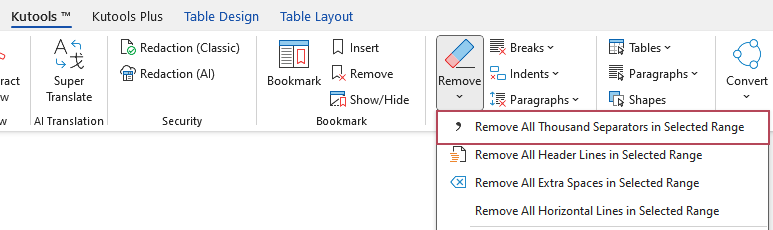
結果: Kutools が範囲を選択すると、即座にすべての桁区切り文字(千の位のカンマ)を削除します。
ドキュメント全体から桁区切り文字を削除
公式ウェブサイトからKutools for Word をダウンロード・インストールした後、以下の手順を実行します:
- ドキュメント内の任意の場所をクリックしてください(ただし、何も選択しないでください)。
- 同じコマンドを実行します:Kutools>削除>選択範囲のすべての千単位区切りを削除。
- 文書全体に適用するかどうかを確認するプロンプトが表示されます。
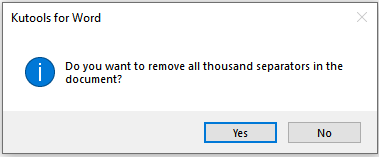
結果:ワンクリックで、Kutools が文書全体からすべての桁区切り文字(千の位のカンマ)を瞬時に削除します。
- ワンクリック:桁区切り文字を即座に削除
- 選択範囲または文書全体で動作
- ワイルドカードやパターンを覚える必要なし
- 長文ドキュメントでも高速かつ一貫性のある処理
トラブルシューティング
- 「ワイルドカードを使用する」が表示されない場合は、検索と置換ダイアログボックスで詳細>>をクリックしてください。
- 1,234,567 でカンマが1 つしか削除されなかった場合: 一致がなくなるまで、再度すべて置換を繰り返してください。
- 保持したいカンマまで削除されてしまった場合:「元に戻す(Ctrl+Z)」を実行し、数値部分や表のみを選択して再度お試しください。
- 使用している桁区切り記号がカンマでない場合:一部の数値形式では、桁区切り記号としてピリオドが使われます(例:1.234)。その場合は、検索する文字列=
([0-9]{1,3}).([0-9]{3})、置換後の文字列=\1\2をご利用ください。
よくある質問(FAQ)
通常の文章に含まれるカンマも削除されてしまうのでしょうか?
Word で推奨されるワイルドカードパターンを使用すると、カンマは数字のグループ間に現れるもの(例:1,234)にのみ適用され、通常の文章中の句読点としてのカンマには影響しません。ただし、特に混在テキストでは、次を検索を数回クリックしてからすべて置換を実行することをおすすめします。
最も高速で簡単な方法をお探しですか?Kutools for Wordなら、ワンクリックで処理できます。範囲を選択するか(または文書全体に適用するだけ)、即座に桁区切り文字を削除。パターンを覚える必要はまったくありません。
1,234.56 のような小数にも対応していますか?
はい。このパターンでは、桁区切りのカンマを削除し、小数点以下の部分はそのまま保持します。
「桁区切り文字」は常にカンマですか?
必ずしもそうではありません。米国・英国形式では通常カンマが使われますが、一部の地域ではピリオドやスペースが用いられます。本記事では、英語のWord 文書で一般的に見られるカンマによる桁区切りに焦点を当てています。
最高の Office 業務効率化ツール
Kutools for Word – 100 以上の充実した機能で、Word 体験がさらに快適に!
🤖KUTOOLS AI 機能:AI アシスタント/リアルタイムアシスタント/スーパーポリッシュ(書式を保持)/スーパートランスレート(書式を保持)/AI 編集/AI 校正...
📘ドキュメントマスタリー:ページ分割/文書の結合/選択範囲をさまざまな形式でエクスポート(PDF/TXT/DOC/HTML。。。)/一括 PDF 変換...
✏コンテンツ編集:複数ファイルで一括検索と置換/全画像のサイズ変更/表の転置行と列/表をテキストに変換...
🧹簡単クリーン:不要な余分なスペース/セクション区切り/テキストボックス/ハイパーリンクその他の削除ツールについては、削除グループをご覧ください。。。
➕クリエイティブ挿入:桁区切り文字/チェックボックス/ラジオボタン/QR コード/バーコード/複数画像その他の機能は、挿入グループでご確認ください。。。
🔍精密選択:特定のページ/表/図形/見出し段落/さらにナビゲーションを強化する多彩な選択機能...
⭐注目の機能強化:任意の場所に素早く移動/定型テキストを自動挿入/ドキュメント間でWindows を切り替え/11 変換ツール...
🌍40 以上の言語対応:Kutools を好みの言語でお使いいただけます。英語、スペイン語、ドイツ語、フランス語、中国語など、40 以上の言語をサポート!

Office Tab-Office にタブインターフェースを導入し、作業を大幅に効率化
- Word、Excel、PowerPoint、Publisher、Access、Visio、Project でタブを使った編集と閲覧を有効にします。
- 同じウィンドウ内の新しいタブで、複数のドキュメントを簡単に開いたり作成したりできます。
- 日々の生産性を50%も向上させ、毎日数百回ものマウスクリックを削減します!
✨Kutools for Office-1 回のインストールで、5 つの強力なツールを手に入れよう!
含まれる製品:Office Tab Pro・Kutools for Excel・Kutools for Outlook・Kutools for Word・Kutools for PowerPoint
📦全5 ツールが1 つのスイートに|🔗Microsoft Office とシームレス連携|⚡保存時間して即座に生産性を向上
最高の Office 業務効率化ツール
Kutools for Word-Word 用の100+ツール
- 🤖KUTOOLS AI 機能:AI アシスタント/リアルタイムアシスタント/スーパーポリッシュ/スーパートランスレート/AI 編集/AI 校正
- 📘ドキュメントマスタリー:ページ分割/文書の結合/一括 PDF 変換
- ✏コンテンツ編集:一括検索と置換/全画像のサイズ変更
- 🧹簡単クリーン:余分なスペースを削除/セクション区切りを削除
- ➕クリエイティブ挿入:桁区切り文字を挿入/チェックボックスを挿入/QR コードを作成
- 🌍40+言語対応:Kutools はあなたの言語をサポート!40 以上の言語に対応しています。