AI 契約レビュー:Word でリスクの高い条項をより迅速に発見
契約書の「解読」に何時間も費やす必要はありません。適切な AI ワークフローを使えば、リスクの高い条項を素早く見つけ出し、曖昧な法的表現を平易な言葉に置き換え、より明確で説得力のある交渉用修正案を作成できます。最終的な決定権は、常にあなたが握ったまま。本ガイドでは、以下の2 つの方法をご紹介します:方法1(任意の AI チャットツールを使った手動のコピーペーストワークフロー)および方法2(Kutools によるWord 内でのより高速かつ自動化された AI 契約レビュー)。
最適な用途:秘密保持契約(NDA)、ベンダー契約、SaaS 利用規約、雇用関連条項
💡 クイックナビゲーション:

AI 契約レビューとは何か(そして何ではないのか)
実際のワークフローにおいて、AI 契約レビューが最も役立つのは以下の場面です:
- 要点を平易な英語で要約(誰が、何を、いつ、いくらで、どのように終了したか)。
- リスクの高い・異常な条項を即時検出(一方的な条項、制限の欠如、義務の不明確さなど)。
- 修正案をドラフト(最小限の編集 vs 強化された保護)で交渉を迅速化。
AI が信頼性を持って行えないこと:執行可能性の保証、管轄区域固有のコンプライアンス確保、貴組織の法務判断の代替。
⚠️ AI を使用する前に:プライバシー、機密性、正確性に関するガードレール
- 氏名、住所、口座番号、価格、個人情報などの機密情報を必要に応じて赤字で塗りつぶし。
- セクションごとに作業:情報漏洩を防ぎ、出力品質をさらに高めます。
- 根拠の提示を要求:AI に、コメントしている正確な条項を引用するよう依頼してください。
- 出力を検証:AI の提案は最終決定ではなく、あくまでドラフトとしてご活用ください。
方法1:手動のコピーペーストで任意の AI を活用した契約レビュー
任意の AI チャットツールを使って契約書のセクションを手動でコピー&ペーストし、その後、Word で変更を適用できます。
- これは手動作業であり、スマートな自動化ではありません:契約条項を自分で AI にコピーペーストする必要があります。
- 結果の判断はユーザーご自身で行ってください:AI は細部を見落としたり、文脈を誤解したり、不適切な表現を提案することがあります。
- 見落としが発生する可能性あり:手動ワークフローでは、相互参照や定義、例外事項を見逃しがちです。
手動ワークフロー — ステップ・バイ・ステップガイド
- (オプション)最初に AI で主要条項を抽出:以下の「主要条項プロンプト」を使用して、Word 文書用の取引概要(当事者、期間、支払い、責任上限)をすばやく作成します。
- 赤字線表示をオンにするには:Word で「校閲」>「変更の追跡」をクリックします。
![Wordで[レビュー]→[変更の追跡]をクリック](//cdn.extendoffice.com/images/stories/doc-word/ai-contract-review-word/ai-contract-review-word-6.webp)
- レビューするセクションを選択:リスクの高い領域(責任、補償、解約、更新、機密保持)から始めましょう。
- 1 セクションを AI にコピーペースト:ノイズを減らし、正確性を高めるため、セクションごとに作業します。
- リスクスキャンを実行:以下の「リスクスキャンプロンプト」を使用し、必ず条項の引用を要求します。その後、「条項チェックリスト」で網羅性を照合します。
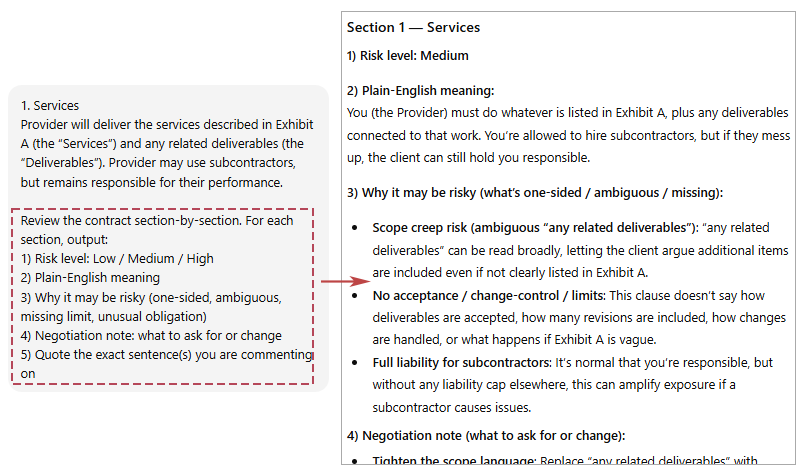
- 交渉する箇所のみを書き直し:以下の「書き直しプロンプト」を使用して、2 つのオプション(最小限の変更 vs 強化された保護)を生成します。
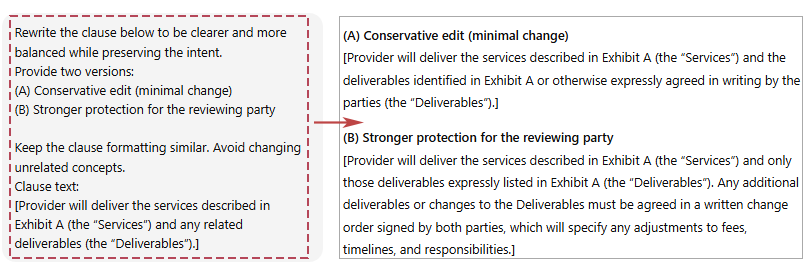
- 赤字線として編集内容を適用:変更の追跡を有効にした状態で、選択した文言をドキュメントに戻します。

![Wordで[レビュー]→[変更の追跡]をクリック](http://cdn.extendoffice.com/images/stories/doc-word/ai-contract-review-word/ai-contract-review-word-6.webp)
- インストール不要:Word アドインがインストールできない環境でも、問題なく動作します。
- お好みの AI ツールが利用可能:いつでもモデルを切り替えたり、プロバイダーを変更したりできます。
- 共有内容を完全にコントロール可能:貼り付けるセクションを自分で選べます(機密性の高い契約書に最適)。
- 手間も時間もかかる:コピーペーストを繰り返したり、再フォーマットしたり、コンテキストを切り替えたりする必要があります。
- 見落としリスクが高い:チャンク単位でレビューすると、相互参照や定義、例外事項を見逃しがちです。
- 出力品質はユーザー次第:プロンプトが不十分だったり、コンテキストが不足していると、提案が不完全になったり誤ったものになる可能性があります。
- 組み込みの「レビュー画面」ワークフローなし:問題点や編集内容、判断をすべて手動で追跡する必要があります。
- 毎回、人的判断が必要です:AI が条項を誤解する可能性があるため、変更を適用する前に必ず元のテキストで検証してください。
ヒント:契約書レビューを頻繁に行う場合は、手法2 に進んでください。 手動でのコピーペースト方式では作業が非効率になり、文脈を見落としやすくなります。Kutools はこのワークフローをWord 内に取り込み、よりガイドされた、高速で自動化され、一貫性のあるレビュー体験を実現します。これにより、リスクの高い条項が下線で明示され、進行中に挿入、置換、または却下が可能になります。
プロンプト(AI に何を尋ねるべきか)
これらのプロンプトは再利用可能なテンプレートです。「ステップ」ではなく、指示として機能し、AI が一貫した出力を生成するのに役立ちます。
プロンプト1:主要用語の抽出(表形式対応)
あなたは契約アナリストです。以下の項目を含む表形式で契約の主要条項を抽出してください。
項目 | 内容 | 所在箇所(セクション) | リスク/備考

対象項目:契約当事者、効力発生日、契約期間、更新条件、支払い条件、解約条件、損害賠償責任の上限、補償規定、準拠法、機密保持、知的財産権、データ/セキュリティ、紛争解決方法。
該当条項が存在しない場合は「Not specified」と記載してください。
プロンプト2:条項のリスクスキャン(条項の引用必須)
契約をセクションごとにレビューし、各セクションについて以下の項目を出力してください。
1) リスクレベル:低/中/高
2) 平易な日本語での意味
3) リスクの理由(片務的、曖昧、制限なし、通常と異なる義務など)
4) 交渉時のポイント:どのような変更や要望をすべきか
5) コメント対象の正確な文章を引用してください
プロンプト3:より安全な代替案の作成(2 種類の書き直しオプション)
以下の条項を、意図を損なわずにより明確かつバランスの取れた表現に書き直してください。
以下の2つのバージョンを作成してください。
(A) 慎重な編集(最小限の変更)
(B) レビュー側により強力な保護を提供するバージョン

条項の書式はできるだけ維持し、関係のない概念の変更は避けてください。
条項テキスト:
[PASTE CLAUSE HERE]手動方式の注意点:AI による提案には、漏れや誤りが含まれる場合があります。適用前に必ず出力を元の契約書本文と照合してください。
条項チェックリスト(検証項目)
このチェックリストはカバレッジガイドとして、手動レビュー時に一般的なリスク領域を見落とさないようにサポートします。
| 条項エリア | 確認すべき項目 | 一般的な赤信号 |
|---|---|---|
| 契約期間と更新 | 契約期間の長さ、更新期間、通知要件 | 通知期間が不明確な自動更新;更新条件が文書中に埋もれている |
| 契約解除 | 正当理由による解除と任意解除、是正期間、存続条項 | 一方のみが契約解除可能;是正期間が短い;厳しい存続条件 |
| 損害賠償責任の上限 | 上限額、除外事項、対称性 | 上限なし;上限が一方の当事者にのみ適用;広範な除外事項 |
| 補償 | 範囲、発動条件、防御の管理権、制限 | 「あらゆる」補償義務;防御の管理権なし;無制限 |
| 機密保持 | 定義、除外事項、期間、返却/破棄 | 過度に広い定義;除外事項なし;無期限 |
| データとセキュリティ | 違反通知、セキュリティ基準、責任範囲 | 違反通知なし;曖昧なセキュリティ義務;役割が不明確 |
方法2:Word 内での自動化された AI 契約レビュー(Kutools for Word 使用)👍
方法1 は有効ですが、依然として読み取り、プロンプト入力、編集適用の間でコンテキスト切り替えが必要です。Word で契約書を頻繁にレビューする場合は、ドキュメント内ワークフローの方がコンテキスト切り替えを減らせるため、よりおすすめです。Kutools for WordのAI 契約レビュー機能は、ドキュメント内のリスクのある条項に自動的に下線を引き、レビュー用ペインにリスクの説明、修正提案、および推奨テキストを表示します。その後、各項目に対して挿入、置換、または却下が可能です。
公式ウェブサイトからKutools for Word をダウンロード・インストールした後、以下の操作を行ってください:
ステップ1:分析を開始
- 契約書を含むWord 文書を開き、KutoolsタブのAI 法務グループにあるAI 契約レビュー
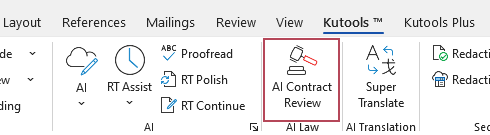 をクリックしてください。
 - 右側の AI 契約レビューペインで、以下を設定します:
- ①レビュー立場:当事者 A、当事者 B、または中立
- ②精度レベル:標準、詳細、包括的
- ③追加要件(任意):プリセットから選ぶか、独自の要件を追加してください。
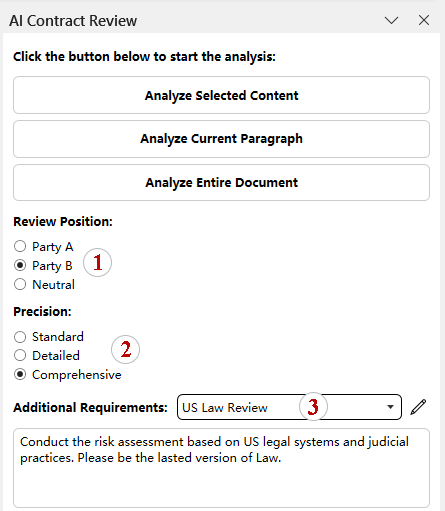
- 分析ボタンを1 つクリックします:
- 選択したコンテンツを分析
- 現在の段落を分析
- 全文書を分析
 をクリックしてください。
ヒント:この機能をご利用いただくには、API キーが必要です。まだ設定されていない場合は、こちらのガイドに従って OpenAI API キーを取得するか、またはKUTOOLS AI キーを申請して、制限なくAI ツールを100 回無料でご利用いただけます。
ステップ2:リスクをレビューして対応
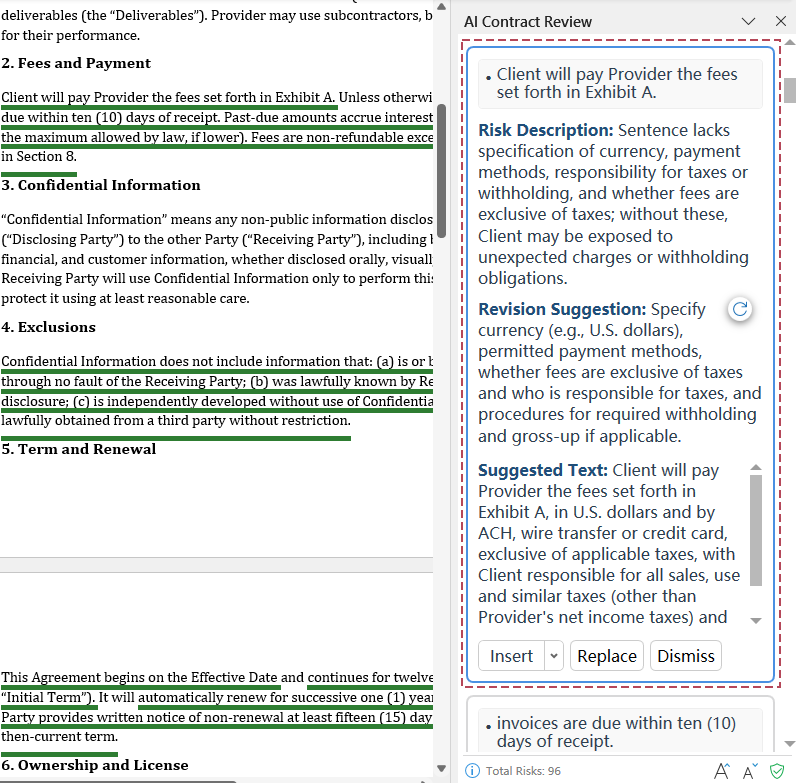
- 分析後、すべてのリスクがペインに表示され、それぞれに明確なリスクの説明、実用的な修正提案、そしてすぐに使える推奨テキストが付与されます。さらに、ドキュメント内の該当条項は自動的にハイライトされます。
- 特定されたリスクの総数は、ペインの下部に表示されます。
- ペイン内の任意のリスク項目をクリックすると、ドキュメント内の該当条項にジャンプします。
- 各リスクに対して、次のいずれかのアクションを選択してください:
- 挿入– 条項の後にコンテンツを挿入(交渉メモに便利)
- 置換– 元の条項を提案テキストで置き換え
- 却下– 受容可能と判断した項目を無視
- まず「変更の追跡」をオンに:挿入または置換をクリックする前に、レビュー > 変更の追跡から有効にして、すべての編集を確実に記録しましょう。
- 選択的に適用:平易な英語で説明でき、かつ条項の趣旨に合致する提案のみを受け入れてください。
- さらに自動化が進化:リスクのある条項がレビューペインに下線付きで一覧表示され、セクションごとに手動で AI に「与える」必要がありません。
- コンテキスト切り替えが少ない:Word と AI チャットウィンドウを行き来することなく、レビュー・比較・修正がスムーズに可能です。
- 実行可能な提案:各項目は、その場で挿入、置換、または却下できます。
- より一貫性のある結果:契約書やチーム間で、同じレビュー基準を簡単に繰り返し適用できます。
- 見落としが少ない実践的なレビュー:ドキュメント内でレビューすることで、判断時にコンテキスト(定義、例外、相互参照)を常に可視化できます。
ベストプラクティス
最良の結果は、AI 支援型レビューによって得られます。「AI が決定する」わけではありません。AI に初回レビューを迅速化させた後、その文脈や意図、リスクを人間が判断して検証し、その後で文言を調整してください。
- 監査証跡を残す:必ず「変更の追跡」または「提案モード」で作業し、すべての編集内容を誰でもレビューできるようにしてください。
- 根拠の提示を必須化:AI に対して該当条項を正確に引用するよう指示し、その引用内容を原文と照合してください。
- 部分ごとにレビューする:1 セクションずつ丁寧に分析し、関連する定義や例外も含めて、「文脈外」の提案を避けてください。
- 2 段階の書き直しを依頼する: 明確性を高めるための控えめな修正と、交渉向けのより積極的な修正の両方を作成し、自社のリスク許容度に応じて選択してください。
- 高リスク領域を再確認しましょう:責任制限、補償、契約解除、更新、機密保持、知的財産、データ/セキュリティに関する各条項は、必ず二重チェックしてください。
- 「未指定」という記載を信用しないでください:これは、ドキュメント内を手動でしっかり検索すべきサインです。契約書では、重要な条件が定義条項や別紙、定型文の中に隠されていることがよくあります。
実用的なルール:条項とその修正提案を平易な英語(日本語)で言い換えることができない場合—つまり、それが何を意味し、何を変更し、どのようなリスクに影響するのかを明確に説明できない限り、まだ適用しないでください。
FAQ
AI は契約レビューの際に弁護士の代わりとなることができますか?
いいえ。AI は初回レビューの高速化——要約作成、異常な条項の発見、代替文言のドラフト作成——には非常に有効ですが、法的コンプライアンス、執行可能性、管轄区域特有の正確性を保証することはできません。AI はあくまでアシスタントとして活用し、最終的な判断や重要条項については人間/法務の判断を必ず仰いでください。
契約書を AI ツールに貼り付けても安全でしょうか?
これは、機密保持要件および使用ツールに関するポリシーに基づいています。契約書が機密情報に該当する場合は、より安全なアプローチを採用してください:(1)レビュー中の条項のみを貼り付け(文書全体は貼らない)、(2) 氏名・住所・口座番号・価格・個人データなどの識別情報をマスキングし、(3) 添付ファイルやスケジュールは必要ない限り含めず、(4)Word の「変更の追跡」機能を活用してクリーンな監査証跡を残し、適用するすべての変更を確実に検証できるようにしてください。
どの条項からレビューすべきでしょうか?
通常は、リスクが最も高く交渉への影響も大きい条項から取り組みましょう:責任制限、補償、契約解除、更新、機密保持、知的財産権の帰属、およびデータ/セキュリティです。時間に余裕がない場合は、責任制限+補償+契約解除を最優先にご検討ください。
手動でのコピーアンドペースト方式では、なぜ問題を見逃してしまうのでしょうか?
レビューが断片化されてしまうからです。セクションを細かく分けて貼り付けると、相互参照や定義語、さらには例外事項を見落としがちになります。また、関連する定義や除外規定が見えないと、AI が文脈を誤解してしまうおそれもあります。AI の提案を適用する前に、必ず元の契約書本文と照らし合わせてご確認ください。
手動でより良い結果を得るには、どうすればよいでしょうか?
ワークフローを厳密に管理しましょう:(1)セクションごとにレビューし、(2)AI に該当条項を正確に引用するよう指示し、(3) 盲点を防ぐために条項チェックリストを活用し、(4) 控えめな修正案と積極的な修正案の2 種類を作成してもらい、自社の交渉立場に応じて選べるようにしてください。
手動でのコピーアンドペーストよりもKutools が適しているのは、どのような場面ですか?
Word で契約書を頻繁にレビューするなら、通常はKutools の方が適しています。手動作業やコンテキストの切り替えが減るからです。リスク箇所を下線付きで表示し、挿入、置換、または却下を使って提案を処理できます。これにより、コピーペーストによるプロンプト入力よりも迅速で一貫性のあるワークフローを実現します。
最高のオフィス生産性ツール
Kutools for Word—100 以上の卓越した機能で、Word 体験をさらに高めましょう!100の注目の機能!
🤖KUTOOLS AI の機能:AI アシスタント/リアルタイムアシスタント/スーパーポリッシュ(書式を保持)/スーパートランスレート(書式を保持)/AI 編集/AI 校正…
📘ドキュメントマスタリー:ページの分割/文書の結合/選択範囲をさまざまな形式でエクスポート(PDF/TXT/DOC/HTML…)/一括 PDF 変換…
✏コンテンツ編集:複数ファイル間での一括検索と置換/すべての画像サイズを変更/表の転置行と列/表をテキストに変換…
🧹簡単クリーン:余分なスペースを一掃余分なスペース/セクション区切り/テキストボックス/ハイパーリンク/ さらに削除ツールをご利用になるには、削除グループへ…
➕クリエイティブ挿入:以下を挿入桁区切り記号/チェックボックス/ラジオボタン/QR コード/バーコード/複数の画像/ 詳細は挿入グループで…
🔍精密選択:特定の特定のページ/表/図形/見出し段落/ ナビゲーションを強化するには、その他の選択機能を活用…
⭐注目の強化機能:任意の場所にナビゲート/繰り返しテキストを自動挿入/ドキュメント間でWindows を切り替え/11 変換ツール…
🌍40 言語以上に対応:Kutools を好みの言語でお楽しみください。英語、スペイン語、ドイツ語、フランス語、中国語など、40 以上の言語をサポートしています!

Office Tab- Office にタブ付きインターフェースを導入し、作業を格段に簡単に
- Word、Excel、PowerPoint、Publisher、Access、Visio、Project でタブによる編集・閲覧機能を有効にします。
- 複数のドキュメントを、新しいウィンドウではなく、同じウィンドウ内の新しいタブで開いたり作成したりできます。
- 生産性が50%向上し、毎日数百回のマウスクリックを削減します!
✨ Kutools for Office – 1 回のインストールで、5 つの強力なツールをすぐにご利用いただけます!
含まれるもの:Office Tab Pro·Kutools for Excel·Kutools for Outlook·Kutools for Word·Kutools for PowerPoint
📦 1 つのスイートで5 のツールをすべて取得 | 🔗 Microsoft Office とシームレスに統合 | ⚡ 保存時間して生産性を即座に向上
最高のオフィス生産性ツール
Kutools for Word- Word 向けの100+ツール
- 🤖KUTOOLS AI 機能:AI アシスタント/リアルタイムアシスタント/スーパーポリッシュ/スーパートランスレート/AI 編集/AI 校正
- 📘ドキュメントマスタリー:ページ分割/文書の結合/一括 PDF 変換
- ✏コンテンツ編集:一括検索と置換/全画像サイズ調整
- 🧹簡単クリーン:余分なスペースを削除/セクション区切りを削除
- ➕クリエイティブ挿入:千区切りを挿入/チェックボックスを挿入/QR コードを作成
- 🌍40+ 言語対応:Kutools はあなたの言語を話します!40 以上の言語をサポートしています。