Word 文書または選択したコンテンツを HTML 形式に変換 – 完全ガイド
Web サイト、ブログ、ナレッジベース、ヘルプセンターなどで記事を公開する際、Microsoft Word のコンテンツを HTML に変換するのは一般的な要件です。HTML ファイルは文書の構造を保ちながら、さまざまなブラウザーやプラットフォームで一貫した表示を実現します。このガイドでは、全文書または選択した部分をクリーンな HTML に変換するための複数の方法をご紹介します。

Word 文書を HTML 形式ファイルに変換
Microsoft Word には、追加ツールをインストールすることなく全文書を HTML ファイルに変換できる標準機能が備わっています。この方法は、Word のコンテンツを Web サイト、ブログ、オンラインドキュメントプラットフォームに素早く公開したいときに最適です。
ウェブページとして保存すると、Word はテキスト、見出し、リスト、表、画像などを自動的に HTML 互換の要素に変換し、ウェブブラウザで正しく表示されるようにします。
- 変換したいWord 文書を開き、「ファイル > 名前を付けて保存」をクリックします。
- 保存先のフォルダーを選択してください。
- 「名前を付けて保存」ウィンドウで、
- ファイル名テキストボックスに、ファイル名を入力してください。
- 保存形式を指定ドロップダウンリストで、ウェブページ(。htm; 。html)を選択します。
- 保存ボタンをクリックしてください。
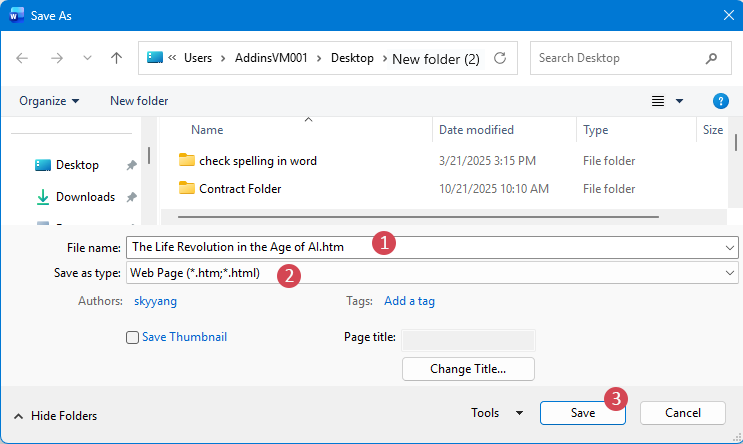

- Microsoft Word に標準搭載されており、追加ツールは不要です
- 非常に使いやすく、初心者にも親しみやすいです
- ドキュメント全体をすばやく変換します
- 見出し、リスト、表、画像などの基本的な書式を保持します
- ドキュメント全体のみをエクスポートします(部分選択不可)
- 比較的冗長でクリーンさに欠ける HTML コードが生成されます
選択したコンテンツを HTML 形式ファイルに変換
文書の一部(セクション、表、記事など)のみが必要な場合は、選択したコンテンツだけを HTML に変換すれば、出力をシンプルかつ的確に保ちながら、全文書をエクスポートする手間を省けます。このセクションでは、そうした作業を効率的に行うための実用的な方法をご紹介します。
VBA コードで選択したコンテンツを HTML 形式に変換
VBA を使えば、選択したコンテンツだけを HTML ファイルにエクスポートできます。これは特に自動化やバッチ処理のワークフローに最適です。
- Word ドキュメントで変換したいコンテンツを選択してください。
- Alt + F11 キーを押すと、Microsoft Visual Basic for Applications ウィンドウが開きます。
- 挿入>モジュールをクリックし、以下の VBA コードをモジュールウィンドウに貼り付けます。
Sub ExportSelectedToHTML() Dim objDoc As Document Dim objSelectedRange As Range Dim strFilePath As String Dim fso As Object If Selection.Type = wdSelectionIP Then MsgBox "Please select a range of text or content to proceed.!", vbExclamation, "Kutools for word" Exit Sub End If strFilePath = CreateObject("WScript.Shell").SpecialFolders("Desktop") & "\WordExport.html" Set objSelectedRange = Selection.Range objSelectedRange.Copy Set objDoc = Documents.Add(Visible:=False) objDoc.Range.Paste On Error Resume Next objDoc.SaveAs2 FileName:=strFilePath, FileFormat:=wdFormatFilteredHTML objDoc.Close SaveChanges:=False On Error GoTo 0 MsgBox "Exported successfully! File saved to desktop:" & vbCrLf & strFilePath, vbInformation, "????" End Sub - F5 キーを押してマクロを実行してください。変換が完了すると、エクスポートの成功を知らせるメッセージボックスが表示され、HTML ファイルの保存場所が示されます。
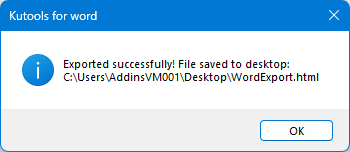
- 完了するには、OKをクリックしてください。
- 選択したコンテンツのみを正確にエクスポートできます
- 自動化や繰り返しタスクに適しています
- 元のドキュメントは変更されません
- VBA の知識が必要です
- マクロを有効にする必要がありますが、一部の環境では制限されている場合があります
- 初心者には不向きです
Kutools for Word で選択したコンテンツを HTML 形式に変換
Word 文書から選択したコンテンツを HTML にエクスポートする高速で使いやすい方法をお探しですか?Kutools for Wordなら、コード不要で効率的に実現できます。わずか数回のクリックで、特定のセクションや表、記事を HTML ファイルに変換でき、元の文書のフォーマットもそのまま忠実に再現されます。
Kutools for Word をインストールしたら、以下の手順でコンテンツをエクスポートしてください:
- 変換したいコンテンツの一部またはドキュメント全体を選択します。
- 次に、KUTOOLS PLUS > その他 > 範囲をファイルにエクスポートをクリックします(下図参照)。
![[エクスポート範囲をファイルに]をクリック](//cdn.extendoffice.com/images/stories/doc-word/convert-word-to-html/doc-convert-word-to-html-5.webp)
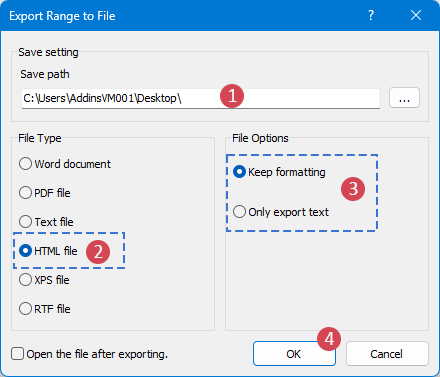
- 範囲をファイルにエクスポートダイアログボックスで、以下の操作を行います:
- 保存場所を選択するには、参照ボタンをクリックしてください。
- ファイル種類で、HTML ファイルを選択してください。
- ファイルオプションで、元のレイアウトとスタイルを保持するには書式を保持を選択します。プレーンテキストを書式なしでエクスポートしたい場合は、テキストのみエクスポートを選択してください。
- エクスポートを開始するには、OKをクリックしてください。
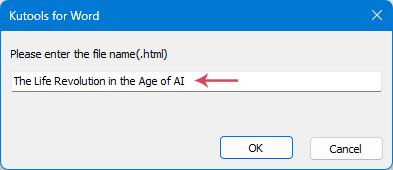
- 表示されたダイアログボックスで、生成されたファイルの名前を入力します。
![[エクスポート範囲をファイルに]をクリック](http://cdn.extendoffice.com/images/stories/doc-word/convert-word-to-html/doc-convert-word-to-html-5.webp)
まとめ
- Office の標準的な「名前を付けて保存」機能を使えば、すべての文書を素早く変換できます。
- VBA コードは、選択したコンテンツに対して高精度かつ自動化された変換を提供します。
- Kutools for Word は、コードを一切使わずに特定のセクションをエクスポートする際、最速かつ最も使いやすい体験を提供します。
最高のオフィス生産性ツール
Kutools for Word – 100を超える素晴らしい機能で、Word 体験がさらに快適に!
🤖KUTOOLS AI 機能:AI アシスタント/リアルタイムアシスタント/スーパーポリッシュ(書式保持)/スーパートランスレート(書式保持)/AI 編集/AI 校正...
📘ドキュメント操作:ページ分割/文書の結合/選択範囲をさまざまな形式でエクスポート(PDF/TXT/DOC/HTML など)/PDF 一括変換...
✏コンテンツ編集:複数ファイル間で一括検索と置換/全画像サイズ変更/表の転置行と列/表をテキストに変換...
🧹簡単クリーン:余分なスペースや改ページ、セクション区切り、テキストボックス、ハイパーリンクなどを一括削除。その他の削除ツールは、削除グループでご確認ください…
➕クリエイティブ挿入:桁区切り記号、チェックボックス、ラジオボタン、QR コード、バーコード、複数画像などを簡単に挿入できます。その他の機能は、挿入グループでご確認ください…
🔍精密選択:特定のページ、/表、/図形、/見出し段落などをピンポイントで選択します。さらに多くの選択機能でナビゲーションを強化できます…
⭐注目の機能強化:任意の場所にナビゲート/定型文を自動挿入/ドキュメント間を切り替え/11 変換ツール…
🌍40 以上の言語をサポート:Kutools を好みの言語でお使いいただけます。英語、スペイン語、ドイツ語、フランス語、中国語など、40 以上の言語に対応!

Office Tab– Office にタブインターフェースを導入し、作業を大幅に簡単にします
- Word、Excel、PowerPoint、Publisher、Access、Visio、Project でタブを使った編集と閲覧を有効にします。
- 新しいウィンドウではなく、同じウィンドウ内の新しいタブで複数のドキュメントを開いたり作成したりできます。
- 日々の生産性を50% 向上させ、毎日数百回のマウスクリックを削減します!
✨ Kutools for Office – インストール1 回で5 つの強力なツールが利用可能!
含まれる製品:Office Tab Pro·Kutools for Excel·Kutools for Outlook·Kutools for Word·Kutools for PowerPoint
📦 1 つのスイートですべての5 ツールを入手 | 🔗 Microsoft Office とシームレスに統合 | ⚡ 保存時間してすぐに生産性を向上
最高のオフィス生産性ツール
Kutools for Word– Word 向けの100+ツール
- 🤖KUTOOLS AI 機能:AI アシスタント/リアルタイムアシスタント/スーパーポリッシュ/スーパートランスレート/AI 編集/AI 校正
- 📘ドキュメント操作:ページ分割/文書の結合/PDF 一括変換
- ✏コンテンツ編集:一括検索と置換/全画像サイズ変更
- 🧹簡単クリーン:余分なスペースを削除/セクション区切りを削除
- ➕クリエイティブ挿入:桁区切り記号を挿入/チェックボックスを挿入/QR コードを作成
- 🌍40+言語対応:Kutools はあなたの言語をサポート!40 以上の言語に対応しています。