複数のWord ドキュメントの1 ページ目を一括印刷する方法
多数のWord ドキュメントの最初のページだけを印刷したいというニーズは、表紙、請求書、要約、タイトルシートなどの用途でよくあります。しかし、Microsoft Word には「最初のページのみ」を一括で印刷するネイティブ機能が備わっていません。環境に応じて、実用的な方法が2 つあります。
Kutools を使用して各ドキュメントを一括最初のページを印刷
Kutools の一括印刷ツールを使えば、複数のドキュメントに同じ印刷ルールを簡単に適用できます。たとえば、各ファイルの最初のページだけを印刷することも可能です。個別のドキュメントはもちろん、フォルダー全体(サブフォルダー内のファイルを含む)もまとめて選んで印刷できます。
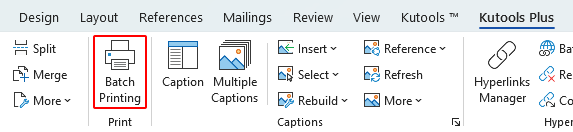
- Word を開き、リボンからKUTOOLS PLUS>一括印刷をクリックします。
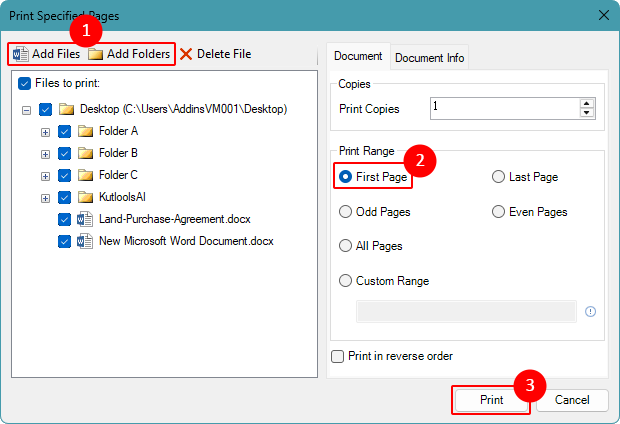
- 特定のページを印刷ウィンドウで、以下の操作を行ってください。
- 印刷する文書を追加:
- 特定のWord 文書を選択するには、ファイルを追加をクリックしてください。
- または、フォルダーを追加をクリックして、フォルダー(およびそのサブフォルダー)内のすべてのドキュメントを一括で取り込みます。
- 最初のページ下部にある印刷範囲セクションから選択してください。
- 印刷をクリックしてください。
 ヒント:
ヒント:- 印刷範囲内のその他のオプションでは、印刷範囲でドキュメントの最後のページ、奇数ページまたは偶数ページ、すべてのページ、またはカスタムページ範囲を印刷できます。
- 逆順で印刷を有効にすると、逆順で印刷機能により印刷ページの出力順序が変更され、印刷後にページを正しい順序に並べやすくなります。
- 印刷する文書を追加:
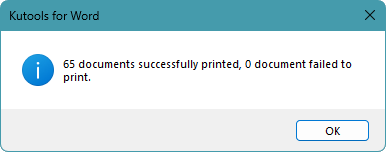
一括印刷が完了すると、正常に処理されたドキュメント数を示す結果ウィンドウが表示されます。
注:
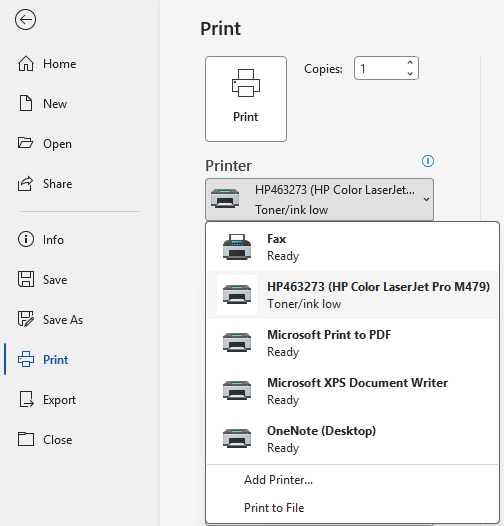
- 一括印刷では、Word で設定された既定のプリンターが使用されます。別のプリンターで印刷したい場合は、バッチ処理を実行する前に、ファイル>印刷からプリンターを選択してください。
メリット
- 明確な印刷オプションを備えた使いやすいインターフェース
- 一括印刷向けに設計(手作業を最小限に)
- すべてのドキュメントの印刷範囲を一か所で管理
- ファイル数に上限なし
- ファイルを追加またはフォルダー全体を素早く処理
- 繰り返し印刷作業の日常業務をよりスムーズに
デメリット
- Kutools for Word が利用可能である必要があります
VBA を使用して各ドキュメントを一括最初のページを印刷
アドインを使わずネイティブな方法をご希望の場合は、VBA マクロでフォルダー内の各ドキュメントの最初のページのみを印刷できます。
- 印刷する予定のない新しいWord 文書、または別のWord 文書で、Alt + F11を押して VBA エディターを開きます。
- 挿入 > モジュールをクリックします。
![[挿入] > [標準モジュール] をクリックして、VBA エディターに新しいモジュールを挿入します](//cdn.extendoffice.com/images/stories/doc-word/batch-print/doc-batch-print-6.webp)
- 以下のマクロをモジュールウィンドウに貼り付け、
C:\YourFolder\を実際のファイルパスに置き換えます。Sub BatchPrintFirstPage() Dim folderPath As String Dim fileName As String Dim doc As Document ' Set your folder path here (must end with a backslash) folderPath = "C:\YourFolder\" If Right(folderPath, 1) <> "\" Then folderPath = folderPath & "\" fileName = Dir(folderPath & "*.doc*") Application.ScreenUpdating = False Do While fileName <> "" Set doc = Documents.Open( _ FileName:=folderPath & fileName, _ ReadOnly:=True, _ AddToRecentFiles:=False _ ) doc.PrintOut Range:=wdPrintRangeOfPages, Pages:="1", Background:=False doc.Close SaveChanges:=wdDoNotSaveChanges fileName = Dir() Loop Application.ScreenUpdating = True End Sub - F5を押して、マクロを実行しましょう!
![[挿入] > [標準モジュール] をクリックして、VBA エディターに新しいモジュールを挿入します](http://cdn.extendoffice.com/images/stories/doc-word/batch-print/doc-batch-print-6.webp)
このマクロは、指定したフォルダー内のすべてのWord ドキュメントの最初のページを印刷します。サブフォルダーに保存されたドキュメントは含まれません。
注記:
- マクロは、印刷対象外の別のWord 文書から実行する必要があります。そうしないと、バッチ処理が失敗してしまいます。
- マクロを有効にする必要があります。ただし、会社の方針によりマクロがブロックされている場合は、この方法は機能しません。
- この方法では、Word で現在選択されているプリンターが使用されます。別のプリンターを使用する場合は、マクロを実行する前にファイル > 印刷から事前に選択してください。
メリット
- 1 回の操作でフォルダー全体を印刷可能
- ファイル数に上限なし
- カスタマイズ可能(ファイルのフィルタリング、名前のスキップなど)
デメリット
- ポリシーによりマクロが無効化されている可能性あり
- 基本的な VBA 編集が必要
- 大量のバッチ処理によりWord が遅くなったり応答しなくなったりする場合があります
まとめ
複数のドキュメントの最初のページだけを手軽にユーザー向けに印刷したいなら、Kutools の一括印刷機能が最も簡単な選択肢です。ネイティブな方法を好まれて多少の設定も厭わない場合は、VBA マクロが再利用可能で柔軟な代替手段となります。
このチュートリアルがお役に立てれば幸いです!さらに多くのWord のヒントや実用的なソリューションをご覧になりたい場合は、こちらをクリックしてください。すべてのWord チュートリアルをまとめてチェックできます!
最高の Office 生産性向上ツール
Kutools for Word- Word 体験をさらにレベルアップ
🤖KUTOOLS AI 機能:AI アシスタント/リアルタイムアシスタント/スーパーポリッシュ(書式を保持)/スーパートランスレート(書式を保持)/AI 編集/AI 校正...
📘文書マスタリー:ページ分割/文書の結合/さまざまな形式での選択範囲のエクスポート(PDF/TXT/DOC/HTML など)/PDF へのバッチ変換...
✏コンテンツ編集:複数ファイルにわたる一括検索と置換/全画像のサイズ変更/表の転置行と列/表をテキストに変換...
🧹簡単クリーンアップ:余分な要素を一掃余分なスペース/セクション区切り/テキストボックス/ハイパーリンク/ さらに多くの削除ツールについては、削除グループをご覧ください…
➕クリエイティブ挿入:桁区切り記号/チェックボックス/ラジオボタン/QR コード/バーコード/複数画像/ さらに詳しくは、挿入グループをご覧ください…
🔍正確な選択:特定の要素をピンポイントで選択特定ページ/表/図形/見出し段落/ さらにナビゲーションを強化するには、その他の選択機能をご利用ください…
⭐注目の機能強化:任意の場所にナビゲート/定型文を自動挿入/ドキュメント間を切り替え/11 変換ツール…
🌍40+言語対応:Kutools を好みの言語でお使いいただけます。英語、スペイン語、ドイツ語、フランス語、中国語など、40 以上の言語をサポートしています!

Office Tab -Office 用 Tabs、あなたにパワーを
- Word、Excel、PowerPoint、Publisher、Access、Visio、Project でタブを使った編集と閲覧が可能になります。
- 同じウィンドウ内の新しいタブで、複数のドキュメントを簡単に開いたり作成したりできます。
- 生産性が50%も向上し、毎日何百回ものマウスクリックをカット!

✨ Kutools for Office – インストール1 回で、パワフルな5 つのツールが利用可能!
同梱内容:Office Tab Pro・Kutools for Excel・Kutools for Outlook・Kutools for Word・Kutools for PowerPoint
📦 1 つのスイートですべての5 ツールを入手|🔗 Microsoft Office とシームレス連携|⚡ 保存時間して、すぐに生産性を向上
最高の Office 生産性向上ツール
Kutools for Word- Word 用100+ツール
- 🤖KUTOOLS AI 機能:AI アシスタント/リアルタイムアシスタント/スーパーポリッシュ/スーパートランスレート/AI 編集/AI 校正
- 📘文書マスタリー:ページ分割/文書の結合/PDF へのバッチ変換
- ✏コンテンツ編集:一括検索と置換/全画像のサイズ変更
- 🧹簡単クリーンアップ:余分なスペースの削除/セクション区切りの削除
- ➕クリエイティブ挿入:桁区切り記号の挿入/チェックボックスの挿入/QR コードの作成
- 🌍40+言語に対応:Kutools はあなたの言語を話します!40 以上の言語をサポートしています。