複数のWord 文書の最後のページを一括印刷する方法
多くの場合、署名ページや最終的な要約など、Word 文書の最後のページだけを印刷したいことがあります。残念ながら、Word ではデフォルトで最後のページのみを一括して印刷する機能は備わっていません。しかし、この作業を実現できる実用的な方法が2 つあります。
Kutools を使用して各文書の最後のページを一括印刷
Kutools for Word には専用の一括印刷機能が搭載されており、複数の文書に同じ印刷ルールを簡単に適用できます。この機能を使えば、ファイルを1 つずつ開くことなく、各文書の最後のページだけを印刷可能。個別のファイルだけでなく、サブフォルダーを含むフォルダー全体にも対応しています。
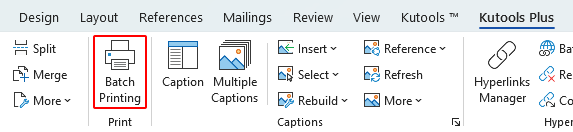
- Word を開き、リボンからKUTOOLS PLUS > 一括印刷をクリックします。
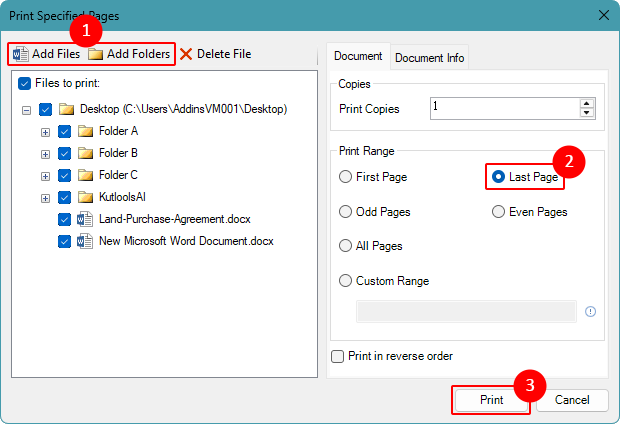
- 特定のページを印刷ウィンドウで、次の操作を行います。
- 印刷するドキュメントを追加します:
- 印刷したい特定のWord ドキュメントを選択するには、ファイルを追加をクリックしてください。
- または、フォルダーとそのサブフォルダー内のすべてのドキュメントを含めるには、フォルダーを追加をクリックしてください。
- 印刷範囲セクションの下にある選択肢から最後のページ
- 「印刷」をクリックしてください。
 ヒント:
ヒント:- 印刷範囲のその他のオプションでは、印刷範囲として、最初のページ、すべてのページ、奇数ページまたは偶数ページ、またはドキュメント全体にわたるカスタムページ範囲を指定して印刷できます。
- ページの出力順序を変更するには、逆順で印刷を有効にして、印刷後のページが正しい順番に並ぶようにしてください。
- 印刷するドキュメントを追加します:
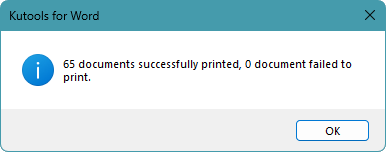
一括処理が完了すると、Kutools for Word は正常に印刷されたドキュメントの件数を表示するサマリーウィンドウを開きます。
注:
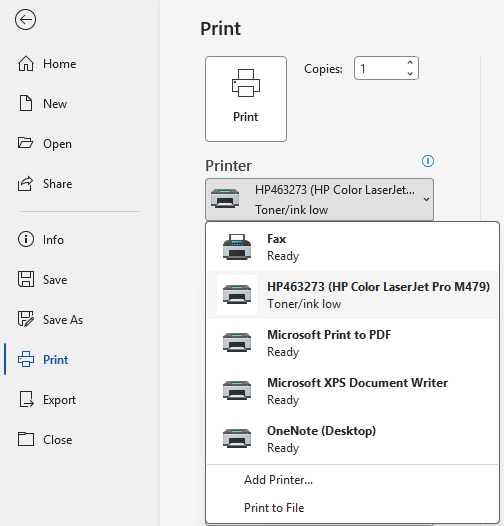
- 一括印刷では、現在Word で選択されているプリンターが使用されます。別のプリンターをご利用になる場合は、事前にファイル>印刷からプリンターを選択してから、バッチ処理を実行してください。
メリット
- 明確な印刷オプションを備えた使いやすいインターフェース
- 一括印刷向けに特別に設計
- すべてのドキュメントの印刷範囲を一元管理
- ファイル数に固定制限なし
- 個別のファイルまたはフォルダー全体を素早く処理
- 繰り返しの印刷タスクに最適
デメリット
- Kutools for Word が必要です
VBA を使用して各文書の最後のページを一括印刷
アドインに頼らず、組み込みのソリューションをご希望であれば、フォルダー内の各Word 文書の最後のページのみを印刷する VBA マクロをご利用いただけます。この方法にはある程度の初期設定が必要ですが、一度設定すれば、同じマクロを必要なときにいつでも再利用できます。
- 印刷する予定のない新しいWord 文書、または別のWord 文書で、Alt + F11を押して VBA エディターを開きます。
- 挿入 > モジュールをクリックします。
![[挿入] > [標準モジュール] をクリックして、VBA エディターに新しいモジュールを挿入します](//cdn.extendoffice.com/images/stories/doc-word/batch-print/doc-batch-print-6.webp)
- 以下のマクロをモジュールウィンドウに貼り付け、
C:\YourFolder\を自分のフォルダーのパスに置き換えます。Sub BatchPrintLastPage() Dim folderPath As String Dim fileName As String Dim doc As Document Dim lastPage As Long ' Set your folder path here (must end with a backslash) folderPath = "C:\YourFolder\" If Right(folderPath, 1) <> "\" Then folderPath = folderPath & "\" fileName = Dir(folderPath & "*.doc*") Application.ScreenUpdating = False Do While fileName <> "" Set doc = Documents.Open( _ fileName:=folderPath & fileName, _ ReadOnly:=True, _ AddToRecentFiles:=False _ ) doc.Repaginate lastPage = doc.ComputeStatistics(wdStatisticPages) doc.PrintOut Range:=wdPrintRangeOfPages, Pages:=CStr(lastPage), Background:=False doc.Close SaveChanges:=wdDoNotSaveChanges fileName = Dir() Loop Application.ScreenUpdating = True End Sub - F5を押してマクロを実行しましょう!
![[挿入] > [標準モジュール] をクリックして、VBA エディターに新しいモジュールを挿入します](http://cdn.extendoffice.com/images/stories/doc-word/batch-print/doc-batch-print-6.webp)
このマクロは、指定したフォルダー内の各Word 文書の最終ページのみを印刷します。サブフォルダーに保存された文書は対象外です。
注:
- マクロは、印刷対象外の別のWord ドキュメントから実行する必要があります。そうでないと、バッチ処理が失敗してしまいます。
- マクロを有効にする必要があります。ただし、企業の方針によりマクロがブロックされている場合は、この方法はご利用いただけません。
- この方法では、現在Word で選択されているプリンターが使用されます。別のプリンターをご利用になりたい場合は、マクロを実行する前にファイル > 印刷からプリンターをお選びください。
メリット
- 1 回の実行でフォルダー全体を印刷
- ファイル数に固定制限なし
- 後からカスタマイズ可能(フィルター、ルール、ログ記録)
デメリット
- ポリシーによりマクロが無効になる場合があります
- 基本的な VBA 編集が必要
- 大量のバッチ処理によりWord が一時的に遅くなることがあります
まとめ
Word には、複数の文書の最後のページのみを印刷する機能は標準で搭載されていません。迅速かつ視覚的に操作したい場合は、「Kutools 一括印刷」が最も簡単で信頼性の高い選択肢です。一方、組み込みの方法を好まれてある程度の設定をいとわない場合は、VBA マクロを使ってこのタスクを処理し、同じワークフローが必要なたびに再利用できます。
このチュートリアルがお役に立てたことを願っています!さらにWord の便利なヒントや実践的なソリューションを知りたい方は、こちらをクリックしてください。すべてのWord チュートリアルをご覧いただけます。
最高の Office 生産性ツール
Kutools for Word- Word 体験をさらに高める
🤖KUTOOLS AI 機能:AI アシスタント/リアルタイムアシスタント/スーパーポリッシュ(書式を保持)/スーパートランスレート(書式を保持)/AI 編集/AI 校正...
📘ドキュメント操作:ページ分割/文書の結合/選択範囲をさまざまな形式でエクスポート(PDF/TXT/DOC/HTML など)/PDF へのバッチ変換...
✏コンテンツ編集:複数ファイルにわたる一括検索と置換/全画像のサイズ変更/表の転置行と列/表をテキストに変換...
🧹簡単クリーンアップ:不要なものを一掃余分なスペース/セクション区切り/テキストボックス/ハイパーリンク/ その他の削除ツールについては、削除グループをご覧ください。。。
➕クリエイティブ挿入:桁区切り文字/チェックボックス/ラジオボタン/QR コード/バーコード/複数の画像/ その他の機能については、挿入グループをご覧ください。。。
🔍精密選択:正確に指定特定のページ/表/図形/見出し段落/ ナビゲーションを強化するには、さらに多くの選択機能...
⭐注目の拡張機能:任意の場所に移動/定型文の自動挿入/ドキュメント間のWindows 切り替え/11 変換ツール...
🌍40+言語対応:Kutools を好みの言語でお使いいただけます!英語、スペイン語、ドイツ語、フランス語、中国語など、40 以上の言語をサポートしています。

Office Tab -Office 用 Tabs、あなたにパワーを
- Word、Excel、PowerPoint、Publisher、Access、Visio、Project でタブによる編集・閲覧機能を有効にします。
- 複数のドキュメントを、新しいウィンドウではなく、同じウィンドウ内の新しいタブで開いたり作成したりできます。
- あなたの生産性を50%も向上させ、毎日何百回ものマウスクリックを削減します!

✨ Kutools for Office – 一度のインストールで、5 つの強力なツールを!
含まれるもの:Office Tab Pro·Kutools for Excel·Kutools for Outlook·Kutools for Word·Kutools for PowerPoint
📦 1 つのスイートですべての5 ツールを入手|🔗 Microsoft Office とシームレスに統合|⚡ 保存時間して、すぐに生産性を向上
最高の Office 生産性ツール
Kutools for Word- Word 用の100+ツール
- 🤖KUTOOLS AI 機能:AI アシスタント/リアルタイムアシスタント/スーパーポリッシュ/スーパートランスレート/AI 編集/AI 校正
- 📘ドキュメント操作:ページ分割/文書の結合/PDF へのバッチ変換
- ✏コンテンツ編集:一括検索と置換/全画像のサイズ変更
- 🧹簡単クリーンアップ:余分なスペースの削除/セクション区切りの削除
- ➕クリエイティブ挿入:桁区切り文字の挿入/チェックボックスの挿入/QR コードの作成
- 🌍40+言語対応:Kutools はあなたの言語をサポート!40 以上の言語に対応しています。