Word で小文字の金額を大文字にを一括変換(英語&中国語)
請求書、契約書、小切手などで金額を文字で表示する必要はありませんか?Word で数値を通貨単語に変換したいけれど、Word には多数の金額を一括で文字に変換する簡単な組み込み機能がなく、多くの方が同じ課題に直面しています。
以下に、この作業を確実に完了させる2 つの信頼できる方法をご紹介します:(1)Excel を使った「自動」ワークフロー(VBA で通貨単語を生成し、Word にコピーペースト — 設定が多く、やや時間がかかります)、および(2)より高速で数回のクリックで完了するWord 内での方法(Word 内で作業を続けながら、複数の金額を一度に変換したい場合に最適)です。

💡クイックナビゲーション:
「通貨単語」とは(例付き)
「通貨単語」とは、数値で表された金額を次のように文字で綴った形式に変換することです。1234.56 → 「One Thousand Two Hundred Thirty-Four Dollars and Fifty-Six Cents(千二百三十四ドル五十六セント)」。この表現は、契約書・請求書・小切手・発注書・精算書類などにおいて頻繁に使用されます。
- 1000→ One Thousand Dollars
- 105.2→ One Hundred Five Dollars and Twenty Cents
- 1234.56→ One Thousand Two Hundred Thirty-Four Dollars and Fifty-Six Cents
方法 1 — Excel で VBA を使用して通貨単語に変換し、Word にコピー&ペースト
このワークフローは、すでに金額がスプレッドシート内にあり、Excel で通貨単語を生成してからWord にコピーするだけのケースに最適です。わずか数秒で完了します!
ステップ 1 — Excel の表を準備する
- Excel で次のような表を作成します:金額(数値)と、金額(単語)(自動生成される列)。
- 金額がテキストではなく、正しく数値として入力されていることをご確認ください。必要に応じて、まずテキストを数値に変換してください。
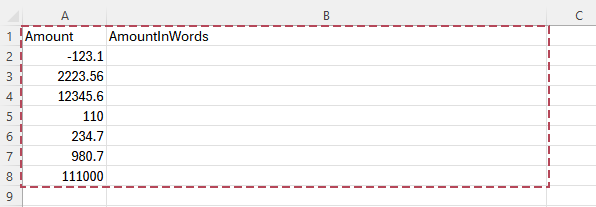
ステップ 2 — 小文字の金額を大文字にを変換する VBA 関数(UDF)を追加する
- Excel でAlt + F11を押して、VBA エディターを開きましょう。
- [挿入 > 標準モジュール]をクリックしてください。
- 次の VBA コードをモジュールに貼り付けてください。
- ファイルを.xlsm(マクロ有効ブック)形式で保存します。
Option Explicit
'Updated by Extendoffice 2026/2/10
Public Function CurrencyWordsUSD(ByVal Amount As Double) As String
    Dim Dollars As Long
    Dim Cents As Long
    Dim sDollars As String
    Dim sCents As String

    If Amount < 0 Then
        CurrencyWordsUSD = "Minus " & CurrencyWordsUSD(Abs(Amount))
        Exit Function
    End If

    Dollars = Fix(Amount)
    Cents = Round((Amount - Dollars) * 100, 0)

    sDollars = NumberToWords(Dollars) & IIf(Dollars = 1, " Dollar", " Dollars")
    sCents = NumberToWords(Cents) & IIf(Cents = 1, " Cent", " Cents")

    If Cents = 0 Then
        CurrencyWordsUSD = sDollars
    Else
        CurrencyWordsUSD = sDollars & " and " & sCents
    End If
End Function

Private Function NumberToWords(ByVal n As Long) As String
    If n = 0 Then
        NumberToWords = "Zero"
        Exit Function
    End If

    NumberToWords = Trim_(ToWords(n))
End Function

Private Function ToWords(ByVal n As Long) As String
    Dim Units As Variant, Tens As Variant
    Units = Array("", "One", "Two", "Three", "Four", "Five", "Six", "Seven", "Eight", "Nine", _
                  "Ten", "Eleven", "Twelve", "Thirteen", "Fourteen", "Fifteen", "Sixteen", "Seventeen", "Eighteen", "Nineteen")
    Tens = Array("", "", "Twenty", "Thirty", "Forty", "Fifty", "Sixty", "Seventy", "Eighty", "Ninety")

    Select Case n
        Case 0 To 19
            ToWords = Units(n)
        Case 20 To 99
            ToWords = Tens(Int(n / 10)) & IIf(n Mod 10 > 0, "-" & Units(n Mod 10), "")
        Case 100 To 999
            ToWords = Units(Int(n / 100)) & " Hundred" & IIf(n Mod 100 > 0, " " & ToWords(n Mod 100), "")
        Case 1000 To 999999
            ToWords = ToWords(Int(n / 1000)) & " Thousand" & IIf(n Mod 1000 > 0, " " & ToWords(n Mod 1000), "")
        Case 1000000 To 999999999
            ToWords = ToWords(Int(n / 1000000)) & " Million" & IIf(n Mod 1000000 > 0, " " & ToWords(n Mod 1000000), "")
        Case Else
            ToWords = ToWords(Int(n / 1000000000)) & " Billion" & IIf(n Mod 1000000000 > 0, " " & ToWords(n Mod 1000000000), "")
    End Select
End Function

Private Function Trim_(ByVal s As String) As String
    Trim_ = Application.WorksheetFunction.Trim(s)
End Function
ステップ 3 — 複数の数値を一括で変換するには下方向にフィルする
- [金額(単語)]列に、次のように入力してください:=CurrencyWordsUSD(A2)(セル参照は実際のシートに合わせて調整してください)。
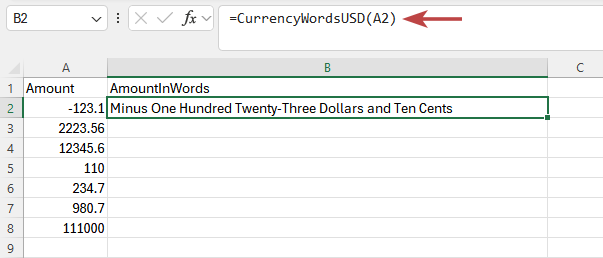
- 下方向にコピーして、すべての行を変換します。
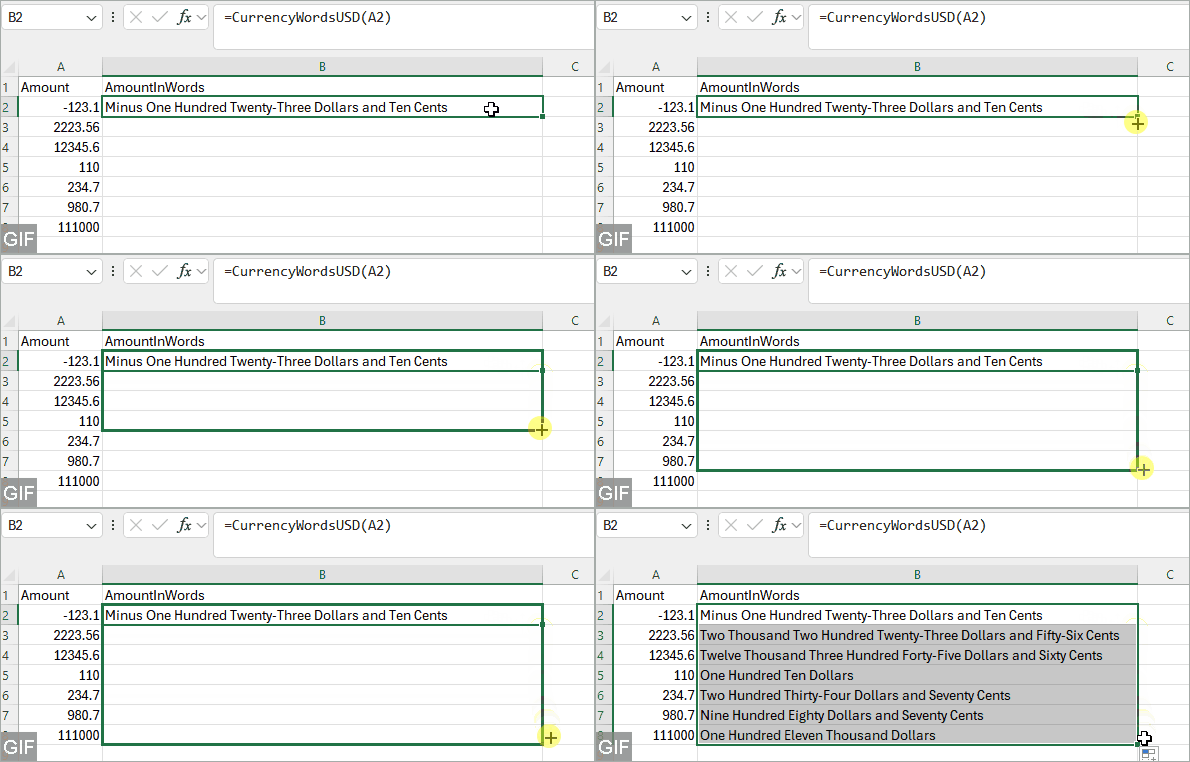
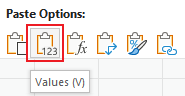
- (推奨)[金額(単語)]列をコピーし、[値の貼り付け]で結果を固定しましょう。
ステップ 4 — 結果をWord に取り込む(簡単なコピー&ペースト)
- Excel で必要な[金額]と[金額(単語)]のセルを選択し、Ctrl + Cを押してコピーしましょう。
- Word で結果を挿入したい位置をクリックして、Ctrl + Vを押してください。
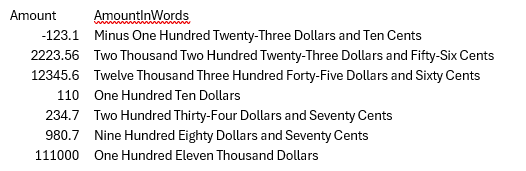
ヒント:書式が乱れる場合は、[テキストのみを保持]を選択するか(または[)特殊貼り付け > 書式なしテキスト]をご利用ください)。
- Excel で一括処理に最適:フィルダウンを1 回使うだけで、大量の金額を瞬時に通貨表記に変換できます。
- 再利用可能なテンプレート:同じWord 形式が必要なときは、このワークブックを繰り返し使えます。
- マクロが必要です:マクロ対応ファイル().xlsm)を使用し、VBA の実行を許可してください。
- Word ツールより手順が多い:シートを作成して数式を実行した後、その結果をWord に移動させる必要があります。
- Word 内での処理ではない:金額を頻繁に編集する必要があると、コピーペーストが煩雑になってしまいます。
- 特殊なケースには調整が必要です:マイナス値や非常に大きな数値、異なる通貨表記などは、VBA をカスタマイズする必要がある場合があります。
方法 2 — Word でKutools for Word を使用してワンクリックで通貨単語に変換
Word 優先の最も簡単なワークフローでは、Kutools for Word に次の2 つの専用コマンドが用意されています。英語通貨単語への変換および中国語通貨単語への変換。ワンクリックで、ドキュメント内の小文字の金額を大文字に直接変換できます。
- 一括変換:複数の数字を一度に変換(選択範囲または文書全体)できます。
- 2 言語出力: 英語と中国語の通貨表記に対応。
- 高速編集:契約書や請求書、テンプレートなど、頻繁に変更が必要な文書に最適。
数字を英語の通貨表記に一括変換
Kutools for Word をダウンロード・インストールした後、、以下の操作を行ってください。
- Word で、通貨単語に変換したい数値を含むテキストを選択します。
ヒント:何も選択していない場合は、このツールを文書全体に適用できます。
- [Kutools > 挿入 > 数値を英語の通貨単語に変換]をクリックしてください。
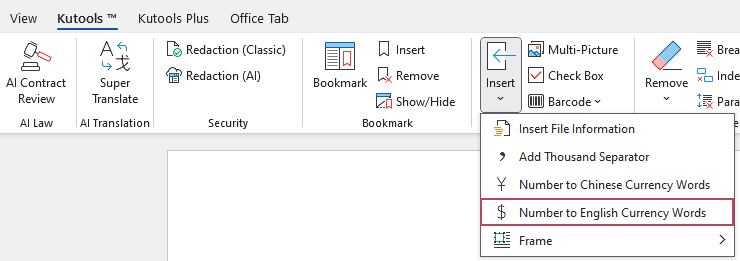
結果:Kutools が選択範囲(または文書全体)の数値を瞬時に英語の通貨表記に変換します。
数字を中国語の通貨表記に一括変換
Kutools for Word をダウンロード・インストールした後、以下の操作を行ってください。
- Word で、中国語の通貨単語に変換したい数値を含むテキストを選択します。
ヒント:何も選択していない場合、このツールは文書全体の数字を変換します。
- [Kutools > 挿入 > 数値を中国語の通貨単語に変換]をクリックしてください。
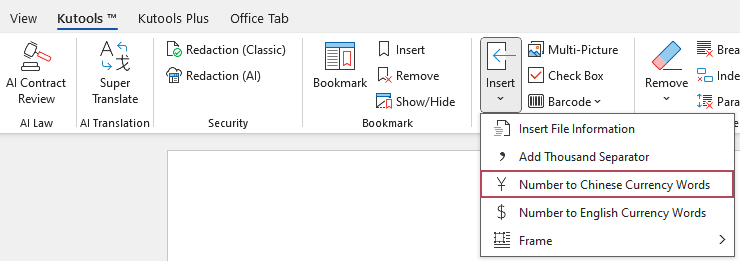
結果:Kutools が選択範囲(または文書全体)の数値を瞬時に中国語の通貨表記に変換します。
- ワンクリック:小文字の金額を大文字にを即座に変換
- 選択範囲または文書全体をサポート
- 数式・ VBA ・手入力不要
- 請求書、契約書、財務文書に最適
- 長文書でも一貫したフォーマットを維持
Excel とKutools の比較
| 要素 | 方法 1: Excel(VBA+コピーペースト) | 方法 2: Kutools for Word |
|---|---|---|
| 最適な用途 | 金額がすでにExcel にある場合、一括でWord 文書を生成し、結果をWord に貼り付けたいとき。 | Word での編集を優先する場合。Word 文書内で複数の金額を直接変換したい場合。 |
| セットアップ | マクロ対応ブック().xlsm)と VBA の有効化が必要です。 | VBA の設定不要—Word の組み込みKutools コマンドを使用します。 |
| 仕組み | Excel で小文字の金額を大文字に変換し、その結果をWord にコピー&ペーストします。 | Word で選択したコンテンツまたは文書全体の金額を、小文字から大文字にその場で変換します。 |
| Word での速度 | Word の金額が頻繁に変更されると、処理が遅くなります(Excel で再生成し、再度貼り付ける必要があります)。 | 編集時は最速—金額が変わるたびにコマンドを再実行できます。 |
| 一括変換 | はい(Excel で多数の行にフィルダウンできます)。 | はい(Word で複数の金額を一度に変換できます)。 |
| 出力オプション | VBA の内容によって異なります(通貨ラベル、丸めルール、「and」の表記スタイル、マイナス値の処理など)。 | 専用ツールが2 つあります:英語の通貨表記および中国語の通貨表記。 |
まとめ:Word で最速のワークフローを実現するには、Kutools for Wordを使って、数回のクリックで複数の金額を通貨単語に変換しましょう(選択範囲または文書全体)。すでにExcel で作業中で、追加設定を気にしない場合に限り、Excel VBA をご利用ください。
トラブルシューティング
- 小数点以下が正しく表示されない:金額がテキストではなく、実際の数値として扱われていることを確認してください。必要に応じて、Excel(または VBA 内)で値を丸め、セント部分がルールに従うようにしてください(例:常に2 桁表示)。
- 混在コンテンツ(ID、日付、電話番号):Word では、通貨金額を含むセクションのみを変換してください。Kutools をご利用の場合は、関連するテキストや表のセルを事前に選択しておきましょう。
- Word に貼り付けた後に空白や単語が欠落する場合:Excel でAmountInWords 列をコピーし、特殊貼り付け > 値を使って結果を固定してから貼り付けてください。
よくある質問(FAQ)
アドインなしでWord は小文字の金額を大文字にを変換できますか?
Word には、小文字の金額を大文字に一括変換する簡単な組み込み機能はありません。アドインを使わない代替手段として、Excel で VBA を使って通貨表記を生成し、その結果をWord にコピーペーストする方法があります。
Word で複数の数値を一度に変換するにはどうすればよいですか?
Word 内で一括変換をサポートするツールをご利用ください。Kutools for Word なら、選択したコンテンツ(または文書全体)を[数値を英語の通貨単語に変換]または[数値を中国語の通貨単語に変換]機能で簡単に変換できます。
英語および中国語の通貨単語に対応していますか?
はい。Kutools for Word には2 つの専用コマンドが含まれています。1 つは数値を英語の通貨単語に、もう1 つは中国語の通貨単語に変換します。バイリンガルの請求書や契約書、テンプレート作成に特に役立ちます!
請求書や契約書に最適な方法は何ですか?
請求書や契約書のほとんどには、Kutools for Wordが最も簡単な選択肢です。Word を離れることなく、わずか数回のクリックで処理が完了します:対象のコンテンツを選択(または文書全体に適用)し、[数値を英語の通貨単語に変換]または[数値を中国語の通貨単語に変換]機能を使えば、複数の金額を一括で瞬時に変換できます。
金額データがExcel から始まり、スプレッドシート中心のワークフローをご希望の場合は、Excel VBA 方式も利用可能ですが、マクロの設定とコピーペーストの手順が必要になります。
日付や ID、電話番号などを誤って変換しないようにするにはどうすればよいですか?
安全のため、特定の選択範囲のみを変換(通貨金額を含む特定の段落、表のセル、またはセクション)してください。文書内にさまざまな種類の数値が混在している場合は、選択範囲を限定することで誤って変換されるのを防げます。
最高の Office 業務効率化ツール
Kutools for Word—100 を超える卓越した機能で、Word 体験をさらにパワーアップ!100
🤖KUTOOLS AI 機能:AI アシスタント/リアルタイムアシスタント/スーパーポリッシュ(フォーマット保持)/スーパートランスレート(フォーマット保持)/AI 編集/AI 校正...
📘文書操作マスター:ページ分割/文書の結合/選択範囲をさまざまな形式(PDF/TXT/DOC/HTML。。。)でエクスポート/一括 PDF 変換...
✏コンテンツ編集:複数ファイル間で一括検索と置換/全画像サイズ変更/表の転置行と列/表をテキストに変換...
🧹簡単クリーン:余分なものを一掃余分なスペース/セクション区切り/テキストボックス/ハイパーリンク/ その他の削除ツールについては、削除グループをご覧ください。。。
➕クリエイティブ挿入:桁区切り記号の挿入/チェックボックス/ラジオボタン/QR コード/バーコード/複数画像/ さらに詳しくは、挿入グループで。。。
🔍高精度選択:特定のページ/表/図形/見出し段落/ さらに多くの選択機能でナビゲーションを強化...
⭐スター機能強化:任意の場所にナビゲート/定型テキストを自動挿入/Windows ドキュメント間を切り替え/11 変換ツール... Tools...
🌍40 以上の言語対応:Kutools を好みの言語でお使いいただけます。英語、スペイン語、ドイツ語、フランス語、中国語など、40 以上の言語をサポートしています!

Office Tab- Office にタブインターフェースを導入し、作業を大幅に簡単にします
- Word、Excel、PowerPoint、Publisher、Access、Visio、Project でタブによる編集および閲覧を有効にします。
- 新しいウィンドウではなく、同じウィンドウの新しいタブで複数のドキュメントを開いたり作成したりできます。
- 生産性が50%も向上し、毎日数百回のマウスクリックを削減します!
✨ Kutools for Office – インストール1 回で、5 つの強力なツールをご利用いただけます!
同梱内容:Office Tab Pro·Kutools for Excel·Kutools for Outlook·Kutools for Word·Kutools for PowerPoint
📦 1 つのスイートですべての5 ツールを入手|🔗 Microsoft Office とシームレスに統合|⚡ 保存時間して、すぐに生産性を向上
最高の Office 業務効率化ツール
Kutools for Word- Word 用の100+ツール
- 🤖KUTOOLS AI 機能:AI アシスタント/リアルタイムアシスタント/スーパーポリッシュ/スーパートランスレート/AI 編集/AI 校正
- 📘文書操作マスター:ページ分割/文書の結合/一括 PDF 変換
- ✏コンテンツ編集:一括検索と置換/全画像サイズ変更
- 🧹簡単クリーン:余分なスペースを削除/セクション区切りを削除
- ➕クリエイティブ挿入:桁区切りを挿入/チェックボックスを挿入/QR コードを作成
- 🌍40+言語対応:Kutools はあなたの言語をサポート!40 以上の言語に対応しています。