Word ドキュメント内のグラフを画像としてエクスポートする方法
Word のグラフは、レポートやプレゼンテーション、メール、ウェブサイトなどでよく再利用されます。同じグラフをいちから作成し直すよりも、画像としてエクスポートする方がずっと簡単です。Word には「グラフをエクスポート」する専用ボタンはありませんが、1 つのグラフでも、数十のグラフでも、いくつかの実用的な方法があります。
このチュートリアルでは、Word で作成したグラフを画像ファイルとしてエクスポートする方法をご紹介します。まずは最も簡単なWord の組み込み機能から始め、その後、HTML、Kutools for Word、VBA を使った一括エクスポートのテクニックまで解説します。
グラフを画像として保存する(右クリック)
これは、単一のグラフを画像としてエクスポートする最もスピーディーな方法です。Word の組み込み機能である「画像として保存」オプションを使えば、グラフを直接保存できます。
- グラフをクリックして選択しましょう。
- グラフを右クリックして、「画像として保存」を選択してください。
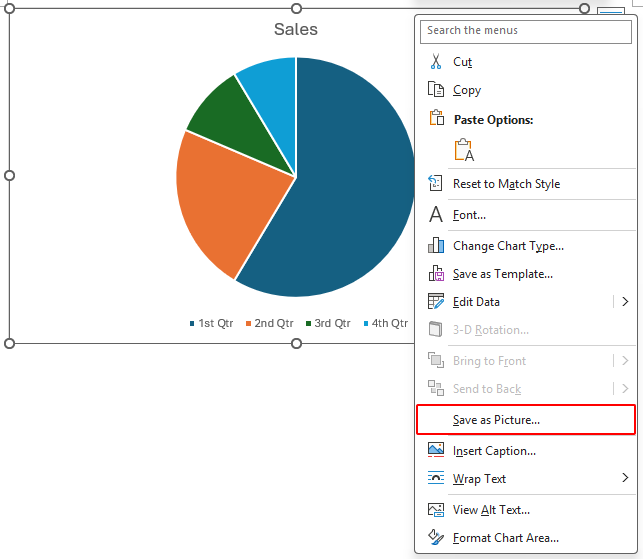
- 「画像として保存」ダイアログボックスで:
- 画像を保存したいフォルダーに移動してください。
- 「ファイル名」ボックスに、グラフ画像の保存名を入力してください。
- 保存形式を指定で、PNG や JPG などの画像形式を選べます。
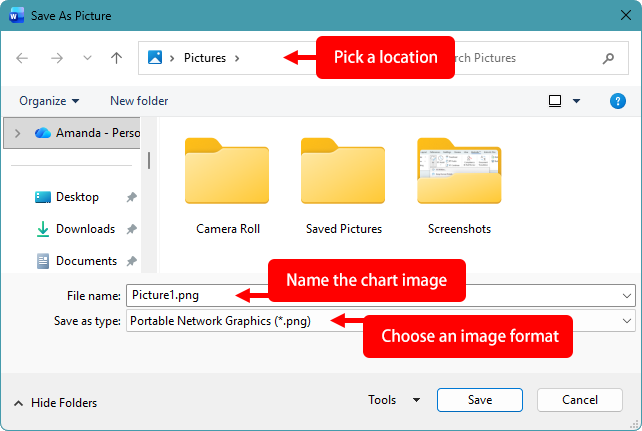
- 「保存」をクリックしてください。
注記:
- PNG は、画質とファイルサイズのバランスに最も優れています。
- スケーラブルなベクター出力が必要な場合は、SVG が最適です。
- グラフが図形とグループ化されている場合、このオプションが右クリックメニューに表示されないことがあります。
メリット
- 高速で標準搭載
- 高品質な画像
デメリット
- 一度に1 つのグラフのみ
- 多数のグラフをエクスポートするには非効率
Word をウェブページ(HTML)として保存して、グラフを PNG 形式で一括エクスポート
ドキュメントに多数のグラフが含まれている場合、ウェブページとして保存すれば、すべてのグラフを一括でエクスポートできます。
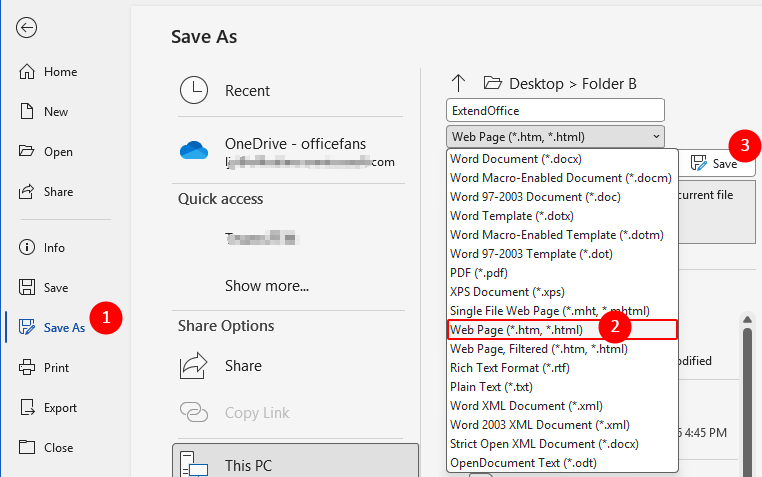
- 「ファイル」→「名前を付けて保存」をクリックします。
- 保存形式を指定ドロップダウンから、ウェブページ(*。htm; *。html)を選択してください。
- 「保存」をクリックします。
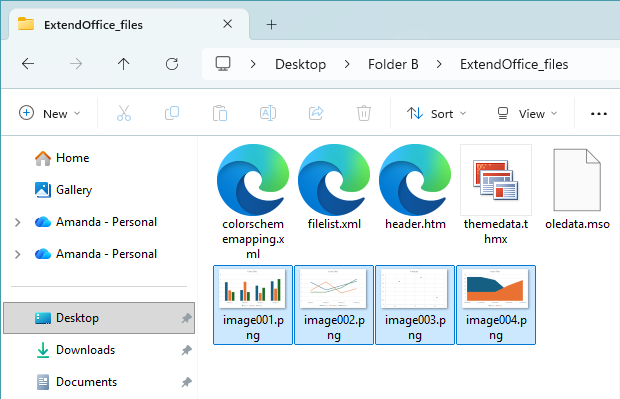
Word は、ドキュメントと同じ場所に HTML ファイルと専用のフォルダーを自動的に作成します(保存時に別のフォルダーを指定しない限り)。
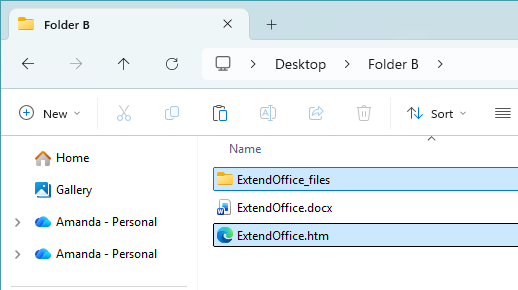
ドキュメント内のすべてのグラフが PNG 形式の画像ファイルとしてエクスポートされ、それぞれ専用のフォルダーに保存されます。
メリット
- すべてのグラフをワンステップでエクスポート
- アドインやマクロは不要
- グラフが多い文書でも高速処理
デメリット
- PNG 形式のみ対応
- 画像品質がやや劣る場合があります
Kutools for Word でグラフを一括エクスポート
Kutools for Word は、グラフを画像ファイルとして一括エクスポートする簡単な方法を提供します。1 つずつコピーしたり VBA を使用したりする手間なく、ドキュメント内の複数のグラフをまとめて保存できます。チャートだけでなく、同じツールで画像や表も画像としてエクスポート可能です。
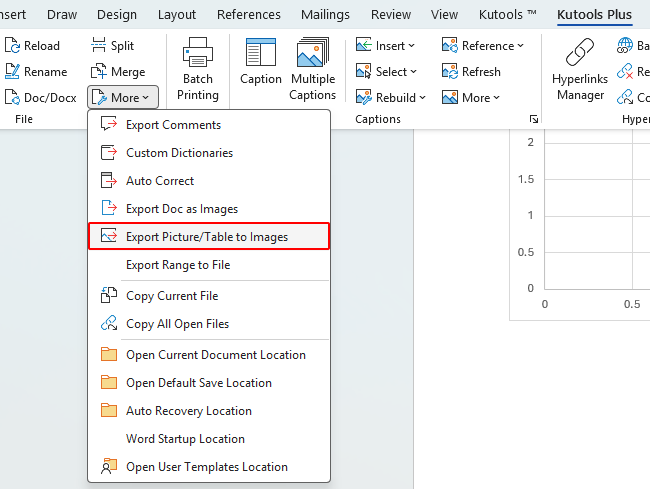
- 「KUTOOLS PLUS > その他 > 画像/表を画像としてエクスポート」をクリックします。
- ダイアログボックスで:
- 「グラフ」を種類ドロップダウンから選択すると、文書内のグラフを画像としてエクスポートできます。
- PNG や JPEG などの画像形式をお選びください。
- 出力フォルダーを指定してください。
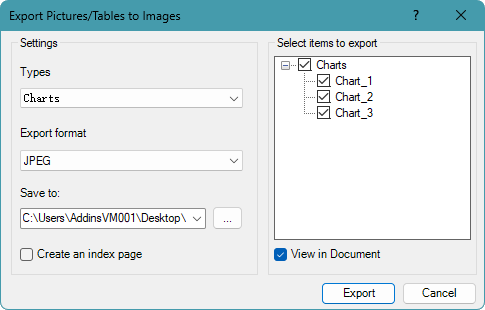 ヒント:エクスポートしたくないグラフがある場合は、エクスポートする項目の選択リストでそのチェックを外してください。()文書内での表示が有効な場合、リスト内のグラフをクリックすると、文書内の正確な位置にジャンプして確認できます。)
- 「エクスポート」をクリックしてください。
ドキュメント内のすべてのグラフが、選択したフォルダーに個別の画像ファイルとして保存されます。
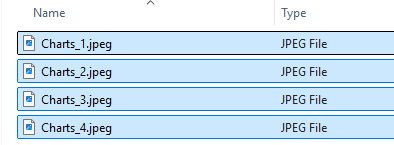
- この機能を使えば、文書内の画像や表も画像としてエクスポートできます。
- Kutools なら、グラフ・表・画像を BMP、EMF、EXIF、GIF、JPEG、PNG、TIFF、WMF など多彩な形式でエクスポートできます。
メリット
- すべてのグラフを一度の操作でエクスポート
- 複数の画像形式に対応
- コーディングやマクロは不要
- プレビュー表示と選択的エクスポートが可能
VBA を使用してグラフを一括エクスポート
完全な制御や自動化が必要な場合は、VBA を使ってドキュメント内のすべてのグラフを画像としてエクスポートできます。この方法は上級ユーザー向けです。
- 「Alt + F11」を押して、VBA エディターを開きましょう。
- 「挿入 > 標準モジュール」をクリックします。
![VBA エディターで [挿入] > [標準モジュール] をクリックして新しいモジュールを挿入](//cdn.extendoffice.com/images/stories/doc-word/batch-print/doc-batch-print-6.webp)
- 以下のマクロをモジュールウィンドウに貼り付けてください。
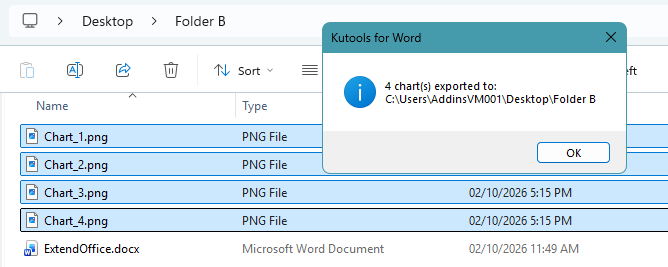
Sub ExportChartsAsImages() Dim ils As InlineShape Dim sh As Shape Dim i As Long Dim outPath As String Dim resp As VbMsgBoxResult outPath = ActiveDocument.Path If outPath = "" Then MsgBox "Please save the document first, then run the macro again.", vbExclamation, "Kutools for Word" Exit Sub End If resp = MsgBox( _ "Existing image files with the same name will be replaced automatically." & vbCrLf & vbCrLf & _ "Do you want to continue?", _ vbExclamation + vbYesNo, _ "Kutools for Word") If resp = vbNo Then Exit Sub i = 1 For Each ils In ActiveDocument.InlineShapes If ils.HasChart Then ils.Chart.Export FileName:=outPath & "\Chart_" & i & ".png", FilterName:="PNG" i = i + 1 End If Next ils For Each sh In ActiveDocument.Shapes If sh.HasChart Then sh.Chart.Export FileName:=outPath & "\Chart_" & i & ".png", FilterName:="PNG" i = i + 1 End If Next sh MsgBox (i - 1) & " chart(s) exported to:" & vbCrLf & outPath, vbInformation, "Kutools for Word" End Sub - 「F5」キーを押してマクロを実行しましょう!
![VBA エディターで [挿入] > [標準モジュール] をクリックして新しいモジュールを挿入](http://cdn.extendoffice.com/images/stories/doc-word/batch-print/doc-batch-print-6.webp)
グラフは一度に画像としてエクスポートされ、ドキュメントと同じフォルダーに保存されます。
注記:
- マクロを有効にしてください。
- 必要に応じて、PNG を JPG や GIF 形式に変更できます。
メリット
- 完全自動化
- 繰り返しタスクに最適
デメリット
- VBA の知識が必要
- ポリシーによりマクロがブロックされる可能性あり
方法の比較
| 方法 | 一括エクスポート | 形式 | 備考 |
|---|---|---|---|
| 「画像として保存」 | ❌不可 | PNG、JPG、GIF、TIF、BMP、SVG | 一度に1 つのグラフのみ |
| ウェブページとして保存 | ✔可 | PNG のみ | 高速だが制御性に制限あり |
| Kutools for Word | ✔可 | BMP、EMF、EXIF、GIF、JPEG、PNG、TIFF、WMF | 👍使いやすさと制御性のベストバランス |
| VBA | ✔可 | カスタム | 上級者向け |
結論
グラフが1 つだけ必要な場合は、右クリックして「画像として保存」するのが最速です。大量エクスポートには、ドキュメントを HTML 形式で保存する方法もありますが、細かい制御が難しいのが難点です。Kutools for Wordなら、クリーンで信頼性の高い一括エクスポートが簡単に実現できます。さらに自動化やカスタマイズが必要な場合は、VBA が最適です。
グラフをエクスポートする頻度と必要な制御レベルに最適な方法をお選びください。
このチュートリアルがお役に立てたなら幸いです!さらに多くのWord のヒントや実用的なソリューションをご覧になりたい場合は、こちらをクリックしてください。Word チュートリアルの全コレクションをご覧いただけます。
最高の Office 生産性ツール
Kutools for Word- Word 体験をさらに向上
🤖KUTOOLS AI 機能:AI アシスタント/リアルタイムアシスタント/スーパーポリッシュ(書式を保持)/スーパートランスレート(書式を保持)/AI 編集/AI 校正...
📘文書マスタリー:ページ分割/文書の結合/選択範囲をさまざまな形式でエクスポート(PDF/TXT/DOC/HTML。。。)/PDF 一括変換...
✏コンテンツ編集:一括検索と置換(複数ファイル間で)/全画像サイズ調整/表の転置行と列/表をテキストに変換...
🧹手軽なクリーンアップ:不要な余分なスペース/セクション区切り/テキストボックス/ハイパーリンク/ その他の削除ツールについては、削除グループをご覧ください。。。
➕クリエイティブ挿入:桁区切り記号を挿入/チェックボックス/ラジオボタン/QR コード/バーコード/複数画像/ その他の機能は挿入グループで。。。
🔍精密選択:特定のページ/表/図形/見出し段落/ さらに多彩な選択機能でナビゲーションを強化...
⭐注目の機能強化:任意の場所へ簡単に移動/定型文を自動挿入/ドキュメント間をWindows で切り替え/11 変換ツール...
🌍40 以上の言語対応:Kutools を好みの言語でお使いいただけます。英語、スペイン語、ドイツ語、フランス語、中国語など、40 以上の言語をサポート!

Office Tab -Office 用の Tabs、あなたのためのパワー
- Word、Excel、PowerPoint、Publisher、Access、Visio、Project でタブを使った編集・閲覧が可能に。
- 同じウィンドウ内の新しいタブで、複数のドキュメントを簡単に開いたり作成したりできます。
- 生産性が50%も向上し、毎日何百回ものマウスクリックを削減します!

✨ Kutools for Office – 一度のインストールで、5 つの強力なツールを!
含まれるもの:Office Tab Pro·Kutools for Excel·Kutools for Outlook·Kutools for Word·Kutools for PowerPoint
📦 1 つのスイートですべての5 ツールを入手 | 🔗 Microsoft Office とシームレスに連携 | ⚡ 保存時間して、すぐに生産性を向上
最高の Office 生産性ツール
Kutools for Word- Word 用の100+ツール
- 🤖KUTOOLS AI 機能:AI アシスタント/リアルタイムアシスタント/スーパーポリッシュ/スーパートランスレート/AI 編集/AI 校正
- 📘文書マスタリー:ページ分割/文書の結合/PDF 一括変換
- ✏コンテンツ編集:一括検索と置換/全画像サイズ調整
- 🧹手軽なクリーンアップ:余分なスペースを削除/セクション区切りを削除
- ➕クリエイティブ挿入:桁区切り記号を挿入/チェックボックスを挿入/QR コードを作成
- 🌍40+言語対応:Kutools はあなたの言語に対応しています!40 以上の言語をサポート。