開いている他の Word ドキュメントを閉じる方法
Microsoft Word で複数のドキュメントを扱う際、同時にいくつかのファイルが開いている状態になることはよくあります。そんなとき、他のすべてのドキュメントを閉じて、現在作業中のドキュメントだけを残したいこともあるでしょう。
このチュートリアルでは、開いている他の Word ドキュメントを閉じるための実用的な方法を3 つご紹介します。Kutools for Word を使えばワンクリックで簡単に閉じられ、VBA マクロを使えばアクティブなドキュメント以外をすべて一括で閉じることができ、さらに Office Tab を活用すればドキュメントをより効率的に管理できます。
Kutools for Word で他のドキュメントを閉じる
Kutools for Word には、開いている他のすべてのドキュメントを閉じて、現在の文書だけを残す簡単なオプションが備わっています。
開いたままにしたいドキュメントで、KUTOOLS PLUS > 他を閉じるをクリックします。

現在のドキュメント以外に開いているすべての文書が一度に閉じられます。
注:
保存されていない変更を含むドキュメントがある場合、Word は閉じる前に保存するよう促します。
VBA を使用して現在のドキュメント以外のすべてを閉じる
組み込みの方法をご希望の場合は、VBA マクロを使ってアクティブなドキュメント以外のすべての開いているドキュメントを閉じられます。
- 開いたままにしたいドキュメントで、Alt + F11を押して VBA エディターを開きます。
- クリックして、挿入 > 標準モジュール。
![VBA エディターで [挿入] > [標準モジュール] をクリックして新しいモジュールを挿入します](//cdn.extendoffice.com/images/stories/doc-word/batch-print/doc-batch-print-6.webp)
- 以下のマクロをモジュールに貼り付けてください。
Sub CloseAllButCurrent() Dim doc As Document Dim curDoc As Document Set curDoc = ActiveDocument For Each doc In Application.Documents If doc.Name <> curDoc.Name Then doc.Close SaveChanges:=wdPromptToSaveChanges End If Next doc End Sub - F5を押してマクロを実行しましょう!
![VBA エディターで [挿入] > [標準モジュール] をクリックして新しいモジュールを挿入します](http://cdn.extendoffice.com/images/stories/doc-word/batch-print/doc-batch-print-6.webp)
このマクロを実行すると、現在の文書は開いたまま維持され、それ以外のすべての文書が閉じられます。
注:
変更のあるドキュメントについて、Word は保存するかどうか確認します。
Office Tab で他のドキュメントを閉じる
Office Tab は Word にタブ式インターフェースを追加し、他のドキュメントを素早く閉じられる右クリックメニューも提供します。

- Office Tab がインストール済みで、Word でタブ機能が有効になっていることをご確認ください。
- 現在の文書のタブを右クリックして、他を閉じるを選択してください。
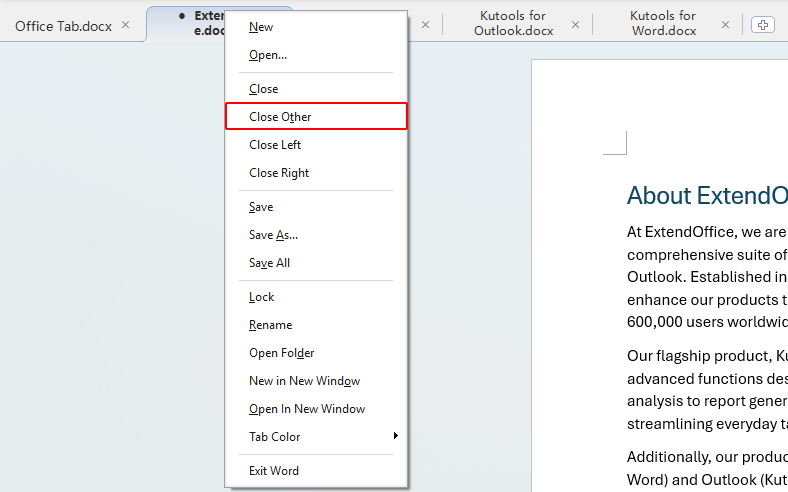
注:
- 保存されていない変更を含むドキュメントがある場合、Word は閉じる前に保存するよう促します。
- Office Tab をインストールすると、Word をはじめとする Office アプリケーションがタブ形式のインターフェースでファイルを表示するようになり、他を閉じるなどのタブ専用オプションもご利用いただけます。
どの方法を使うべきでしょうか?
| 方法 | アドインが必要 | おすすめのユーザー |
|---|---|---|
| Kutools for Word | はいダウンロード | Word 内での最速ワンクリック操作 |
| VBA マクロ | いいえ | アドインを使わず自動化したいユーザー |
| Office Tab | はいダウンロード | 個別のドキュメントウィンドウよりもタブを好むユーザー |
まとめ
最も簡単な方法をご希望なら、Kutools for Word を使えばワンクリックで他のドキュメントを閉じられます。 組み込みの機能を好む方やマクロの使用を気にしない方には、VBA がぴったりです。 Office Tab は、個別のドキュメントウィンドウではなくタブ形式での作業を好む方や、右クリックで素早く操作したい方に最適です。
本チュートリアルがお役に立てたことを願っています!さらに多くの Word のヒントや実用的なソリューションをご覧になりたい場合は、こちらをクリックしてください。Word チュートリアルの全コレクションにすぐアクセスできます。
最高の Office 生産性ツール
Kutools for Word– Word 体験をレベルアップ
🤖KUTOOLS AI 機能:AI アシスタント/リアルタイムアシスタント/スーパーポリッシュ(書式を保持)/スーパートランスレート(書式を保持)/AI 編集/AI 校正...
📘ドキュメント操作:ページ分割/文書の結合/選択範囲をさまざまな形式でエクスポート(PDF/TXT/DOC/HTML。。。)/PDF 一括変換...
✏コンテンツ編集:一括検索と置換複数ファイル間で/全画像サイズ変更/表の転置行と列/表をテキストに変換...
🧹簡単クリーンアップ:不要なものを一掃余分なスペース/セクション区切り/テキストボックス/ハイパーリンク/ その他の削除ツールについては、削除グループをご覧ください。。。
➕クリエイティブ挿入:桁区切り文字/チェックボックス/ラジオボタン/QR コード/バーコード/複数画像/ さらに詳しくは挿入グループをご覧ください。。。
🔍精密選択:正確に指定特定のページ/表/図形/見出し段落/ ナビゲーションを強化するにはさらに多くの選択機能を...
⭐スター機能:任意の場所に移動/定型文を自動挿入/ドキュメント間を切り替え/11 変換ツール...
🌍40 以上の言語対応:Kutools を好みの言語でお使いいただけます!英語、スペイン語、ドイツ語、フランス語、中国語など、40 以上の言語をサポートしています。

Office Tab -Tabs for Office、あなたにパワーを
- Word、Excel、PowerPoint、Publisher、Access、Visio、Project でタブを使った編集と閲覧を有効にします。
- 同じウィンドウ内の新しいタブで、複数のドキュメントを簡単に開いたり作成したりできます。
- 毎日の生産性を50%も向上させ、何百回ものマウスクリックをカットします!

✨ Kutools for Office – 1 回のインストールで5 つの強力なツールが手に入る!
同梱内容:Office Tab Pro·Kutools for Excel·Kutools for Outlook·Kutools for Word·Kutools for PowerPoint
📦 1 つのスイートで5 のツールをすべて取得 | 🔗 Microsoft Office とシームレスに統合 | ⚡ 保存時間して即座に生産性を向上
最高の Office 生産性ツール
Kutools for Word- Word 用の100+ツール
- 🤖KUTOOLS AI 機能:AI アシスタント/リアルタイムアシスタント/スーパーポリッシュ/スーパートランスレート/AI 編集/AI 校正
- 📘ドキュメント操作:ページ分割/文書の結合/PDF 一括変換
- ✏コンテンツ編集:一括検索と置換/全画像サイズ変更
- 🧹簡単クリーンアップ:余分なスペースを削除/セクション区切りを削除
- ➕クリエイティブ挿入:桁区切り文字を挿入/チェックボックスを挿入/QR コードを作成
- 🌍40+言語対応:Kutools はあなたの言語をサポート!40 以上の言語に対応しています。