Word でドキュメント関連および一般的な質問をする:Copilot 対Kutools
AI ツールが、Microsoft Word での働き方を一変させています。オンライン検索やアプリ切り替えなしに、Word 内ですぐに質問でき、執筆中に即座にサポートを受けられるようになりました。
このチュートリアルでは、Word 内で質問するための実践的な方法を2 つご紹介します。次のような内容を学べます:
- 質問を投げかければ、あなたの現在の文書について、たとえば内容の要約、セクションの分析、文章の推敲などが可能です。
- 質問を投げかけることで、ドキュメントに関連しない一般的な質問にも対応でき、作業をより効率的に進められます。
最後まで読めば、それぞれのアプローチの仕組みと、日々のワークフローに最適な方法が見えてきます。
Word の Copilot を使って質問する
Microsoft Copilot は、Word、Excel、PowerPoint、Outlook をはじめとする Microsoft 365 アプリケーションに統合された AI アシスタントです。コンテンツの作成、ドキュメントの要約、情報の分析、Office 内での質問への回答など、さまざまな業務をスマートにサポートします。
Word では、Copilot がドキュメントと連携してそのコンテキストを理解し、セクションの要約、段落の書き直し、重要なポイントの抽出、さらには一般的な質問への回答まで、アプリケーションを離れることなくすべて行えます。以下のセクションでは、Copilot を使ってドキュメントに関する質問をする方法と、より広範な問い合わせに活用する方法をご紹介します。

現在の文書に関する質問をする
- Microsoft Wordを開き、作業したいドキュメントを開きます。
- リボンで、Copilotをクリックしてください。通常はホームタブの右側にあります。
- ウィンドウの右側に表示される Copilot ペインに、次のようなドキュメントに関連する質問を入力します:
- この文書を要約します。
- このレポートの要点は何ですか?
- この段落をよりフォーマルな表現に改めます。
- この契約書に含まれる可能性のあるリスクを的確に特定します。
- Enterキーを押して、質問を送信しましょう。
- Copilot ペインに生成された回答を確認します。バージョンによっては、結果をドキュメントに挿入したり、フォローアップのプロンプトで回答を調整したりできる場合があります。
一般的な質問をする
- Word で Copilot ペインを開きましょう。
- 次のように、現在の文書に直接関係しない質問を入力します:
- GDPR とは何ですか?
- プロフェッショナルなクライアントフォローアップメールを作成します。
- 不可抗力条項(フォースマジュール条項)の意味を説明します。
- ビジネスレポート用のタイトル案を5 つご提案します。
- Enterキーを押すと、回答が表示されます。
- 必要に応じて、「もっと短くして」、「フォーマルなトーンにして」、「箇条書きに変換して」などの追加指示を入力し、リクエストをさらに調整できます。
注:
Microsoft 365 プランや組織の設定によっては、Copilot がドキュメントに基づく支援を優先し、一般知識に関する回答が制限される場合があります。
KUTOOLS AI を使って質問する
Kutools for Word には、Word 内で直接 AI による支援を提供するKUTOOLS AI ユーティリティペインが組み込まれています。ワークフローを中断することなく、ドキュメントに基づく質問や一般的な問い合わせに即座に対応可能。さらに、テキストの翻訳、コンテンツの書き直しや推敲、プロンプトに基づく新規作成、セクションの要約、文章の明確性や構造の改善まで、幅広くサポートします。
AI ユーティリティペインに加えて、Kutools for Word にはWord での複雑なタスクを簡素化するさまざまな AI 搭載ツールや豊富な生産性機能も備わっています。これらの機能により、ドキュメント支援だけでなく全体的なワークフロー効率も向上します。
現在の文書に関する質問をする
- Word のリボンにあるKutoolsタブで、AI > AI ユーティリティをクリックしてください。
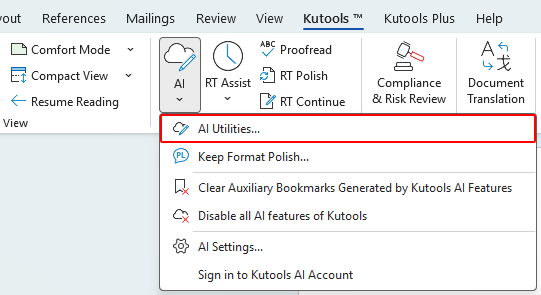
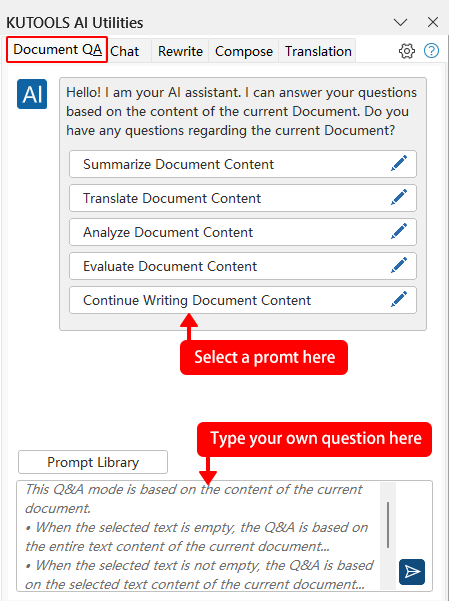
- Word の右側にKUTOOLS AI ユーティリティペインが開いたら、文書 Q&Aタブをクリックし、以下のいずれかのオプションを選択してください:
- プリセットプロンプトを使用、例:
- 文書内容を要約
- 文書内容を分析
- 文書内容を続けて書く
- 文書に関連するご自身の質問を入力、例:
- 選択したセクションを箇条書きで3 点に要約します。
- この契約書に含まれる潜在的な法的リスクを明確にハイライトします。
- 選択した段落を、よりプロフェッショナルなトーンにブラッシュアップします。
- このコンテンツを構造化されたアウトライン形式に変換します。
- プリセットプロンプトを使用、例:
- 送信
 をクリックするか、Enterキーを押すと、結果が生成されます。
 をクリックするか、Enterキーを押すと、結果が生成されます。
一般的な質問をする
- Kutoolsタブで、AI > AI ユーティリティをクリックします。
- KUTOOLS AI ユーティリティペインで、チャットタブをクリックし、次のような一般的な質問を入力します:
- 契約書と合意書の違いは何ですか?
- GDPR が企業にもたらす影響についてご説明します。
- Word で QR コードを生成するにはどうすればよいですか?
- Word 文書から画像を削除するにはどうすればよいですか?
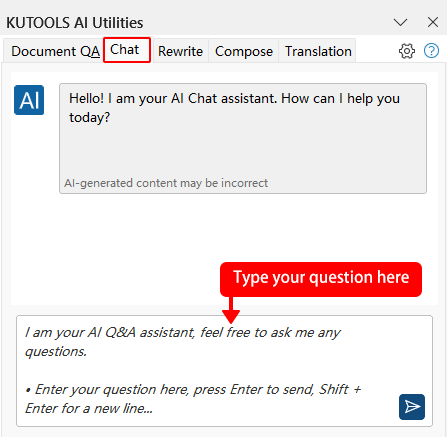
- 送信をクリックするか、Enterキーを押すと、回答を受け取れます。
Copilot 対 KUTOOLS AI:機能比較
| 機能 | Copilot | Kutools |
|---|---|---|
| 現在の文書について質問 | はい | はい |
| 一般的な質問をする | はい | はい |
| テキストの書き直し/要約 | はい | はい |
| 翻訳時の書式保持 | 複雑なレイアウトでは保証されません | 書式制御の向上 |
| コンテンツ生成(メール、アウトラインなど) | はい | はい |
| AI による契約リスクレビュー | 専用ツールなし | はい |
| 機密情報の AI 編集 | 専用ツールなし | はい |
| その他の生産性向上ツール (ページ削除、文書分割など) | いいえ | はい(100+ツール) |
| おおよそのコスト(ユーザーあたり) | $99.99~$199.99/年 | $49 一括払い(永久ライセンス) |
まとめ
Copilot と KUTOOLS AI はどちらも Microsoft Office アプリケーション内で直接質問できますが、価格モデルと機能の重点が異なります。
Copilotは Microsoft 365 エコシステムに深く統合されており、Word、Excel、PowerPoint、Outlook など多彩なアプリケーションで活用できます。AI によるコンテンツ生成、要約、データ分析、ワークフロー支援に特化し、業務効率を飛躍的に高めます。ただし、ご利用には Microsoft 365 サブスクリプションと Copilot ライセンスが必要で、継続的なサブスクリプション費用が発生します。
Kutools for Wordは、AI によるドキュメント支援機能に加え、Word での複雑なタスクをかんたんにこなせる幅広い生産性ツールを提供します。これは、一括購入でご利用いただけるスタンドアロン製品です。複数の Office アプリケーションでパワーアップしたい方には、Kutools for Officeもご用意しています。こちらはWord、Excel、Outlook、PowerPoint で動作する生産性ツールをまとめて提供。どちらのオプションも、継続的なサブスクリプション料金が不要な、コスト効率に優れた代替手段です。
このチュートリアルがお役に立てたことと思います!さらにWord のヒントや実用的なソリューションをチェックしたい場合は、こちらをクリックしてください。すべてのWord チュートリアルをご覧いただけます。
最高の Office 生産性向上ツール
Kutools for Word- Word 体験をさらに高める
🤖KUTOOLS AI 機能:AI アシスタント/リアルタイムアシスタント/スーパーポリッシュ(書式保持)/スーパートランスレート(書式保持)/AI 編集/AI 校正...
📘文書操作マスター:ページ分割/文書の結合/選択範囲をさまざまな形式でエクスポート(PDF/TXT/DOC/HTML。。。)/PDF への一括変換...
✏コンテンツ編集:複数ファイルにわたって一括検索と置換/全画像のサイズ変更/表の転置行と列/表をテキストに変換...
🧹簡単クリーンアップ:不要なものを一掃余分なスペース/セクション区切り/テキストボックス/ハイパーリンク/その他の削除ツールについては、削除グループをご覧ください。。。
➕クリエイティブ挿入:以下を挿入桁区切り記号/チェックボックス/ラジオボタン/QR コード/バーコード/複数画像/その他の機能は挿入グループで。。。
🔍精密選択:以下をピンポイントで選択特定のページ/表/図形/見出し段落/さらにナビゲーションを強化するにはその他の選択機能を。。。...
⭐注目の拡張機能:任意の場所へ移動/定型文を自動挿入/文書間でWindows を切り替え/11 変換ツール...
🌍40 以上の言語をサポート:Kutools を好みの言語でお使いいただけます。英語、スペイン語、ドイツ語、フランス語、中国語など、40 以上の言語に対応!

Office Tab -Office 用のパワー、あなたのための力
- Word、Excel、PowerPoint、Publisher、Access、Visio、Project でタブを使った編集および閲覧を有効化します。
- 同じウィンドウ内の新しいタブで、複数のドキュメントを簡単に開いたり作成したりできます。
- 生産性が50%向上し、毎日数百回ものマウスクリックを削減できます!

✨ Kutools for Office – 1 回のインストールで5 つの強力なツール!
含まれるもの:Office Tab Pro·Kutools for Excel·Kutools for Outlook·Kutools for Word·Kutools for PowerPoint
📦 1 つのスイートですべての 5 ツールを入手|🔗 Microsoft Office とシームレスに連携|⚡ 保存時間して即座に生産性を向上
最高の Office 生産性向上ツール
Kutools for Word- Word 用の 100+ ツール
- 🤖KUTOOLS AI 機能:AI アシスタント/リアルタイムアシスタント/スーパーポリッシュ/スーパートランスレート/AI 編集/AI 校正
- 📘文書操作マスター:ページ分割/文書の結合/PDF への一括変換
- ✏コンテンツ編集:一括検索と置換/全画像のサイズ変更
- 🧹簡単クリーンアップ:余分なスペースを削除/セクション区切りを削除
- ➕クリエイティブ挿入:桁区切り記号を挿入/チェックボックスを挿入/QR コードを作成
- 🌍40+言語対応:Kutools はあなたの言語をサポート!40 以上の言語に対応しています。