開いているすべてのWord ドキュメントを一度にコピーする
複数のWord ドキュメントを開いている場合、バックアップや共有、クラウドストレージへのアップロード、別のコンピューターへの転送、メール添付などの目的で、それらを一括して別のフォルダーにコピーしたくなるかもしれません。Word には、開いているすべての文書を一度にコピーする直接的なコマンドはありませんが、これを確実に実現できる方法がいくつかあります。
このチュートリアルでは、3 つの実用的な方法をご紹介します。開いている各ドキュメントを手動で同じフォルダーに保存する方法、Kutools for Word を使ってワンクリックですべての開いている文書をコピーする方法、または VBA マクロを使って開いていてすでに保存済みのすべてのファイルを指定したフォルダーに自動的にコピーする方法です。
「名前を付けて保存」を使用して、開いている各ドキュメントを1 つのフォルダーに保存します
この方法はすべてのWord バージョンでご利用いただけます。まず、開いているすべてのドキュメントを同じフォルダーに保存してください。その後、そのフォルダー内の全ファイルを一括で選択し、まとめてコピーしたり、メールに添付したりできます。

- Word で、最初に開いていたドキュメントに切り替えます。
- ファイル > 名前を付けて保存をクリックし、次に参照を選択します。
![Word で [ファイル] をクリックし、次に [名前を付けて保存] を選択してから [参照] を選択](//cdn.extendoffice.com/images/stories/doc-word/copy-all-open-documents/doc-copy-all-open-documents-1.webp)
- 「名前を付けて保存」ウィンドウで、保存先フォルダーに移動します。アドレスバーにフォルダー名が表示されていることを確認してから、保存をクリックします。
![Word で保存先フォルダーを選択する方法を示す [名前を付けて保存] ウィンドウ](//cdn.extendoffice.com/images/stories/doc-word/copy-all-open-documents/doc-copy-all-open-documents-2.webp)
- 開いているすべてのドキュメントについて、同じ手順を繰り返し、必ず同じフォルダーを選択します。
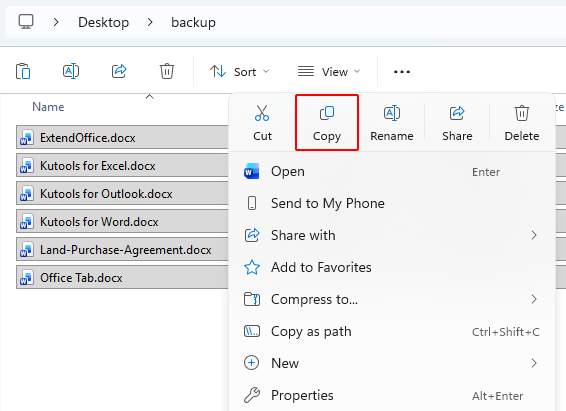
- 完了したら、エクスプローラーでそのフォルダーを開き、Ctrl + Aを押してすべてのファイルを選択し、右クリックしてコピーを選びます。
![Word で [ファイル] をクリックし、次に [名前を付けて保存] を選択してから [参照] を選択](http://cdn.extendoffice.com/images/stories/doc-word/copy-all-open-documents/doc-copy-all-open-documents-1.webp)
![Word で保存先フォルダーを選択する方法を示す [名前を付けて保存] ウィンドウ](http://cdn.extendoffice.com/images/stories/doc-word/copy-all-open-documents/doc-copy-all-open-documents-2.webp)
選択したすべてのドキュメントがコピーされ、新しい場所に貼り付けたりメールに添付したりする準備ができました。
注:
この方法では、必ず「名前を付けて保存」を使用し、「保存」は使用しないでください。「保存」は現在の場所にあるドキュメントのみを上書きします。一方、「名前を付けて保存」を使えば、別のフォルダーを選んでそこにコピーを作成できるため、開いているすべての文書を1 つのフォルダーにまとめる際に欠かせません。
メリット
- Word のどのバージョンでも動作します
- アドインは不要です
- ファイル数が少ない場合は簡単に利用できます
デメリット
- 多数のドキュメントを開いている場合は手動操作が必要です
- 複数のウィンドウ間を切り替えると、ファイルを見落とす可能性があります
Kutools for Word を使ってワンクリックですべての開いている文書をコピーします
複数のドキュメントを頻繁にコピーしたり集めたりする必要があるなら、Kutools for Word が時間を大幅に節約します。開いているすべてのドキュメントをワンクリックで指定フォルダーにコピーできる便利な機能を搭載しています。
- Word を開き、コピーしたいすべてのドキュメントが現在開いており、かつ保存済みであることを確認します。
- Word のKUTOOLS PLUSリボンタブで、その他>すべての開いているファイルをコピーをクリックしてください。
![リボンで [開いているすべてのファイルをコピー] をクリック](//cdn.extendoffice.com/images/stories/doc-word/copy-all-open-documents/doc-copy-all-open-documents-3.webp)
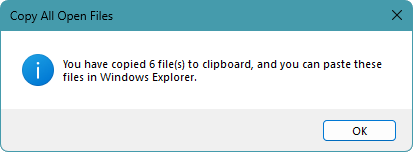
- ファイルが正常にコピーされたことを確認するダイアログボックスが表示されます。「OK」をクリックしてください。
![リボンで [開いているすべてのファイルをコピー] をクリック](http://cdn.extendoffice.com/images/stories/doc-word/copy-all-open-documents/doc-copy-all-open-documents-3.webp)
すべての開いているファイルをコピーをクリックすると、選択したドキュメントがクリップボードにコピーされます。その後、任意の保存先フォルダーを開いてCtrl + Vを押して貼り付けたり、メールウィンドウに直接添付として挿入したりできます。
注:
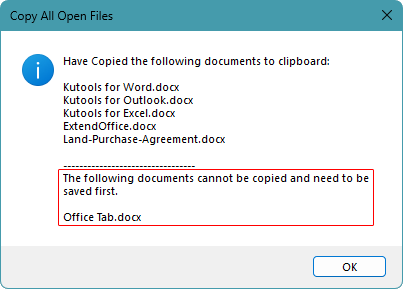
この機能をご利用になる前に、すべての開いている文書が保存済みであることをご確認ください。保存されていない変更を含むドキュメントは正常にコピーされません。Kutools はコピーに失敗したファイルを一覧表示しますので、保存後に再度お試しください。
メリット
- 複数の開いているドキュメントをワンクリックで処理
- 手動での保存・コピーよりずっと高速
- コピーに失敗したファイルがある場合、明確に通知されます
- 繰り返し行うワークフローに最適
VBA ですべての開いている文書を自動的にコピーします
アドインを使わずに自動化したい場合は、VBA マクロをご利用いただけます。このマクロは、開いていて保存済みのすべてのドキュメントを、ユーザーが指定したフォルダーにコピーします。元の場所からファイルを直接コピーするため、現在開いているドキュメントには一切変更が加えられません。
- Word で、Alt + F11を押して VBA エディターを開きましょう。
- 挿入 > 標準モジュールをクリックします。
![VBA エディターで [挿入] をクリックしてから [標準モジュール] をクリックし、新しいモジュールを挿入](//cdn.extendoffice.com/images/stories/doc-word/batch-print/doc-batch-print-6.webp)
- 次のコードをモジュールに貼り付けます。
Option Explicit Sub CopyAllOpenDocuments() Dim doc As Document Dim destFolder As String Dim src As String, dst As String Dim fso As Object Dim count As Long With Application.FileDialog(msoFileDialogFolderPicker) If .Show <> -1 Then Exit Sub destFolder = .SelectedItems(1) End With If Right(destFolder, 1) <> "\" Then destFolder = destFolder & "\" Set fso = CreateObject("Scripting.FileSystemObject") For Each doc In Application.Documents If doc.Path <> "" Then src = doc.FullName dst = destFolder & doc.Name If LCase$(src) <> LCase$(dst) Then fso.CopyFile src, dst, True count = count + 1 End If End If Next doc MsgBox count & " document(s) copied successfully.", vbInformation, "Kutools for Word" End Sub - マクロを実行するには、F5キーを押してください。
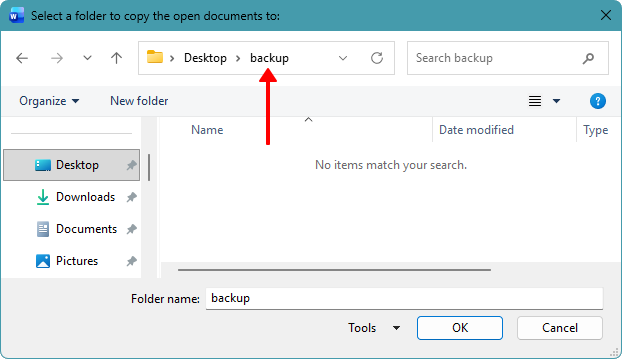
- フォルダー選択ダイアログが表示されるので、開いているドキュメントをコピーする保存先フォルダーを選択し、OKをクリックしてください。
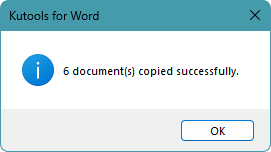
- 正常にコピーされたドキュメントの数を示す確認ダイアログが表示されます。
![VBA エディターで [挿入] をクリックしてから [標準モジュール] をクリックし、新しいモジュールを挿入](http://cdn.extendoffice.com/images/stories/doc-word/batch-print/doc-batch-print-6.webp)
条件を満たすすべての開いているドキュメントが選択したフォルダーにコピーされました。そのフォルダーを開いて、コピーされたファイルを確認・移動・アップロード・添付できます。
注:
- このマクロは、少なくとも1 回保存されたドキュメントのみをコピーし、新規作成後まだ保存されていないドキュメントはスキップします。
- ドキュメントに保存されていない変更が含まれている場合、コピーされるのは最後に保存されたバージョンのみです。
メリット
- すべての開いている文書を1 回の操作でコピー
- アドインは不要です
- 元のファイルは変更されません
デメリット
- マクロは企業のセキュリティポリシーによりブロックされる場合があります
- 保存されていない変更内容は含まれません
どの方法を使うべきでしょうか
| 方法 | おすすめの用途 | 制限事項 |
|---|---|---|
| 「名前を付けて保存」で1 つのフォルダーに保存 | 開いているドキュメントを少数集める場合(2~3) | ファイル数が多い場合は手動操作が必要です |
| Kutools for Word | すべての開いている文書をワンクリックでコピー | Kutools のインストールが必要です |
| VBA マクロ | アドイン不要でフォルダーに自動コピー | マクロの有効化が必要です |
まとめ
この操作をたまに行う程度で、開いているドキュメントも少ないなら、同じフォルダーに保存する方法で十分です。頻繁に行う場合や多数のファイルを開いている場合は、Kutools for Word のワンクリック機能で保存時間を大幅に短縮できます。アドインを使わずに完全に自動化したいなら、VBA が最も柔軟な選択肢です。
このチュートリアルがお役に立てたなら幸いです!さらに多くのWord のヒントや実用的なソリューションを知りたい方は、こちらをクリックしてください。Word チュートリアルの全コレクションをご覧いただけます。
最高の Office 生産性ツール
Kutools for Word- Word 体験をさらに快適に
🤖KUTOOLS AI 機能:AI アシスタント/リアルタイムアシスタント/スーパーポリッシュ(書式を保持)/スーパートランスレート(書式を保持)/AI 編集/AI 校正...
📘文書マスタリー:ページ分割/文書の結合/選択範囲をさまざまな形式でエクスポート(PDF/TXT/DOC/HTML。。。)/PDF 一括変換...
✏コンテンツ編集:複数ファイル間で一括検索と置換/全画像のサイズ変更/表の転置行と列/表をテキストに変換...
🧹簡単クリーン:不要な余分なスペース/セクション区切り/テキストボックス/ハイパーリンク/ その他の削除ツールについては、削除グループをご覧ください。。。
➕クリエイティブ挿入:桁区切り文字を挿入/チェックボックス/ラジオボタン/QR コード/バーコード/複数画像/ その他の機能は挿入グループでご確認ください。。。
🔍精密選択:特定のページ/表/図形/見出し段落/ ナビゲーションを強化するには、さらに多くの選択機能をご利用ください...
⭐注目の拡張機能:任意の場所に移動/定型テキストを自動挿入/ドキュメント間のWindows を切り替え/11 変換ツール...
🌍40 言語以上に対応:Kutools を好みの言語でお使いいただけます。英語、スペイン語、ドイツ語、フランス語、中国語など、40 以上の言語をサポート!

Office Tab -Tabs for Office、あなたにパワーを
- Word、Excel、PowerPoint、Publisher、Access、Visio、Project でタブを使った編集と閲覧を有効にします。
- 新しいウィンドウではなく、同じウィンドウ内の新しいタブで複数のドキュメントを開いたり作成したりできます。
- 生産性が50%も向上し、毎日数百回のマウスクリックを削減できます!

✨ Kutools for Office – インストールは1 回、強力なツールが5 つ!
含まれるもの:Office Tab Pro·Kutools for Excel·Kutools for Outlook·Kutools for Word·Kutools for PowerPoint
📦 1 つのスイートですべての5 ツールを入手|🔗 Microsoft Office とシームレスに連携|⚡ 保存時間してすぐに生産性を向上
最高の Office 生産性ツール
Kutools for Word- Word 用の100+ツール
- 🤖KUTOOLS AI 機能:AI アシスタント/リアルタイムアシスタント/スーパーポリッシュ/スーパートランスレート/AI 編集/AI 校正
- 📘文書マスタリー:ページ分割/文書の結合/PDF 一括変換
- ✏コンテンツ編集:一括検索と置換/全画像のサイズ変更
- 🧹簡単クリーン:余分なスペースを削除/セクション区切りを削除
- ➕クリエイティブ挿入:桁区切り文字を挿入/チェックボックスを挿入/QR コードを作成
- 🌍40+言語対応:Kutools はあなたの言語をサポート!40 以上の言語に対応しています。