Word テーブルから重複列を迅速に削除(3 の方法)
Microsoft Word でテーブルを操作していると、一部の列にまったく同じデータが含まれていることに気づくことがあります。こうした重複列があると、テーブルが不必要に横長になり、管理が難しくなります。Word には重複列を自動的に削除する機能がないため、特に大きなテーブルでは、手動で重複列を特定して削除するのに多大な時間と労力がかかってしまいます。

本チュートリアルでは、Word のテーブルから完全に同一の列を削除する3 つの効果的な方法をご紹介します。まずExcel の「転置」機能を使った代替手段を紹介し、次にKutools for Word で重複列を直接削除する方法を解説します。最後に、VBA マクロによる自動クリーンアップ手法をお伝えします。ご自身の環境やニーズに最も合う方法をお選びください。
Excel を使用して重複列を削除(転置による代替手段)
この方法は、Excel をご利用いただけるユーザーにとって最適な選択肢です。Excel では、データ > 重複を削除機能を使って重複する行を簡単に削除できます。ただし、Excel は行単位で重複を削除するため、列を行に変換する必要があります。そのため、まずテーブルを転置し、重複を削除した後、再度データを転置して元のレイアウトに戻してください:

- 重複を含むテーブルにマウスを合わせると、左上隅に「テーブル移動ハンドル」が表示されます。それをクリックすると、テーブル全体が選択されます。
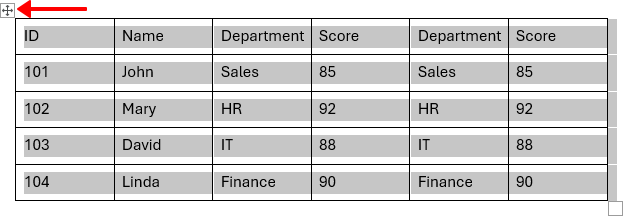
- 次に、Ctrl + Cを押してテーブルをコピーしましょう。
- Excel を開き、空のセルをクリックしてから、Ctrl + Vを押してテーブルを貼り付けましょう。
- Excel で貼り付けたテーブルを選択し、再度 Ctrl + Cを押してコピーしましょう。
- Excel が元の表をネイティブのワークシート範囲として認識できるように、再度表をコピーしてください。その後、転置オプションが利用可能になります。
- 別の空のセルを右クリックし、特殊貼り付け > 転置を選択します。(下図のように、「)転置」オプションは2 か所にあります。)
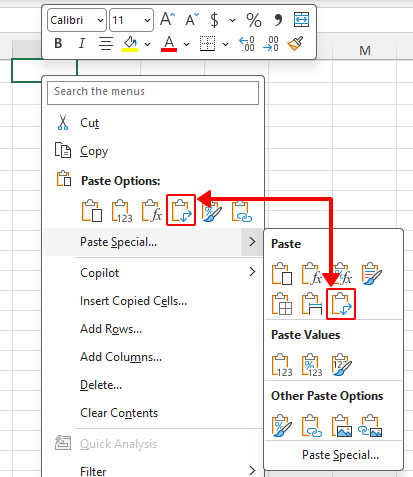
- これにより、元の列が行に変換され、Excel が重複する列を正確に検出できるようになります。
- 転置されたデータを選択し、データ > 重複を削除に進みます。

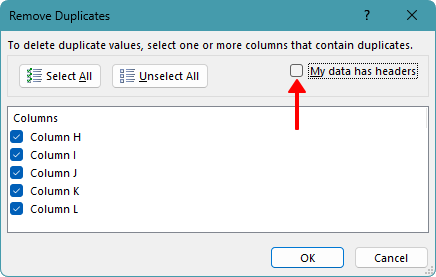
- ダイアログボックスで、タイトルを含めるのチェックを外し、OKをクリックすると、転置データから重複行が削除されます。
- クリーンアップされたデータ(下図では範囲 H1:L4)をコピーし、空のセルを右クリックして特殊貼り付け > 転置を再度選択し、元の向きに戻します。
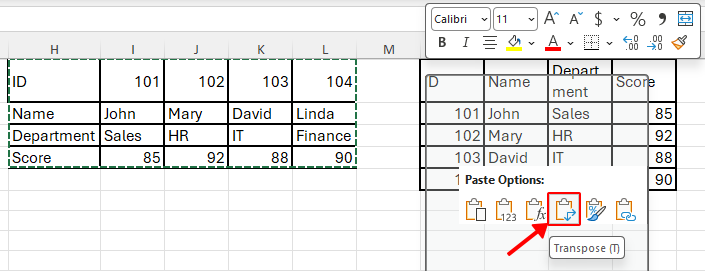
- 最終結果をコピーして、Word に貼り付けましょう。
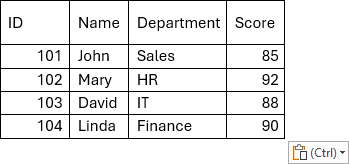
メリット
- 大規模な表にも対応可能
- アドイン不要
デメリット
- Excel が必要
- 追加の転置手順が必要
- Word 内での作業を完全に維持したい方にはやや不便
Kutools for Word を使って重複列を削除
Kutools for Word がインストール済みなら、これが重複列を削除する最も効率的で便利な方法です。Kutools を使えば、現在のテーブルや選択中の表、あるいはアクティブなドキュメント内のすべてのテーブルに対し、Word 上で直接重複列を削除できます。テーブルをExcel にコピーしたり、他の代替手段を取ったりする必要は一切なく、最速かつ実用性に優れたソリューションです。
- 重複する列を削除したい特定のテーブルを選択してください。アクティブなドキュメント内のすべてのテーブルを処理する場合は、この手順をスキップしてください。
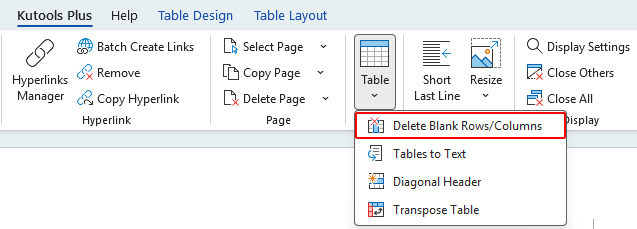
- 次に、KUTOOLS PLUS > テーブル > 空白の行/列を削除をクリックします。
- ダイアログボックスで:
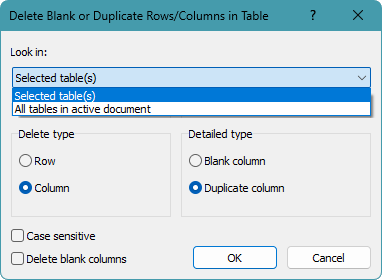
- 次の中から検索対象を設定します:
- 選択された表(複数可)ドキュメント内の表のうち、選択したものだけを処理したい場合に選択してください。
- アクティブなドキュメント内のすべての表ドキュメント内のすべての表を処理したい場合は、こちらを選択してください。
- 次をクリックして選択します:列。
- 次をクリックして選択してください:重複列。
- 次をクリックして、OK をクリックすると重複列が削除されます。
- 次の中から検索対象を設定します:
選択したオプションに応じて、指定された表(複数可)またはアクティブなドキュメント内のすべてのテーブルから、完全に同一の列が削除されます。
メリット
- 大規模な表でも高速かつ簡単に操作可能
- Word 内で直接動作
- 1 つの表またはドキュメント内のすべての表を処理可能
VBA を使用して重複列を削除
大規模なテーブルを頻繁に扱い、重複列を何度も削除する必要があるなら、VBA マクロを使えば時間を大幅に節約できます。マクロが列を自動で比較し、完全に同一の列を削除するため、手動での確認は不要です。
- Word で処理したいテーブル内の任意の場所をクリックしてください。
- 次に、Alt + F11を押して、VBA エディターを開きます。
- 次に、挿入 > 標準モジュールをクリックします。
![VBA エディターで [挿入] → [標準モジュール] をクリックして新しいモジュールを挿入](//cdn.extendoffice.com/images/stories/doc-word/batch-print/doc-batch-print-6.webp)
- 以下のコードをモジュールに貼り付けてください。
Sub RemoveDuplicateColumnsInSelectedTable() Dim tbl As Table Dim c1 As Long, c2 As Long Dim r As Long Dim isDup As Boolean If Selection.Information(wdWithInTable) = False Then MsgBox "Place the cursor inside the table first." Exit Sub End If Set tbl = Selection.Tables(1) For c1 = tbl.Columns.Count To 2 Step -1 For c2 = c1 - 1 To 1 Step -1 isDup = True For r = 1 To tbl.Rows.Count If CleanCellText(tbl.Cell(r, c1).Range.Text) <> CleanCellText(tbl.Cell(r, c2).Range.Text) Then isDup = False Exit For End If Next r If isDup Then tbl.Columns(c1).Delete Exit For End If Next c2 Next c1 MsgBox "Done. Duplicate columns removed." End Sub Private Function CleanCellText(ByVal s As String) As String s = Replace(s, Chr(13), "") s = Replace(s, Chr(7), "") CleanCellText = Trim$(s) End Function - 次に、F5キーを押してマクロを実行します。
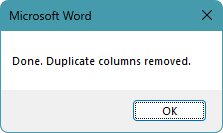
- 「完了しました。重複する列を削除しました。」という確認ダイアログが表示されます。「OK」をクリックして、メッセージを閉じてください。
![VBA エディターで [挿入] → [標準モジュール] をクリックして新しいモジュールを挿入](http://cdn.extendoffice.com/images/stories/doc-word/batch-print/doc-batch-print-6.webp)
選択された表から完全に同一の列が自動的に削除され、Word テーブルには一意の列のみが残ります。
注:
誤ってデータを失わないためにも、テーブルのコピーを使ってマクロをテストすることをおすすめします。
メリット
- 大規模な表に最適
- ワンクリックで繰り返しクリーンアップ可能
- Word を離れずに済む
デメリット
- 企業ポリシーによりマクロがブロックされる可能性あり
- 基本的な VBA の知識が必要
- 複雑な表には調整が必要な場合あり
どの方法があなたに最適ですか?
| 方法 | 最適な用途 | 制限事項 |
|---|---|---|
| Excel 転置の代替手段 | Excel を所有しており、単一の表から重複列を削除したいユーザー向け | Excel および追加の転置手順が必要 |
| Kutools for Word | Word 内で1 つまたは複数の表から重複列を削除する最も高速かつ便利な方法 | Kutools のインストールが必要 |
| VBA マクロ | 繰り返しタスクの自動化を必要とする上級ユーザー向け(コードを修正すれば複数の表に対応可能) | マクロの有効化と基本的な VBA 知識が必要 |
まとめ
最も便利で効率的なソリューションをお探しなら、Word 内で直接重複列を削除でき、1 つまたは複数のテーブルを処理可能な「Kutools for Word」が最適です。すでにExcel をご利用で、追加の手順を気にされない場合は、Excel の転置機能が実用的な代替手段となります。繰り返しタスクの自動化が必要な上級ユーザーには、VBA が柔軟で再利用可能なアプローチを提供します。
本チュートリアルがお役に立てたことを願っています!さらに多くのWord のヒントや実用的なソリューションをご覧になりたい場合は、こちらをクリックしてください。すべてのWord チュートリアルをご覧いただけます。
最高の Office 業務効率化ツール
Kutools for Word- Word 体験をさらに向上
🤖KUTOOLS AI 機能:AI アシスタント/リアルタイムアシスタント/スーパーポリッシュ(書式を保持)/スーパートランスレート(書式を保持)/AI 編集/AI 校正...
📘文書マスタリー:ページ分割/文書の結合/選択範囲をさまざまな形式でエクスポート(PDF/TXT/DOC/HTML など)/PDF への一括変換...
✏コンテンツ編集:複数ファイル間での一括検索と置換/全画像のサイズ変更/表の転置行と列/表をテキストに変換...
🧹簡単クリーン:次の不要な要素を一掃します:余分なスペース/セクション区切り/テキストボックス/ハイパーリンク/ その他の削除ツールについては、削除グループをご覧ください…
➕クリエイティブ挿入:次のものを挿入します:千区切り/チェックボックス/ラジオボタン/QR コード/バーコード/複数の画像/ その他の機能は、挿入グループでご確認ください…
🔍精密選択:次をピンポイントで選択できます:特定のページ/表/図形/見出し段落――さらに多くの選択。機能でナビゲーションを強化できます...
⭐スター機能の強化:任意の場所にナビゲート/定型文を自動挿入/ドキュメント間を切り替え/11 変換ツール…
🌍40 以上の言語をサポート:Kutools を好みの言語でお使いいただけます。英語、スペイン語、ドイツ語、フランス語、中国語など、40 以上の言語に対応しています!

Office Tab –Office 用 Tabs、あなたにパワーを
- Word、Excel、PowerPoint、Publisher、Access、Visio、Project でタブを使った編集と閲覧を有効にします。
- 複数のドキュメントを、新しいウィンドウではなく、同じウィンドウ内の新しいタブで開いたり作成したりできます。
- 日々の生産性を50%も向上させ、毎日数百回ものマウスクリックを削減します!

✨ Kutools for Office – 1 回のインストールで5 つの強力なツールが利用可能!
含まれる製品:Office Tab Pro·Kutools for Excel·Kutools for Outlook·Kutools for Word·Kutools for PowerPoint
📦 1 つのスイートですべての5 ツールを入手|🔗 Microsoft Office とシームレスに統合|⚡ 保存時間して即座に生産性を向上
最高の Office 業務効率化ツール
Kutools for Word– Word 用の100+ツール
- 🤖KUTOOLS AI 機能:AI アシスタント/リアルタイムアシスタント/スーパーポリッシュ/スーパートランスレート/AI 編集/AI 校正
- 📘文書マスタリー:ページ分割/文書の結合/PDF への一括変換
- ✏コンテンツ編集:一括検索と置換/全画像のサイズ変更
- 🧹簡単クリーン:余分なスペースの削除/セクション区切りの削除
- ➕クリエイティブ挿入:千区切りの挿入/チェックボックスの挿入/QR コードの作成
- 🌍40+言語対応:Kutools はあなたの言語に対応しています!40 以上の言語をサポート。