Word でハイパーリンクをすばやく削除 – 単一、複数、またはすべてのリンクを削除
Microsoft Word で参照先や Web サイトへのリンクを共有する際、ハイパーリンクは非常に便利です。しかし、専門的なレポートを作成するとき、印刷するとき、または Web からコピーしたコンテンツを整理する際には、Word のテキストからハイパーリンクを削除または除去したい場合があります。このチュートリアルでは、元のテキストをそのまま維持しながらハイパーリンクを簡単に削除するための2 つの実用的な方法をご紹介します。

💡 クイックナビゲーション:
方法 1(標準機能):Word の機能を使用してハイパーリンクを削除
Microsoft Word には、単一のハイパーリンクを削除する場合にも、ドキュメント内のすべてのハイパーリンクを一度に削除する場合にも活用できる、便利な標準機能がいくつか備わっています。
Word で単一のハイパーリンクを削除
- ハイパーリンクを右クリックしてください。
- コンテキストメニューからハイパーリンクの削除を選択してください。
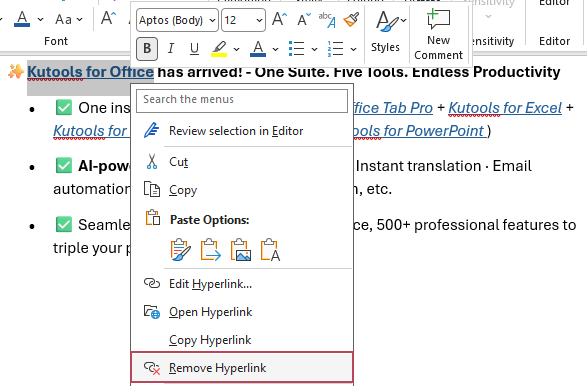
結果:ハイパーリンクは即座に削除されますが、表示テキストはそのまま残ります。
Word で複数のハイパーリンクを一度に削除(Ctrl + Shift + F9)
- ハイパーリンクを含むテキストを選択するか、Ctrl + Aを押してドキュメント全体を選択してください。
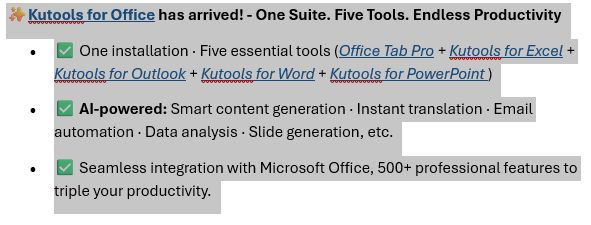
- Ctrl + Shift + F9を押してください。
結果:選択したコンテンツに含まれるすべてのハイパーリンクが、即座にプレーンテキストに変換されます。
Word でハイパーリンクが自動的に作成されないようにする
Word が URL を自動的にハイパーリンクに変換しないようにするには:
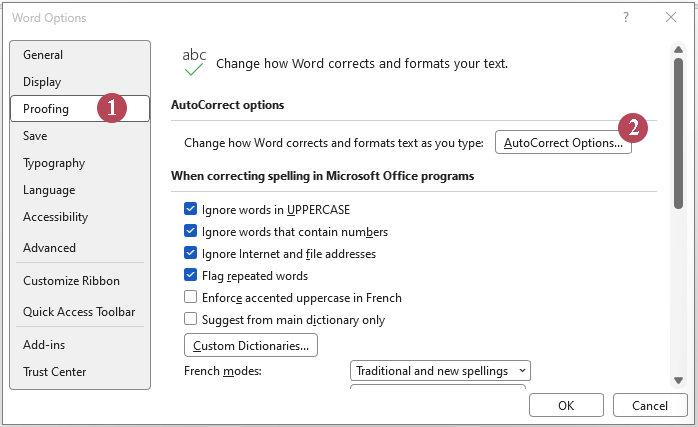
- クリックします:ファイル→オプション。
- Word のオプションダイアログで、
- ①校閲を選択します。
- ②オートコレクトのオプションをクリックします。
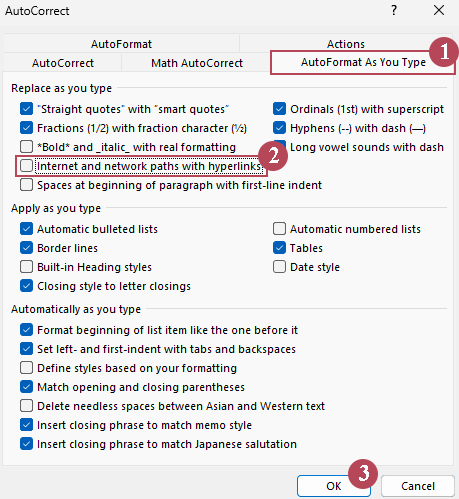
- オートコレクトダイアログで、
- ①入力中に書式設定タブを開きます。
- ②インターネットおよびネットワークのパスにハイパーリンクを設定するのチェックを外してください。
- ③OKをクリックします。
- クリックしてください:OK。
方法 2(高速):Kutools for Word を使用してハイパーリンクを削除
長文のドキュメントを頻繁に扱う方や、より正確な制御が必要なシーンには、Kutools for Wordが強力で柔軟なソリューションを提供します。
Word で文書全体からすべてのハイパーリンクを削除
公式ウェブサイトからKutools for Word をダウンロード・インストール後、次の手順を実行してください:
- ドキュメントを開いて、次をクリックしてください:Kutools→削除→選択範囲のすべてのハイパーリンクを削除。
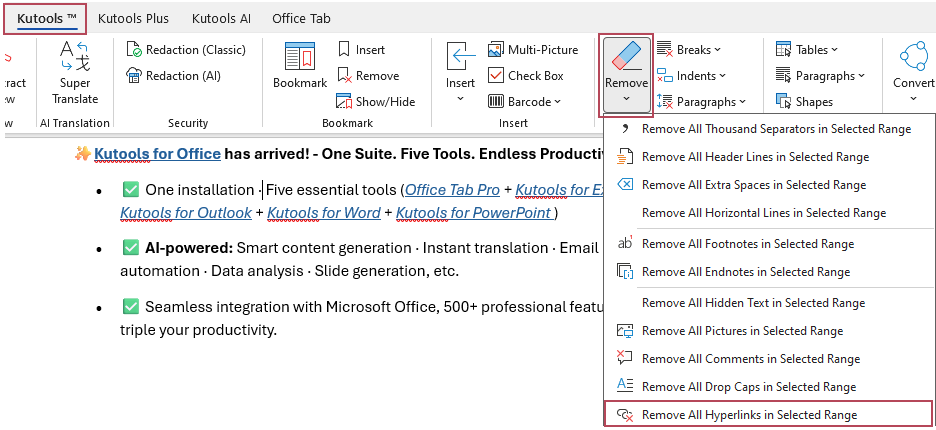
- クリックして操作を確定します:OK。
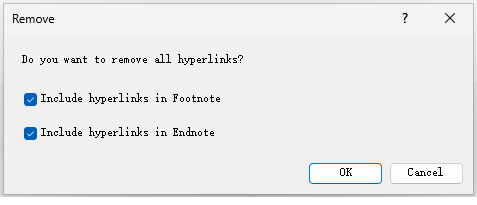
ヒント:脚注や文末脚注からハイパーリンクを削除するには、対応する脚注にハイパーリンクを含めるまたは文末脚注にハイパーリンクを含めるチェックボックスをオンにしてください。
結果:ドキュメント全体のハイパーリンクがすべて即座に削除され、元のテキストはそのまま維持されます。
Word でドキュメントの選択範囲からすべてのハイパーリンクを削除する
公式ウェブサイトからKutools for Word をダウンロード・インストール後、次の手順を実行してください:
- ハイパーリンクを削除したいテキスト範囲を指定してください。
- クリックしてください:Kutools → 削除 → 選択範囲のすべてのハイパーリンクを削除。
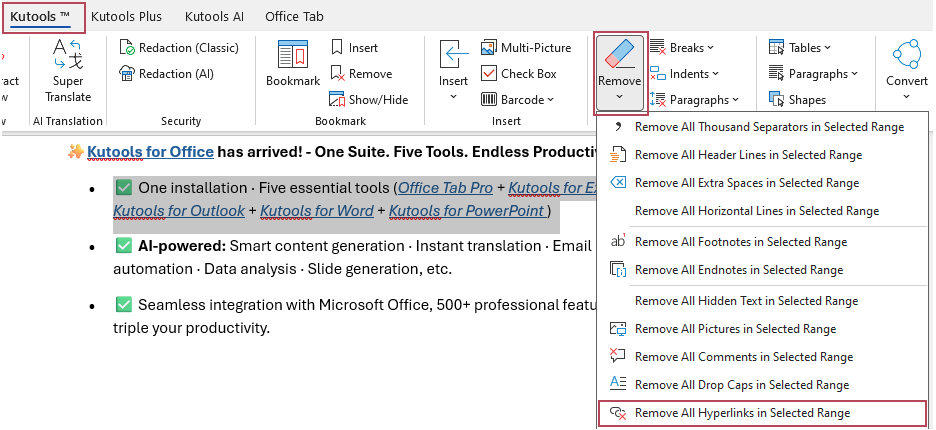
結果:選択範囲内のハイパーリンクのみが削除され、選択範囲外の他のハイパーリンクには影響ありません。
- ワンクリック:すべてのハイパーリンクを即座に削除
- 範囲を選択してくださいまたはドキュメント全体に適用可能
- クリック可能なリンクを削除しても元のテキストは保持
- 長文や複雑なドキュメントにも高速かつ確実
Word とKutools:どちらの方法を選ぶべきでしょうか?
| 機能 | Word 標準機能 | Kutools for Word |
|---|---|---|
| ハイパーリンクを1 つ削除 | ✔ はい | ✔ はい |
| ドキュメント内のすべてのハイパーリンクを削除 | ✔ はい | ✔ はい(ワンクリック) |
| ハイパーリンクを削除選択した範囲 | ✔ はい | ✔ はい(ワンクリック) |
| 大規模なドキュメントに最適 | 中程度 | ✔ 優れています |
よくある質問
ハイパーリンクを削除すると、テキストも一緒に消えてしまうのでしょうか?
いいえ。ハイパーリンクを削除しても、クリック可能なリンクだけが取り除かれ、テキスト自体はそのまま残ります。
Word でハイパーリンクを削除するショートカットキーは何ですか?
コンテンツを選択して、Ctrl + Shift + F9を押してください。
ドキュメント全体からハイパーリンクを削除するには、どうすればよいでしょうか?
Ctrl + Aを押してすべてのコンテンツを選択し、その後 Ctrl + Shift + F9を押すか、Kutools の選択範囲のすべてのハイパーリンクを削除機能を使えば、ワンクリックで解決できます。
他の書式設定に影響を与えずにハイパーリンクだけを削除できますか?
はい。Word の標準機能とKutools のどちらも、ハイパーリンクを削除する際に元のテキストの書式設定をそのまま維持します。
最高の Office 生産性ツール
Kutools for Word – 100 を超える 卓越した機能で、Word 体験をさらにレベルアップ!
🤖KUTOOLS AI 機能:AI アシスタント/リアルタイムアシスタント/スーパーポリッシュ(書式を保持)/スーパートランスレート(書式を保持)/AI 編集/AI 校正...
📘ドキュメントマスタリー:ページ分割/文書の結合/選択範囲をさまざまな形式でエクスポート(PDF/TXT/DOC/HTML。。。)/一括 PDF 変換...
✏コンテンツ編集:複数ファイル間で一括検索と置換/全画像のサイズ変更/表の転置行と列/表をテキストに変換...
🧹簡単クリーン:不要なものを一掃余分なスペース/セクション区切り/テキストボックス/ハイパーリンク/ その他の削除ツールについては、削除グループをご覧ください。。。
➕クリエイティブ挿入:千区切り記号を挿入/チェックボックス/ラジオボタン/QR コード/バーコード/複数画像/ その他の機能は挿入グループで。。。
🔍精密選択:正確に指定特定のページ/表/図形/見出し段落/ ナビゲーションを強化するには、さらに多くの選択機能を...
⭐注目の強化機能:任意の場所に移動/定型文を自動挿入/ドキュメント間を切り替え Windows/11 変換ツール...
🌍40 言語以上に対応:Kutools を好みの言語でお使いいただけます!英語、スペイン語、ドイツ語、フランス語、中国語など、40 以上の言語をサポートしています。

Office Tab– Office にタブインターフェースを導入し、作業を大幅に簡単に
- Word、Excel、PowerPoint、Publisher、Access、Visio、Project でタブを使った編集と閲覧を有効にします。
- 複数のドキュメントを、新しいウィンドウではなく、同じウィンドウ内の新しいタブで開いたり作成したりできます。
- 日々の生産性を50%も向上させ、毎日数百回ものマウスクリックを削減します!
✨ Kutools for Office – 1 回のインストールで5 つの強力なツールが手に入る!
含まれるもの:Office Tab Pro·Kutools for Excel·Kutools for Outlook·Kutools for Word·Kutools for PowerPoint
📦 1 つのスイートですべての5 ツールを入手 | 🔗 Microsoft Office とシームレスに統合 | ⚡ 保存時間して生産性を即座に向上
最高の Office 生産性ツール
Kutools for Word– Word 用の100+ツール
- 🤖KUTOOLS AI 機能:AI アシスタント/リアルタイムアシスタント/スーパーポリッシュ/スーパートランスレート/AI 編集/AI 校正
- 📘ドキュメントマスタリー:ページ分割/文書の結合/一括 PDF 変換
- ✏コンテンツ編集:一括検索と置換/全画像のサイズ変更
- 🧹簡単クリーン:余分なスペースを削除/セクション区切りを削除
- ➕クリエイティブ挿入:千区切り記号を挿入/チェックボックスを挿入/QR コードを作成
- 🌍40+言語対応:Kutools はあなたの言語をサポート!40 以上の言語に対応しています。