Word でフォルダーにリンクする方法(3 つの簡単な方法)
Word ドキュメントをハブとして活用し、ユーザーがリンクをクリックするだけでファイルエクスプローラーや Finder 内の作業フォルダーに直接ジャンプできるようにしたい場合があります。このようなアクセスを実現するには、フォルダーを直接指すハイパーリンクを挿入します。ユーザーがリンクを選択すると、フォルダーが即座に開き、プロジェクトディレクトリや共有リソース、テンプレート保存場所などに手動で検索することなく、簡単にアクセスできます。
Word には、このようなリンクを作成する方法がいくつかあります。標準のハイパーリンクダイアログを使ってフォルダーリンクを挿入したり、ファイルパスを貼り付けて素早くリンクを生成したり、Kutools for Word を使ってドキュメント全体の重複テキストに同じフォルダーリンクを一括適用したりできます。以下のセクションでは、それぞれの方法をステップごとに詳しく説明します。
- 方法1:Word のハイパーリンク機能を使ってフォルダーリンクを挿入
- 方法2:ファイルパスを貼り付けて、Word に自動的にリンクを作成させます
- 方法3:Kutools で同一のテキストすべてに同じフォルダーリンクを一括追加
- どの方法が最も適していますか?
注:
社内ネットワーク上で他のユーザーとドキュメントを共有する際は、通常、マップドライブ(例:S:\Folder)よりも UNC パス(例:\\Server\Share\Folder)の方が一貫性があります。
Word のハイパーリンク機能でフォルダーリンクを挿入
これが最も信頼性の高い方法です。PC からアクセス可能なローカルフォルダー、共有ネットワークフォルダー、同期済みの OneDrive ディレクトリのいずれにもリンクできます。

ドキュメント内の既存のテキストにフォルダーリンクを追加します
- フォルダーを開くには、クリックしたいテキストを選択してください。
- [挿入]>[リンク](アイコン)をクリックするか、Ctrl + K を押します。

- [ハイパーリンクの作成]ダイアログボックスで、リンク先のフォルダーを検索して選択し、[OK]をクリックします。OK。
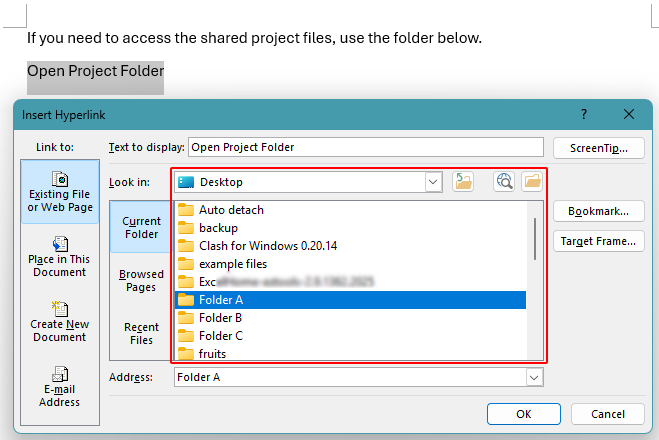
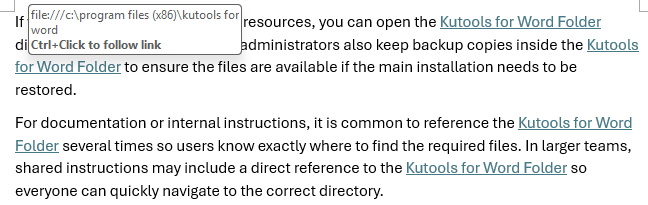
ハイパーリンクは選択したテキストに即座に適用されます。マウスをテキスト上に置くと、ファイルパスをプレビューできます。

空白部分にフォルダーリンクを追加し、その後に表示テキストを入力します
- リンクを表示したい位置をドキュメント内からクリックしてください。
- [挿入]>[リンク](アイコン)をクリックするか、Ctrl + K を押してください。
- [ハイパーリンクの作成]ダイアログボックスで: dialog:
- リンク先のフォルダーを検索して選択します。
- リンクに表示させたい文字列は、表示文字列入力ボックスで編集してください。
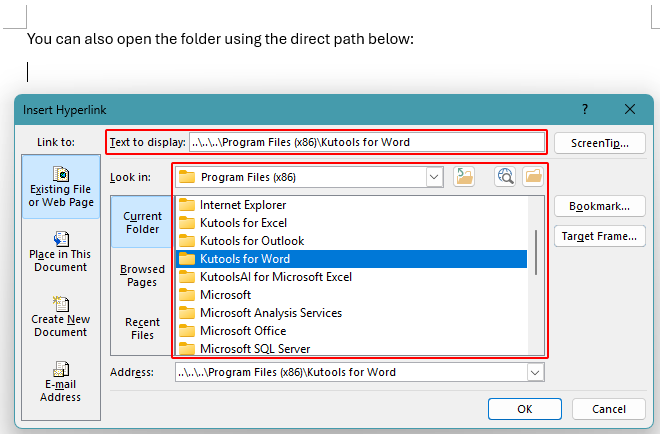
- [OK]をクリックします。
ハイパーリンクがカーソル位置に挿入されます。表示テキストは選択したフォルダーにリンクされ、マウスを上に置くとファイルパスをプレビューできます。

メリット
- 最も信頼性の高い方法
- 自動リンク機能がオフの場合でもフォルダーに対して有効
- リンクテキストを自由に設定可能
デメリット
- 多数のリンクを追加する場合は手動操作が必要
ファイルパスを貼り付けて、Word に自動的にリンクを作成させます
クリック可能なファイルパスを素早く作成したい場合は、パスを貼り付けるだけで Word が自動的にハイパーリンクに変換します。
- ファイルエクスプローラーからファイルパスをコピーします:
- ファイルエクスプローラーのアドレスバーをクリックしてパスをコピーするか、
- フォルダーを右クリックして、パスとしてコピー(Windows オプション)を選択し、パスをコピーします。
- パスをWord に貼り付けます。
- 貼り付けたパスの末尾でSpace キーまたはEnter キーを押すと、自動書式設定がトリガーされます。Enter at the end of the pasted path to trigger auto formatting.

注:
- Word が自動でハイパーリンクを作成しない場合は、ファイル > オプション > 校閲 > オートコレクトのオプション > 入力中に自動で書式設定の順に進み、インターネットおよびネットワークのパスにハイパーリンクを設定するを有効にしてください。
- Word の一部のバージョンでは Web の URL は常に自動リンクされますが、ローカルのファイルパスがクリック可能なリンクにならないことがあります。そのような環境では、この方法が機能しない可能性があります。
メリット
- クリック可能なパスを作成する最速の方法
- 自動フォーマットが有効な場合、ダイアログボックスは表示されません
デメリット
- 説明的なリンクテキストではなく、ドキュメント内にフルパスが表示されます
- 一部のWord 環境では自動ハイパーリンク機能が無効になっている場合があります
Kutools for Word を使って同一のテキストすべてに同じフォルダーリンクを一括追加
同じフレーズがドキュメント内に何度も登場し、すべてのインスタンスを同じフォルダーにリンクしたい場合は、Kutools for Word を使えば、一つひとつ手作業で設定する必要なく、一括でリンクを適用できます。
- リンク先のファイルパスをコピーします(例:\\Server\Shared\Project またはC:\Projects\2026)。
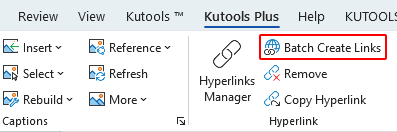
- Word で、[KUTOOLS PLUS]>[リンクを一括作成]をクリックします。
- [ハイパーリンクを挿入]ダイアログボックスで: dialog:
- 重複を確認したいテキストをキーワードボックスに入力してください。
- フォルダーを種類ドロップダウンリストから選択してください。
- ファイルパスをフォルダーボックスに貼り付けるか、参照ボタン
 をクリックしてフォルダーを検索・選択してください。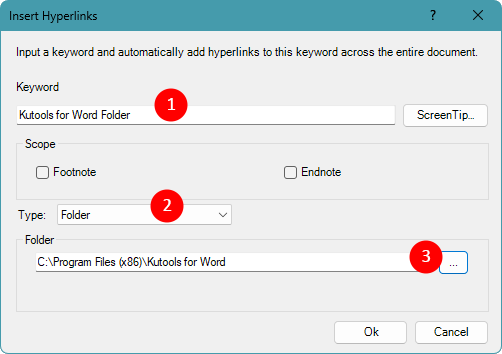
- 指定したキーワードのすべての出現箇所に同じフォルダーリンクを適用するには、[OK]をクリックしてください。
 をクリックしてフォルダーを検索・選択してください。
注:
これは、「フォルダーを開く」や「テンプレート」、「プロジェクトファイル」など、ドキュメント内に繰り返し登場するラベルが多数存在する場合に最適です。
メリット
- 同一のテキストを複数箇所に一度に同じフォルダーリンクを適用
- 保存時間長文ドキュメント向け
- 標準化されたラベルや繰り返しの指示文に最適
どの方法が最も適していますか?
| 方法 | 最適な使用例 | 主な利点 | 主な制限事項 |
|---|---|---|---|
| Word のハイパーリンク機能でフォルダーリンクを挿入 | フォルダーを開くクリーンなクリック可能なテキストを作成 | ローカルおよびネットワークフォルダーに対応した最も信頼性の高い方法 | 多数のリンクを作成する場合は手動操作が必要 |
| ファイルパスを貼り付けて自動的にリンクを生成 | クリック可能なパスを素早く生成 | ダイアログボックスなしで最速の方法 | カスタムテキストではなくフルファイルパスを表示 |
| 一括追加リンクをKutools for Word で一括設定 | 繰り返し出現するキーワードを同じフォルダーにリンク | 一致するすべてのテキストに対して一度にハイパーリンクの作成 | アドインのインストールが必要ですダウンロード |
まとめ
Word にフォルダーリンクを追加すれば、読者が必要なファイルに瞬時にアクセスでき、ドキュメントの実用性が飛躍的に高まります。
組み込みのハイパーリンク機能は信頼性が最も高く、ドキュメントのレイアウトを整えるための表示テキストを自由にコントロールできます。クリック可能なパスを素早く作成したい場合は、自動リンクが有効になっていれば、フォルダーの場所を貼り付けるだけで高速ショートカットとして即座に機能します。同じフォルダーを指す繰り返しのラベルを含むドキュメントでは、Kutools for Word がこれらのリンクを一括で効率よく作成する方法を提供します。
状況に合った方法を選ぶことで、シンプルなWord ドキュメントを、重要なフォルダーやリソースへの便利なアクセスポイントに早変わりさせることができます。
このチュートリアルがお役に立てたことと思います!さらにWord のヒントや実用的なソリューションを探したい場合は、こちらをクリックしてください。Word チュートリアルの全コレクションをご覧いただけます。
最高の Office 業務効率化ツール
Kutools for Word- Word 体験をさらに高める
🤖KUTOOLS AI 機能:AI アシスタント/リアルタイムアシスタント/スーパーポリッシュ(書式を保持)/スーパートランスレート(書式を保持)/AI 編集/AI 校正...
📘ドキュメントマスタリー:ページ分割/文書の結合/選択範囲をさまざまな形式でエクスポート(PDF/TXT/DOC/HTML。。。)/PDF 一括変換...
✏コンテンツ編集:一括検索と置換複数ファイル間で/全画像サイズ調整/表の転置行と列/表をテキストに変換...
🧹簡単クリーンアップ:余分なスペース/セクション区切り/テキストボックス/ハイパーリンク/ その他の削除ツールについては、削除グループをご覧ください。。。
➕クリエイティブ挿入:次のものを挿入桁区切り記号/チェックボックス/ラジオボタン/QR コード/バーコード/複数の画像/ さらに詳しくは、挿入グループをご覧ください…
🔍高精度選択:次をピンポイントで選択特定のページ/表/図形/見出し段落/ ナビゲーションを強化するその他の選択機能…
⭐スター機能強化:任意の場所にナビゲート/定型文を自動挿入/ドキュメント間でWindows を切り替え/11 変換ツール…
🌍40 以上の言語をサポート:Kutools を好みの言語でお使いいただけます。英語、スペイン語、ドイツ語、フランス語、中国語など、40 以上の言語に対応しています!

Office Tab -Office 用 Tabs、あなたにパワーを
- Word、Excel、PowerPoint、Publisher、Access、Visio、Project でタブを使った編集と閲覧を有効にします。
- 複数のドキュメントを、新しいウィンドウではなく、同じウィンドウ内の新しいタブで開いたり作成したりできます。
- 生産性が50%向上し、毎日数百回のマウスクリックを削減します!

✨ Kutools for Office – インストール1 回で、強力なツール5 点セット!
含まれるもの:Office Tab Pro·Kutools for Excel·Kutools for Outlook·Kutools for Word·Kutools for PowerPoint
📦 5 個のツールを1 つのスイートで入手 | 🔗 Microsoft Office とシームレスに統合 | ⚡ 保存時間して、すぐに生産性を向上
最高の Office 業務効率化ツール
Kutools for Word- Word 用100+ツール
- 🤖KUTOOLS AI 機能:AI アシスタント/リアルタイムアシスタント/スーパーポリッシュ/スーパートランスレート/AI 編集/AI 校正
- 📘ドキュメントマスタリー:ページ分割/文書の結合/PDF 一括変換
- ✏コンテンツ編集:一括検索と置換/全画像サイズ調整
- 🧹簡単クリーンアップ:余分なスペースを削除/セクション区切りを削除
- ➕クリエイティブ挿入:千区切りを挿入/チェックボックスを挿入/QR コードを作成
- 🌍40+言語対応:Kutools はあなたの言語を話します!40 以上の言語をサポートしています。