Word で奇数ページまたは偶数ページを選択する方法(印刷・編集のための最速テクニック)
Microsoft Word で奇数ページのみ、または偶数ページのみが必要なのに、手作業でページを選択するのは時間の無駄ですよね?このガイドでは、実証済みの2 つの効率的な方法をご紹介します。Word の内蔵印刷設定(印刷・エクスポートに最適)と、ワンクリック編集法——Kutools for Wordを使ったドキュメント内での奇数ページまたは偶数ページの最速選択テクニック!
💡 クイックナビゲーション:
Word で奇数ページ/偶数ページが必要になる理由
「奇数ページを選択」および「偶数ページを選択」には、通常次の2 つの目的があります:出力(印刷またはエクスポート)と編集(書式設定、コピー、コンテンツの削除など)。ところが、Word では奇数ページや偶数ページの印刷は簡単ですが、編集のために奇数ページまたは偶数ページだけをワンクリックで選択することはできません。
実際によくある使用シーン
- 手動両面印刷:まず奇数ページを印刷し、用紙の束を裏返してから偶数ページを印刷します。
- 校正とレビュー:長い契約書やレポートを誰かと共有する際、奇数ページ(または偶数ページ)のみを送る。
- クリーンアップ作業:テンプレートや変換済み PDF からコピーした後、交互ページに表示される繰り返しブロックを削除したり、書式を調整したりする。
- ドキュメント分割:奇数ページと偶数ページそれぞれで2 つの PDF を作成し、ページ番号付けや印刷ワークフローの確認にご活用ください。
- ページデザイン作業:ブックスタイルのレイアウトでは奇数ページが通常右側ページとなるため、別々に処理する必要がある場合があります。
方法 1(内蔵機能):Word で奇数ページまたは偶数ページのみを印刷
目的が印刷(またはプリンタードライバー経由で PDF に保存)の場合、Word には奇数ページのみ、あるいは偶数ページのみを印刷するオプションが備わっています。
- Word でドキュメントを開きましょう。
- ファイル>印刷へ移動します。
- 設定の下にあるすべてのページを印刷ドロップダウンを開き、奇数ページのみを印刷または偶数ページのみを印刷を選択してください。
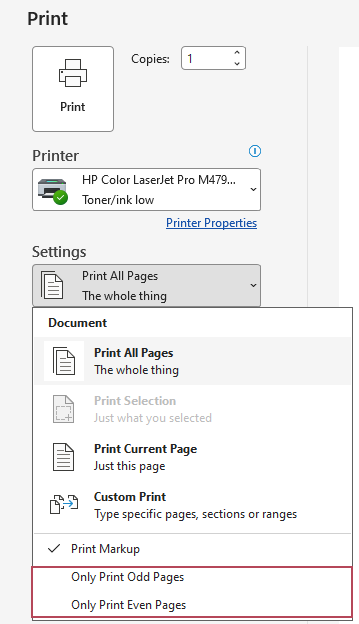
- プリンターを選択して、印刷をクリックしてください。
同じ印刷画面で、PDF プリンター(例:Microsoft Print to PDF)を選択し、「奇数ページのみを印刷」(または「偶数ページのみを印刷」)を選んで「印刷」をクリックすると、該当ページだけを含んだ PDF がすぐに作成されます。これを使えば、ドキュメントを奇数ページと偶数ページの PDF にサッと分割できちゃいます!
- アドイン不要!組み込みの印刷設定で簡単操作。
- 高速出力:奇数ページ/偶数ページをプリンターや PDF にすばやく出力。
- 両面印刷に最適:奇数ページを印刷した後、用紙を裏返して偶数ページを印刷。
- 印刷専用:編集にはページを選択しないでください。
- 一括編集不可:奇数ページと偶数ページの書式設定、コピー、削除はできません。
- 誤印刷しやすい:用紙の裏返し方は、プリンターによって異なります。
方法 2(高速):Kutools for Word でWord の奇数ページまたは偶数ページを編集用に選択
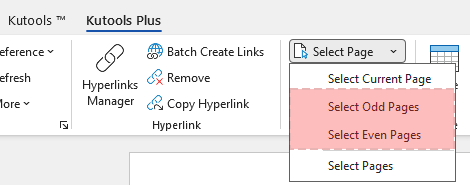
目的が編集の場合、印刷ではなくドキュメント内でページを選択する必要があります。たとえば、奇数ページにのみ書式を適用したい、偶数ページだけを生成されたファイルにコピーしたい、あるいは交互ページに表示されるコンテンツを削除したいといったケースが考えられます。Kutools for Wordには、ページの選択という便利なユーティリティが搭載されており、ワンクリックで奇数ページを選択や偶数ページを選択が可能です。
Word での奇数ページを選択
Kutools for Word を公式ウェブサイトからダウンロード・インストールした後、以下の手順を実行してください:
- 通常の本文(図形やテキストボックス内以外の場所)をクリックしてください。
- KUTOOLS PLUS>ページの選択>奇数ページを選択へ移動します。
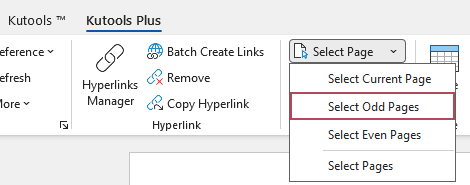
結果:これで、すべての奇数ページが選択された状態になり、すぐに書式設定・コピー・削除などの操作を実行できます。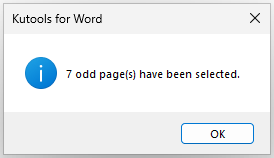
Word での偶数ページを選択
Kutools for Word を公式ウェブサイトからダウンロード・インストールした後、以下の手順を実行してください:
- まず、通常の本文をクリックしてください。
- KUTOOLS PLUS > ページの選択 > 偶数ページを選択へ移動します。
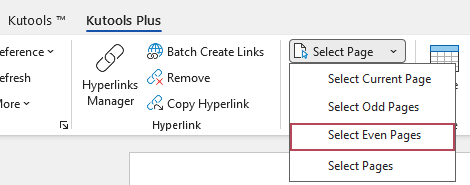
結果:偶数ページが即座に選択されます。交互ページのコンテンツを正確に編集したいときに最適です。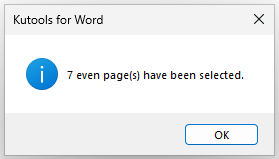
- ワンクリック:すべての奇数ページまたはすべての偶数ページを即座に選択
- 編集可能: 選択したページを選択に書式を適用、コピー、または削除が可能
- ページごとの手動選択不要(特に長いドキュメントで便利)
- 正確かつ一貫性あり: 見落としページや選択ミスを軽減
よくある質問
Word で編集用に奇数ページまたは偶数ページだけを選択することはできますか(印刷ではなく)?
Word では印刷画面から奇数ページまたは偶数ページを印刷できますが、ドキュメント本文内のすべての奇数ページまたは偶数ページを編集用にワンクリックで選択する内蔵コマンドは用意されていません。奇数ページまたは偶数ページのみを編集したい場合は、「Kutools for Word」の「ページの選択」などの選択ユーティリティをご活用ください。
「奇数ページと偶数ページで異なるヘッダー/フッター」は、同じ機能ですか?
いいえ。「奇数ページと偶数ページで異なるヘッダー/フッター」は、交互のページごとにヘッダーやフッターのレイアウトを切り替えるためのオプションです。ドキュメント本文の奇数ページまたは偶数ページを個別に選択する機能ではありません。
奇数ページ→偶数ページの順で印刷する際に、ページが上下逆さまにならないようにするにはどうすればよいですか?
必ず短いテスト印刷(2~4 ページ)を実施してください。まず奇数ページを印刷した後、用紙の束をプリンターに再挿入して偶数ページを印刷します。裏面が上下逆さまになる場合は、次回は用紙の束を反対向きにセットしてください。余白が誤った端に現れる場合は、再挿入前に用紙の束を180°回転させてください。
奇数ページまたは偶数ページの内容を書式設定したり削除したりする最も速い方法は何ですか?
Kutools for Word のKutools Plus>ページの選択>奇数ページを選択または偶数ページを選択を使えば、選択範囲に書式設定や削除操作を簡単に適用できます。長大なドキュメントでも、手動でページを選ぶ手間やミスを防げます!
最高の Office 生産性ツール
Kutools for Word—300 を超える卓越した機能で、Word 体験がさらにパワーアップ!100
🤖KUTOOLS AI 機能:AI アシスタント/リアルタイムアシスタント/スーパーポリッシュ(書式を保持)/スーパートランスレート(書式を保持)/AI 編集/AI 校正...
📘ドキュメントマスタリー:ページ分割/文書の結合/さまざまな形式(PDF/TXT/DOC/HTML など)で選択範囲をエクスポート/一括 PDF 変換...
✏コンテンツ編集:複数ファイル間で一括検索と置換/全画像サイズ変更/表の転置行と列/表をテキストに変換...
🧹簡単クリーンアップ: 不要なものを一掃余分なスペース/セクション区切り/テキストボックス/ハイパーリンク/ その他の削除ツールについては、削除グループをご覧ください。。。
➕クリエイティブ挿入: 次を挿入桁区切り文字/チェックボックス/ラジオボタン/QR コード/バーコード/複数画像/ その他の機能は挿入グループでご覧ください。。。
🔍精密選択: 次をピンポイントで選択特定ページ/表/図形/見出し段落/ ナビゲーションを強化するには、さらに多くの選択機能を。。。...
⭐スター機能強化:任意の場所にナビゲート/定型文を自動挿入/ドキュメント間で Windows を切り替え/11 変換ツール...
🌍40 以上の言語をサポート:Kutools をあなた好みの言語でご利用いただけます!英語、スペイン語、ドイツ語、フランス語、中国語など、40 以上の言語に対応!

Office Tab- Office にタブ付きインターフェースを導入し、作業を大幅に簡単に
- Word、Excel、PowerPoint、Publisher、Access、Visio、Project でタブを使った編集と閲覧を有効にしましょう。
- 複数のドキュメントを、新しいウィンドウではなく、同じウィンドウの新しいタブで開いたり作成したりできます。
- 毎日の生産性を50%も向上させ、何百回ものマウスクリックを削減します!
✨ Kutools for Office – 1 回のインストールで5 つの強力なツールが手に入る!
含まれるツール:Office Tab Pro·Kutools for Excel·Kutools for Outlook·Kutools for Word·Kutools for PowerPoint
📦 1 つのスイートですべての 5 ツールを取得 | 🔗 Microsoft Office とシームレス連携 | ⚡ 保存時間して生産性を即座に向上
最高の Office 生産性ツール
Kutools for Word- Word 向けの 100+ ツール
- 🤖KUTOOLS AI 機能:AI アシスタント/リアルタイムアシスタント/スーパーポリッシュ/スーパートランスレート/AI 編集/AI 校正
- 📘ドキュメントマスタリー:ページ分割/文書の結合/一括 PDF 変換
- ✏コンテンツ編集:一括検索と置換/全画像サイズ変更
- 🧹簡単クリーンアップ:余分なスペースを削除/セクション区切りを削除
- ➕クリエイティブ挿入:桁区切り文字を挿入/チェックボックスを挿入/QR コードを作成
- 🌍40+ 言語をサポート:Kutools はあなたの言語に対応しています!40 以上の言語をサポート!