Word でファイルにリンクする方法(4 簡単な手順)
Word 文書をハブとして活用し、読者がリンクをクリックするだけで特定のファイル(PDF、Excel ワークブック、PowerPoint プレゼンテーション、別のWord 文書など)を即座に開けるようにしたい場合があります。これにより、読者が手動でファイルを探す手間が省けます。
Word には、これを行うための実用的な方法がいくつかあります。ハイパーリンク機能を使ってリンクを作成したり、パスを貼り付けてWord に自動変換させたり、あるいはKutools for Word を使えば、重複するテキストに同じファイルリンクを一括で適用することも可能です。さらに、ファイルをリンク付きオブジェクトとして挿入し、ドキュメント内にアイコンとして表示する裏技もご紹介します。

- 方法1:Word のハイパーリンク機能を使ってファイルにリンクする
- 方法2:ファイルパスを貼り付けてWord にリンクを作成させる
- 方法3:Kutools で一致するすべてのテキストに同じファイルリンクを一括追加する
- 回避策:ファイルをリンクされたオブジェクトとして挿入する
- 👀 どの方法が最も適していますか?
注:
- 複数のユーザーがドキュメントを共有して利用する際は、マップされたドライブパス(例:S:\Docs\Report.pdf)よりも、ネットワークのフルパス(例:\\Server\Team\Docs\Report.pdf)の方が適している場合が多いです。なぜなら、マップされたドライブ文字は PC ごとに異なる可能性があるからです。
- ⚠️ターゲットファイルの場所やファイル名を変更すると、ハイパーリンクが機能しなくなります。
Word のハイパーリンク機能を使ってファイルにリンクする
これは、Word でファイルリンクを作成する最も確実な方法です。ドキュメント内にすでに存在するテキストにリンクを追加することも、新しいリンクを挿入しながら表示テキストを同時に指定することもできます。

既存のテキストをファイルリンクに変換します
- ファイルを開きたいときは、クリックするテキストを選択してください。
- [挿入]>[リンク(アイコン)]をクリックするか、Ctrl + Kを押してください。

- [ハイパーリンクの作成]ダイアログボックスで、リンク先のファイルを検索して選択し、[OK]をクリックしてください。

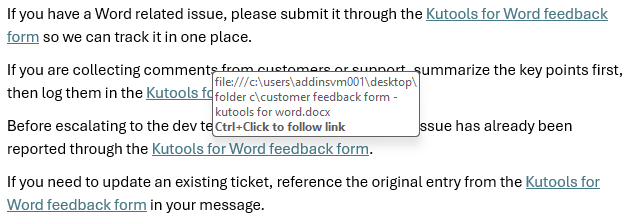
選択したテキストがハイパーリンクになり、上にカーソルを合わせるとリンク先のパスが表示されます。

カーソル位置にファイルリンクを挿入します
- ドキュメント内でリンクを表示したい場所をクリックしてください。
- [挿入]>[リンク(アイコン)]をクリックするか、Ctrl + Kを押してください。
- [ハイパーリンクの作成]ダイアログボックスで:
- 開きたいファイルを参照してください。
- 「表示文字列」入力ボックスで、リンクに表示させたいテキストを編集してください。
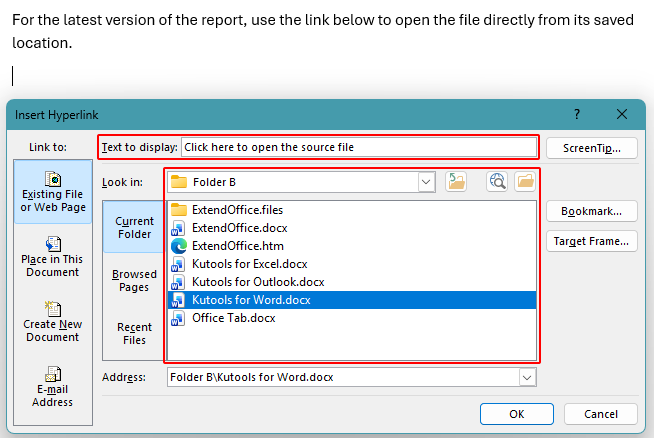
- 「OK」をクリックしてください。
カーソル位置に、入力したテキストをもとにしたリンクが表示されます。その上にカーソルを合わせると、完全なファイルパスが確認できます。

メリット
- Word の環境設定にかかわらず、最も安定して動作します
- 長いファイルパスではなく、クリーンなリンクテキストが得られます
- ローカルファイル、ネットワークファイル、同期フォルダーすべてに対応しています
デメリット
- リンクを多数追加する必要がある場合は手動操作になります
ファイルパスを貼り付けてWord にリンクを作成させる
クリック可能なファイルパスを素早く作成したい場合は、パスを貼り付けるだけで Word が自動的にハイパーリンクに変換してくれます。
- ファイルエクスプローラーでファイルを右クリックし、[パスとしてコピー]を選択して、完全なファイルパスをすぐに取得できます。
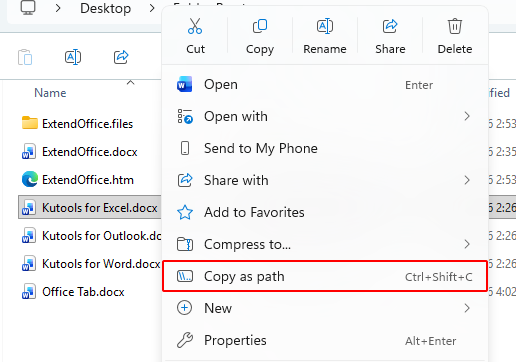
注:
パスとしてコピーShift
- パスをWord に貼り付け、二重引用符が表示された場合は削除します。
- 貼り付けたパスの末尾にスペースまたはEnterを入力すると、自動フォーマットがトリガーされます。
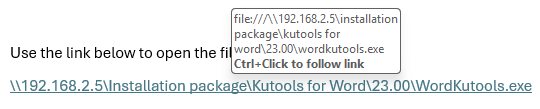
注:
- Word が自動でハイパーリンクを作成しない場合は、ファイル > オプション > 校閲 > オートコレクトのオプション > 入力中に自動で書式設定の順に進み、「インターネットおよびネットワークのパスにハイパーリンクを設定する」を有効にしてください。
- ネットワーク共有パス(例:\\Server\Share\)はハイパーリンクが自動で作成されやすい一方、ローカルパス(例:C:\)は一部のWord 環境ではクリック可能なリンクに変換されないことがあります。
メリット
- クリック可能なパスを作成する最速の方法です
- 自動書式設定が有効であればダイアログボックスは表示されません
デメリット
- 説明的なリンクテキストではなく、ドキュメント内にフルパスが表示されます
- 一部のWord 環境では自動ハイパーリンク機能が無効になっている場合があります
Kutools for Word で一致するすべてのテキストに同じフォルダリンクを一括追加する
「テンプレートを開く」や「ソースファイルを表示」、「レポートをダウンロード」など、同じラベルが繰り返し登場する場合、Kutools for Word を使えばこれらすべてを一括でリンクに変換できます。
- Word で[KUTOOLS PLUS]>[リンクを一括作成]をクリックしてください。
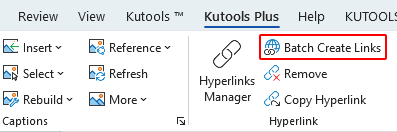
- [ハイパーリンクを挿入]ダイアログボックスで:
- 重複を確認したいテキストを「キーワード」ボックスに入力してください。
- 「種類」ドロップダウンリストから、「ファイル」を選択します。
- ファイルパスを「ファイル」ボックスにコピーしてください(例:\\Server\Shared\Forms\Intake.docxまたはC:\Docs\Pricing.xlsx)。あるいは、「参照」ボタン
 をクリックして、ファイルを検索・選択することもできます。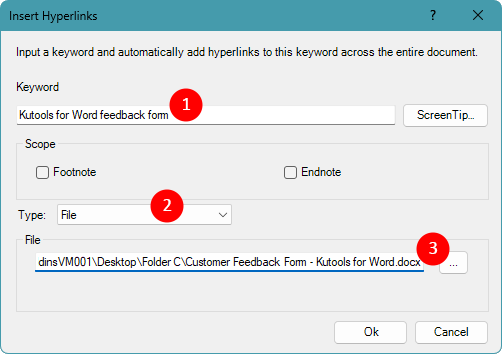
- [OK]をクリックすると、指定したキーワードのすべての出現箇所に同じファイルリンクが適用されます。
 をクリックして、ファイルを検索・選択することもできます。
注:
この機能は、キーワードのテキストが毎回まったく同一の場合に最適です。言い回しが異なる場合は、別のキーワードで再度実行する必要があります。
メリット
- 一致するフレーズすべてに同じファイルリンクを一括適用します
- 長い手順書や繰り返し使用されるラベルに最適です
- 個別にリンクを設定する必要がある場合に保存時間を使用します
回避策:ファイルをリンクされたオブジェクトとして挿入する
アイコンをダブルクリックしたい場合や、ドキュメント内に添付ファイルのように見せたい場合は、ファイルをオブジェクトとして挿入し、元のファイルにリンクしてください。
- アイコンを表示したい場所をクリックします。
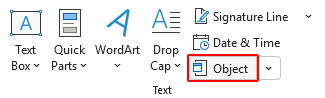
- [挿入 > オブジェクト]に移動します。
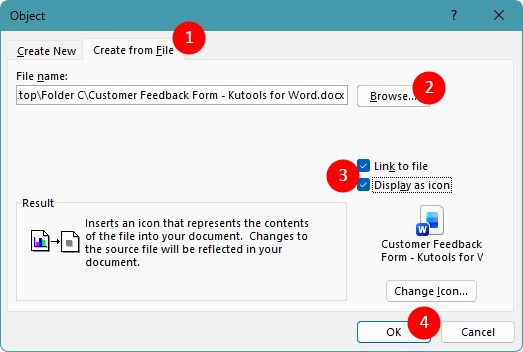
- [オブジェクト]ダイアログボックスで:
- 「ファイルから作成」タブを開いてください。
- 「参照」をクリックして、ファイルを選択してください。
- 「ファイルにリンクする」と「アイコンとして表示」をオンにしてください。
- 「OK」をクリックしてください。
この回避策では、青色の下線付きハイパーリンクではなく、ドキュメント内にファイルをアイコンとして挿入します。読者はそのアイコンをダブルクリックするだけで、すぐにファイルを開けます。

注:
[ファイルにリンク]が有効になっているため、アイコンをダブルクリックすると、保存場所にある元のファイルが開きます。ただし、ファイルが移動または名前変更された場合は、アイコンのリンクが機能しなくなります。
メリット
- ドキュメント内にクリック可能なファイルアイコンが表示されます
- リンクを維持しながら添付ファイルのような感覚でアクセスできます
デメリット
- レイアウトが詰まっている場合、通常のハイパーリンクテキストほど柔軟ではありません
どの方法が最も適していますか?
| 方法 | 最適な用途 | 主なメリット | 主な制限 |
|---|---|---|---|
| Word のハイパーリンク機能でファイルリンクを挿入 | ファイルを開くクリック可能なテキスト(読みやすい表示) | 最も信頼性が高く、リンク名を自由に設定できます | 多数のリンクを作成する必要がある場合は手動操作になります |
| ファイルパスを貼り付けて自動的にリンクを作成 | パスをクリック可能なリンクに素早く変換します | ダイアログボックス不要の最速の方法です | ローカルのファイルパスが変換されない場合があり、ドキュメント内にフルパスが表示されます |
| 一括追加をKutools for Word でリンク | 繰り返し出現するキーワードを一度に同じファイルにリンクできます | 一致するすべてのテキストに対してハイパーリンクの作成を実行します | アドインのインストールが必要ですダウンロード |
| リンクオブジェクトによる代替方法 | ファイルを開くアイコンを挿入します | ドキュメント内で添付ファイル風のアクセスが可能です | テキストリンクほど見栄えが良くありません |
まとめ
Word でファイルにリンクすれば、読者が必要なドキュメントに直接アクセスできる簡単な方法になります。
ほとんどのケースでは、Word のハイパーリンク機能が最適です。安定性に優れ、ラベルを自由に設定できるからです。パスを直接貼り付ける方法も、素早くリンクを作成でき、かつWord の設定がそれをサポートしている場合には有効です。同じファイルを開く重複テキストが複数ある場合は、Kutools で一括処理できます。また、添付ファイルのような見た目にしたい場合は、ファイルをリンクされたオブジェクトとして挿入してください。
このチュートリアルがお役に立てたことを願っています!さらに多くのWord のヒントや実用的なソリューションをご覧になりたい場合は、こちらをクリックしてください。Word チュートリアルの全コレクションを今すぐチェックできます。
最高の Office 業務効率化ツール
Kutools for Word- Word 体験をさらに快適に
🤖KUTOOLS AI 機能:AI アシスタント/リアルタイムアシスタント/スーパーポリッシュ(書式を保持)/スーパートランスレート(書式を保持)/AI 編集/AI 校正...
📘ドキュメントマスタリー:ページの分割/文書の結合/選択範囲をさまざまな形式でエクスポート(PDF/TXT/DOC/HTML…)/一括 PDF 変換…
✏コンテンツ編集:一括検索と置換(複数ファイル対応)/すべての画像をリサイズ/表の転置行と列/表をテキストに変換…
🧹簡単クリーン:余分なスペースを一掃余分なスペース/セクション区切り/テキストボックス/ハイパーリンク/ さらに削除ツールをご利用になるには、削除グループへ…
➕クリエイティブ挿入:挿入桁区切り記号/チェックボックス/ラジオボタン/QR コード/バーコード/複数の画像/ さらに多くの機能は挿入グループで…
🔍精密選択:特定のページ/表/図形/見出し段落/ さらにナビゲーションを強化するには、その他の選択機能をご利用ください…
⭐注目の強化機能:任意の場所にナビゲート/定型テキストを自動挿入/ドキュメント間の切り替え(Windows 対応)/11 変換ツール…
🌍40+言語対応:Kutools をあなた好みの言語でお楽しみいただけます。英語、スペイン語、ドイツ語、フランス語、中国語など、40 以上の言語をサポート!

Office Tab -Tabs for Office、あなたのためのパワー
- Word、Excel、PowerPoint、Publisher、Access、Visio、Project でタブを使った編集および閲覧が可能になります。
- 新しいウィンドウではなく、同じウィンドウ内の新しいタブで複数のドキュメントを開いたり作成したりできます。
- 生産性が50% 向上し、毎日数百回のマウスクリックを削減します!

✨ Kutools for Office – 1 回のインストールで5 つの強力なツール!
含まれるもの:Office Tab Pro·Kutools for Excel·Kutools for Outlook·Kutools for Word·Kutools for PowerPoint
📦 1 つのスイートですべての5 ツールを入手 | 🔗 Microsoft Office とシームレスに連携 | ⚡ 保存時間して即座に生産性を向上
最高の Office 業務効率化ツール
Kutools for Word- Word 用の100+ツール
- 🤖KUTOOLS AI 機能:AI アシスタント/リアルタイムアシスタント/スーパーポリッシュ/スーパートランスレート/AI 編集/AI 校正
- 📘文書マスタリー:ページ分割/文書の結合/PDF 一括変換
- ✏コンテンツ編集:一括検索と置換/全画像サイズ調整
- 🧹簡単クリーンアップ:余分なスペースを削除/セクション区切りを削除
- ➕クリエイティブ挿入:千区切りを挿入/チェックボックスを挿入/QR コードを作成
- 🌍40+言語対応:Kutools はあなたの言語にも対応!40 以上の言語をサポートしています。