Word で中国語の句読点を英語に(または英語を中国語に)変換する方法
Microsoft Word でバイリンガル文書を作成する際、句読点のスタイルが混在してしまうことがよくあります。たとえば、中国語の句読点(), 。:;?!)が英語の文章に混ざったり、逆に英語の句読点(, . : ; ? !)が中国語のテキストに現れたりすることがあります。これは、異なるソースからコンテンツをコピーしたり、文書を翻訳したり、中国語と英語の入力方式を切り替える際に特に起こりやすい問題です。
このガイドでは、Word で句読点を変換する2 つの実用的な方法を紹介します:
- 方法1:Word に内蔵された検索と置換機能を使いましょう。
- 方法2:Kutools for Wordを使えば、中国語と英語の句読点を自動的に変換できます。
💡 クイックナビゲーション: |  |
中国語と英語の句読点の違い
中国語と英語の句読点の主な違いは、文字幅とタイポグラフィのルールにあります。
中国語の句読点には全角文字が使われますが、英語の句読点には半角文字が使われます。そのため、中国語の句読点はスペースをより多く占め、漢字と自然に揃う一方、英語の句読点はコンパクトで、ラテン文字用に最適化されています。
以下の表は、一般的な句読点の変換例を示しています:
| 中国語の句読点 | 英語の句読点 |
|---|---|
| , | , |
| 。 | . |
| : | : |
| ; | ; |
| ? | ? |
| ! | ! |
| () | ( ) |
| 【】 | [ ] |
| 《》 | < > |
これらの違いは、特にバイリンガル文書や翻訳コンテンツ、およびウェブサイトや PDF ファイルからコピーしたテキストで顕著に現れます。
方法1:Word の検索と置換を使って句読点を変換
Microsoft Word には句読点のスタイルを変換する専用コマンドは内蔵されていません。ただし、検索と置換機能を使えば、手動で句読点を簡単に置き換えることができます。
- Ctrl + Hを押して、検索と置換ダイアログボックスを開いてください。
- 検索する文字列ボックスに、置き換えたい中国語の句読点を入力してください。たとえば、中国語のカンマを置き換える場合は,と入力します。
- 置換後の文字列ボックスに、英語の句読点を入力してください。たとえば、中国語のカンマを英語のカンマに置き換える場合は、, (カンマ+スペース)と入力します。
💡ヒント:中国語の句読点の後にはスペースが入りません。英語で正しいスペースを確保するには、カンマの後にスペースを追加してください(),)。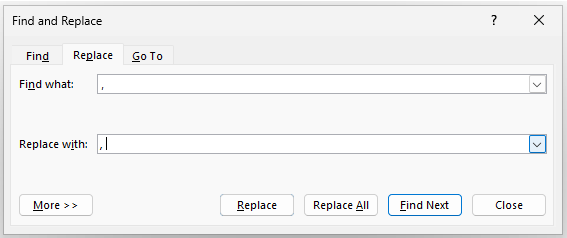
- すべて置換をクリックしてください。
結果:Word は、全文書または選択したテキスト内のすべての,を,に置き換えます。
- 一度に1 つの句読点のみ:検索と置換機能では、一度に1 つの句読点記号しか置換できません。たとえば、,を,に置換しても、。、:、または;などの他の句読点は変換されません。
- 他の句読点にも繰り返し実行:文書に複数の中国語句読点が含まれている場合は、各記号ごとにこの手順を繰り返してください。例:
- 置換対象:,→,
- 置換対象:。→.
- 置換対象::→:
- 置換対象:;→;
- 置換対象:?→?
- 置換対象:!→!
- Word 標準搭載機能:検索と置換はすべての Word バージョンでご利用いただけます。
- 追加ソフト不要:アドインは一切不要です。
- 柔軟な適用範囲:選択範囲にも、文書全体にも適用可能。
- 一度に置換できるのは1 種類の記号だけです: 各句読点は個別に置換する必要があります。
- 長い文書では遅い:置換操作を繰り返すと、時間がかかってしまいます。
- 見落としがち!手動で置換すると、句読点を見逃してしまうことがあります。
- 双方向変換が不可:Word には自動で双方向に変換する機能がありません。
方法2:Kutools for Word を使ってワンクリックで句読点を即座に変換
バイリンガル文書を頻繁に扱うなら、句読点を手動で置き換えるのは非効率的です。Kutools for Wordには、中国語と英語のフォーマット間で句読点をわずか数回のクリックで変換できる専用ツールが搭載されています。
Kutools for Word を使えば、次のように迅速に変更できます:
- 中国語の句読点 → 英語の句読点
- 英語の句読点 → 中国語の句読点
公式ウェブサイトからKutools for Word をダウンロードしてインストールした後、次の操作を行ってください:
- Word で句読点を変換したいテキストを選択してください。テキストを選択しない場合は、全文書が処理されます。
- Kutools > 変換 をクリックしてください。次に、変換方向を選択します:
- 中国語の句読点を英語の句読点に変換
- 英語の句読点を中国語の句読点に変換
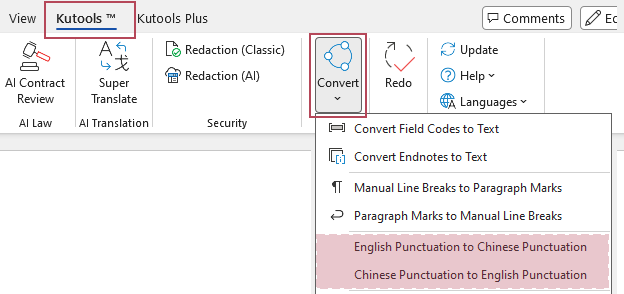
結果:Kutools が選択したテキストまたは全文書の句読点を即座に変換します。たとえば、, → ,および。 → .(中国語から英語への変換時)、または, →,および. →。(英語から中国語への変換時)となります。
- ワンクリック:句読点を即座に変換
- 中国語→英語および英語→中国語の双方向変換をサポート
- 選択したテキストまたは文書全体に適用可能
- 大規模な文書でも高速かつ確実
- 句読点を一つひとつ手動で置換する必要なし
Word と Kutools の比較
| 機能 | Word の検索と置換 | Kutools for Word |
|---|---|---|
| 使いやすさ | 手動での置換 | ✅ ワンクリック変換 |
| 速度 | 長い文書では遅い | ✅ 即時変換 |
| 複数の句読点タイプを変換 | いいえ | ✅ はい |
| 双方向変換 | いいえ | ✅ はい |
| 最適な使用シーン | 小規模な編集 | ✅ 大規模または複雑な文書 |
句読点の置き換えが1~2 種類だけであれば、Word の標準搭載「検索と置換」機能で十分対応できるかもしれません。しかし、大規模な文書や頻繁な変換が必要な場合は、Kutools for Wordをご利用いただくことで、大幅な時間と労力の節約が可能です。
よくある質問
なぜWord で英語の文章に中国語の句読点が表示されるのですか?
これは通常、中国語入力方式で入力している際に発生します。中国語入力モードでは、全角の句読点が自動的に挿入されます。
Word は全角の句読点を半角に自動的に変換できますか?
Microsoft Word には、このタスクを直接自動化する機能は搭載されていません。検索と置換機能や「Kutools for Word」などのツールをご利用いただく必要があります。
全角句読点とは何ですか?
全角句読点は中国語組版でよく使われ、各記号は漢字1 文字分と同じ幅を占めます。
英文の句読点は、どのような場面で使うべきでしょうか?
英文の句読点は、英語の文章、学術論文、プログラミングのドキュメント、および国際的な出版物で使用すべきです。
まとめ:Microsoft Word でバイリンガル文書を作成する際、句読点の混在はよく見られる問題です。中国語の句読点は全角、英語の句読点は半角で表記されるため、これらが混在すると書式の一貫性が損なわれてしまいます。
Word の検索と置換機能を使えば、必要に応じて句読点を手動で置き換えることができます。ただし、より迅速かつ確実に変換したいなら、Kutools for Wordが中国語と英語の句読点形式を自動で切り替えてくれる便利なツールを提供しています。最適な方法を選ぶことで、文書を常にクリーンでプロフェッショナル、そして一貫性のある仕上がりに保てます。
最高のオフィス生産性ツール
Kutools for Word—100 を超える卓越した機能で、Word の体験をさらに高めます!100
🤖KUTOOLS AI 機能:AI アシスタント/リアルタイムアシスタント/スーパーポリッシュ(書式を保持)/スーパートランスレート(書式を保持)/AI 編集/AI 校正...
📘文書マスタリー:ページ分割/文書の結合/選択範囲をさまざまな形式でエクスポート(PDF/TXT/DOC/HTML。。。)/一括 PDF 変換...
✏コンテンツ編集:複数ファイル間で一括検索と置換/全画像のサイズ変更/行と列の表の転置/表をテキストに変換...
🧹簡単クリーン:不要なものを一掃余分なスペース/セクション区切り/テキストボックス/ハイパーリンク/ その他の削除ツールについては、削除グループをご覧ください。。。
➕クリエイティブ挿入:挿入桁区切り記号/チェックボックス/ラジオボタン/QR コード/バーコード/複数の画像/ さらに詳しくは、挿入グループをご覧ください…
🔍高精度選択:特定のページ/表/図形/見出し段落/ ナビゲーションを強化するその他の選択機能…
⭐注目の機能強化:任意の場所にナビゲート/定型文を自動挿入/ドキュメント間でWindows を切り替え/11 変換ツール…
🌍40 以上の言語をサポート:Kutools を好みの言語でお使いいただけます。英語、スペイン語、ドイツ語、フランス語、中国語など、40 以上の言語に対応しています!

Office Tab- Office にタブ付きインターフェースを導入し、作業を大幅に簡単にします
- Word、Excel、PowerPoint、Publisher、Access、Visio、Project でタブを使った編集と閲覧を有効にします。
- 新しいウィンドウではなく、同じウィンドウの新しいタブで複数のドキュメントを開いたり作成したりできます。
- 生産性を50% 向上させ、毎日何百回ものマウスクリックを削減します!
✨Kutools for Office – インストールはたった1 回で、5 つの強力なツールがすぐに使える!
含まれる製品:Office Tab Pro·Kutools for Excel·Kutools for Outlook·Kutools for Word·Kutools for PowerPoint
📦 1 つのスイートですべての5 ツールを入手 | 🔗 Microsoft Office とシームレスに統合 | ⚡保存時間して、すぐに生産性を向上
最高のオフィス生産性ツール
Kutools for Word- Word 向けの100+ツール
- 🤖KUTOOLS AI 機能:AI アシスタント/リアルタイムアシスタント/スーパーポリッシュ/スーパートランスレート/AI 編集/AI 校正
- 📘文書マスタリー:ページ分割/文書の結合/一括 PDF 変換
- ✏コンテンツ編集:一括検索と置換/全画像のサイズ変更
- 🧹簡単クリーン:余分なスペースを削除/セクション区切りを削除
- ➕クリエイティブ挿入:桁区切り記号を挿入/チェックボックスを挿入/QR コードを作成
- 🌍40+ 言語対応:Kutools はあなたの言語をサポート!40 以上の言語に対応しています。