Word で文字間隔を狭くする方法
Word では、文字間隔をわずかに狭くして段落内のテキストを少し詰めることで、ページ内により整った見た目で収めたい場合があります。これは特に、段落の末尾が非常に短い最終行となり、不要な空白が多くなるときに効果的です。また、レイアウトの美しさが重要なレポート、マニュアル、契約書、配布資料などの文書でも役立ち、印刷時の用紙節約につながることがあります。このような場合には、文字間隔をほんの少し狭くするだけで、短い最終行を上の行に引き上げ、段落全体の見た目を整え、コンテンツをページによりきれいに収めることができます。

本チュートリアルでは、Word でこの状況に対処するための2 つの便利な方法をご紹介します。1 つはWord の標準機能を使い手動で文字間隔を狭くする方法、もう1 つはKutools for Word を使って短い最終行を自動的に検出し修正する方法です。
フォントダイアログを使ってWord で文字間隔を狭くする
Word の標準機能を使えば、選択したテキストの文字間隔を手動で狭められます。段落をほんの少しコンパクトにして、短い最終行を直前の行に引き上げたいときにぴったりです。

- 調整したい段落またはテキストを選択してください。
- ホームタブをクリックしてください。
- フォントグループの右下隅にある小さいダイアログボックス起動アイコンをクリックします。
![Word の [ホーム] タブにある [フォント] グループ内のダイアログボックス起動ツール](//cdn.extendoffice.com/images/stories/doc-word/condense-character-spacing/condense-character-spacing-1.webp)
- フォントダイアログボックスで、詳細設定タブをクリックしてください。
- 文字間隔のドロップダウンリストから、狭くするを選択してください。
- 値ボックスに、0.1 ptや0.2 ptなど、小さな値を入力してください。
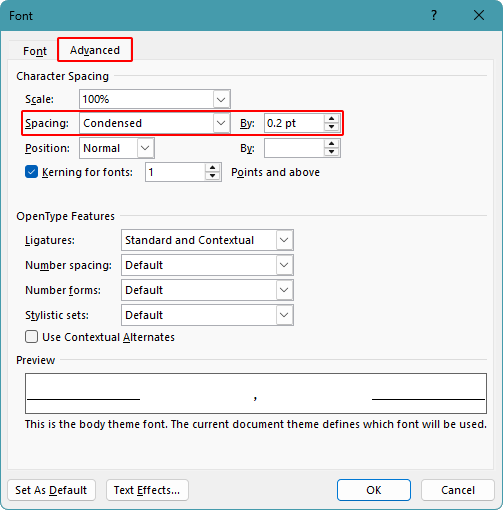
ヒント:
まずはごく小さな値から始めて、テキストが自然に見えるようにしましょう。それでも最終行が上に移動しない場合は、もう少し大きな値をお試しください。
- OKをクリックしてください。
![Word の [ホーム] タブにある [フォント] グループ内のダイアログボックス起動ツール](http://cdn.extendoffice.com/images/stories/doc-word/condense-character-spacing/condense-character-spacing-1.webp)
結果
選択したテキストがやや詰まり、短い最終行が直前の行に移動する場合があります。
注記:
- この方法では、最終行だけでなく、選択したすべてのテキストの文字間隔が変更されます。
- 間隔を詰めすぎると、テキストが窮屈に見えてしまい、読みにくくなるおそれがあります。
メリット
- アドイン不要でWord に標準搭載
- 選択したテキストに素早く適用可能
- 間隔の量を直接制御可能
デメリット
- 手動での調整が必要
- 選択したすべての段落の間隔が変更され、短い最終行を持つ段落のみには適用されません
短い最終行をKutools for Word で自動修正
複数の段落にわたって短い最終行を調整する必要がある場合、Kutools for Word は手動での文字間隔調整よりも効率的なソリューションを提供します。短い最終行を含む段落だけを正確に特定し、必要な箇所にのみ間隔を狭くして適用するため、他の段落には一切影響を与えません。
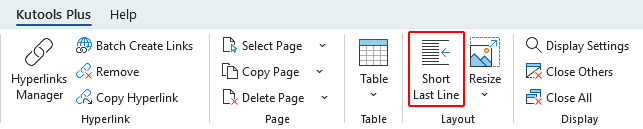
- この機能を文書全体に適用するには、テキストをすべて選択しないでください。
- KUTOOLS PLUSで短い最終行をクリックします。
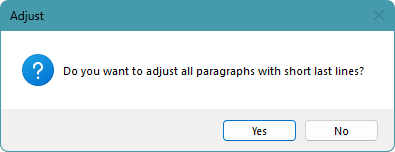
- すべての段落で短い最終行を調整するかどうか確認するダイアログが表示されます。「はい」をクリックしてください。
- その後、別のダイアログに調整後の段落数と、調整前後のページ数および行数が表示されます。「OK」をクリックしてください。
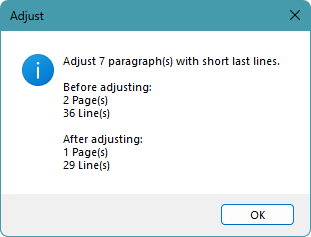
結果
Kutools は、非常に短い最終行を含む段落を自動的に調整しますが、この問題のない段落には一切手を加えません。

注記:
1 つの段落のみを調整したい場合は、この機能を使用する前に、あらかじめ該当の段落を選択してください。
メリット
- 短い最終行を含む段落を自動検出
- 修正が必要な段落のみを調整
- 影響のない段落はそのまま維持
- 手動での間隔調整よりも便利
よくある質問
Word で文字間隔を狭くすると、どのような変化が起こりますか?
文字間のスペースがわずかに縮まり、テキストがぎゅっと詰まった印象になり、段落がページにより整った形で収まるようになります。
文字間隔を狭くすれば、短い最終行を修正できますか?
はい。段落の末尾が非常に短い最終行の場合、文字間隔をわずかに詰めることで、その行を直前の行に引き上げることができます。
なぜ段落の最終行が直前の行に引き上げられなかったのですか?
これは通常、文字間隔を狭くしてもなお、すべてのテキストを直前の行に収めるだけのスペースが不足していることを意味します。つまり、段落は確かに詰まりましたが、最終行を完全に削除できるほどには詰まっていないのです。この現象は、行がまだ長すぎる場合や段落幅が狭すぎる場合、あるいは文字間隔の縮小値が小さすぎる場合に発生します。
Word には、短い最終行を自動的に修正する機能はありますか?
いいえ。Word では手動で文字間隔を狭めることはできますが、短い最終行を自動的に検出して修正する機能は搭載されていません。
Word の標準機能とKutools for Word にはどのような違いがありますか?
Word の標準機能では、ユーザーが手動で文字間隔を調整する必要があります。一方、Kutools for Word は、短い最終行を含む段落を自動的に検出し、必要に応じてのみその段落に調整を適用します。
Kutools はドキュメント内のすべての段落を変更しますか?
いいえ。Kutools は、短い最終行を含む段落のみを調整し、問題のない段落には一切手を加えません。
Kutools の機能を1 つの段落にのみ適用することはできますか?
はい。まず対象の段落を選択してから、この機能を実行してください。テキストが選択されていない場合、Kutools は文書全体を処理します。
文字間隔を狭くすれば、印刷時の用紙節約に役立ちますか?
はい。段落を少しコンパクトにすれば、ドキュメントの行数やページ数を減らすことができ、印刷時の用紙節約につながることがあります。
結論
Word で文字間隔を狭くするのは、段落を詰めてページ内にすっきりと収めるための実用的な方法です。特に、段落末尾の最終行が極端に短い場合に効果的です。調整が必要なテキストがわずかしかない場合は、Word の標準的な文字間隔機能がシンプルで手軽な選択肢です。一方、複数の段落にわたって短い最終行を自動的に修正したいなら、Kutools for Word がより迅速で便利なソリューションを提供します。ご自身のドキュメントに最適な方法を選ぶことで、レイアウトが整い、ページスペースをより有効に活用でき、印刷時の用紙節約にもつながります。
このチュートリアルがお役に立てたことを願っています!さらに多くのWord のヒントや実用的なソリューションをご覧になりたい場合は、こちらをクリックしてください。Word チュートリアルの全コレクションをご覧いただけます。
最高の Office 生産性ツール
Kutools for Word- Word 体験をさらに高める
🤖KUTOOLS AI 機能:AI アシスタント/リアルタイムアシスタント/スーパーポリッシュ(書式を保持)/スーパートランスレート(書式を保持)/AI 編集/AI 校正...
📘文書マスタリー:ページ分割/文書の結合/選択範囲をさまざまな形式でエクスポート(PDF/TXT/DOC/HTML。。。)/PDF への一括変換...
✏コンテンツ編集:一括検索と置換(複数ファイル間で)/すべての画像をリサイズ/表の転置行と列/表をテキストに変換...
🧹簡単クリーン:不要なものを一掃余分なスペース/セクション区切り/テキストボックス/ハイパーリンク/ その他の削除ツールについては、削除グループをご覧ください。。。
➕クリエイティブ挿入:桁区切り記号/チェックボックス/ラジオボタン/QR コード/バーコード/複数の画像/ その他の機能は挿入グループでご覧ください。。。
🔍精密選択:ピンポイントで特定のページ/表/図形/見出し段落/ ナビゲーションを強化するには、さらに多くの選択機能を...
⭐スター機能強化:任意の場所に移動/繰り返しテキストを自動挿入/文書間で切り替え/11 変換ツール...
🌍40+言語対応:Kutools を好みの言語でお使いいただけます。英語、スペイン語、ドイツ語、フランス語、中国語など、40 以上の言語をサポートしています!

Office Tab -Office のための Tabs、あなたのためのパワー
- Word、Excel、PowerPoint、Publisher、Access、Visio、Project でタブによる編集・閲覧機能を有効化します。
- 複数の文書を、新しいウィンドウではなく、同じウィンドウ内の新しいタブで開いたり作成したりできます。
- あなたの生産性を50%も向上させ、毎日数百回ものマウスクリックを削減します!

✨ Kutools for Office – 1 回のインストールで5 つの強力なツールが手に入る!
含まれるもの:Office Tab Pro·Kutools for Excel·Kutools for Outlook·Kutools for Word·Kutools for PowerPoint
📦 1 つのスイートですべての5 ツールを入手 | 🔗 Microsoft Office とシームレスに統合 | ⚡ 保存時間して生産性を即座に向上
最高の Office 生産性ツール
Kutools for Word- Word 向けの100+ツール
- 🤖KUTOOLS AI 機能:AI アシスタント/リアルタイムアシスタント/スーパーポリッシュ/スーパートランスレート/AI 編集/AI 校正
- 📘文書マスタリー:ページ分割/文書の結合/PDF への一括変換
- ✏コンテンツ編集:一括検索と置換/すべての画像をリサイズ
- 🧹簡単クリーン:余分なスペースを削除/セクション区切りを削除
- ➕クリエイティブ挿入:桁区切り記号を挿入/チェックボックスを挿入/QR コードを作成
- 🌍40+言語対応:Kutools はあなたの言語をサポート!40 以上の言語に対応しています。