Word で埋め込みオブジェクトを1 つだけ含む段落をすばやく選択する
Word 文書に、それぞれ1 つの埋め込みオブジェクトを含む段落が含まれている場合、それらを1 つずつ処理するのは困難です。こうした段落を検索して選択し、同じ書式を適用したり、別の場所に移動またはコピーしたり、不要なものを削除したり、埋め込みファイルをより簡単に管理したいと思うかもしれません。また、ドキュメントのレイアウトを整理したり、埋め込みコンテンツを体系化したり、埋め込みオブジェクトを1 つだけ含む段落を迅速に特定したい場合にも便利です。

このチュートリアルでは、この作業を効率的に行うための2 つの便利な方法をご紹介します。1 つ目は手動での方法で、短いドキュメントに最適です。2 つ目は「Kutools for Word」を使う方法で、埋め込みオブジェクトをちょうど1 つ含むすべての段落を素早く選択できます。
短い文書向けの手動方法
この方法は、ドキュメントに埋め込みオブジェクトが少数しかない場合に最適です。各埋め込みオブジェクトを手動で探し出し、対象の段落を選択してください。

- 文書をスクロールして、埋め込みオブジェクトを見つけましょう。
- 段落の左横にポインターを移動し、ダブルクリックして段落全体を選択します。
- 他の埋め込みオブジェクトを1 つだけ含む段落についても、同様にこれらの手順を繰り返してください。
注:
この方法は簡単ですが、短いドキュメントや埋め込みオブジェクトが少ないドキュメントでのみご利用いただくことをおすすめします。ドキュメントに多数の埋め込みオブジェクトが含まれている場合は、Kutools の方法の方がはるかに高速です。
メリット
- アドイン不要
- 短い文書での使用に適しています
- たまに使う場合に最適
デメリット
- 長い文書では動作が遅くなります
- 埋め込みオブジェクトを一つひとつ手動で探す必要があります
- 一致する段落が文書全体に散らばっている場合は不便です
Kutools for Word で埋め込みオブジェクトを1 つだけ含む段落を選択する
より高速な解決策をお求めなら、Kutools for Word の単一オブジェクトを含む段落を選択機能をご活用ください。この機能を使えば、現在の文書内で埋め込みオブジェクトをちょうど1 つだけ含むすべての段落を瞬時に選択できます。
- 段落を選択したいWord 文書を開いてください。
- Kutools > 段落 > 単一オブジェクトを含む段落を選択をクリックします。
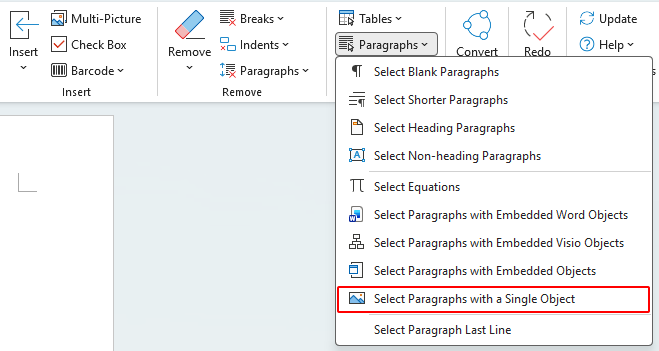
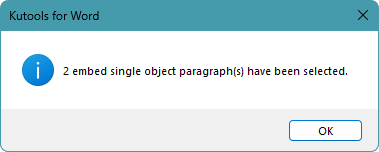
- ダイアログボックスが表示され、埋め込みオブジェクトを1 つだけ含む選択済みの段落数が示されます。OKをクリックしてください。
注:
この機能を使用する前にドキュメント内で範囲が選択されている場合、処理対象はその選択範囲のみとなり、ドキュメント全体には適用されません。
結果
メリット
- 一致する段落を素早く選択
- 中規模~大規模な文書に非常に適しています
- 埋め込みオブジェクトを一つひとつ確認する必要がありません
よくある質問
Word における埋め込みオブジェクトとは何ですか?
Word の埋め込みオブジェクトとは、ドキュメント内に直接挿入された画像、グラフ、SmartArt グラフィック、その他のファイルベースのオブジェクトなどを指します。
なぜ、埋め込みオブジェクトを1 つだけ含む段落を選択したいのですか?
これは、同じ書式を簡単に適用したり、該当する段落を移動・コピーしたり、不要な要素を削除したり、ドキュメント内の埋め込みファイルをより効率的に管理したい場合に役立ちます。
Kutools は、文書全体ではなく、指定した範囲内の段落のみを選択できますか?
はい。ドキュメント内で事前に範囲を選択してからこの機能を使用すると、Kutools はドキュメント全体ではなく、その選択範囲に対してのみ処理を実行します。
Kutools で一部の段落が選択されなかったのはなぜですか?
これは通常、該当段落に埋め込みオブジェクトがちょうど1 つ含まれていないためです。段落内に複数のオブジェクトが含まれているか、あるいは埋め込みオブジェクトがまったく含まれていない可能性があります。たとえば、図形やテキストボックスなど、埋め込みオブジェクト以外の要素のみで構成された段落は選択されないことがあります。
まとめ
ドキュメントに埋め込みオブジェクトがわずかしか含まれていない場合は、手動での対応で十分であり、追加ツールは不要です。ただし、多数の段落を処理する必要があると、時間がかかる可能性があります。そのような場合には、Kutools for Wordがより優れた選択肢です。単一オブジェクトを含む段落を選択機能を使えば、一致するすべての段落を数回のクリックで一括選択できます。
このチュートリアルがお役に立てて嬉しいです!さらに多くのWord のヒントや実用的なソリューションをご覧になりたい場合は、こちらをクリックしてください。Word チュートリアルの全コレクションをご覧いただけます。
最高の Office 生産性ツール
Kutools for Word- Word 体験をさらに高める
🤖KUTOOLS AI 機能:AI アシスタント/リアルタイムアシスタント/スーパーポリッシュ(書式を保持)/スーパートランスレート(書式を保持)/AI 編集/AI 校正...
📘文書マスタリー:ページ分割/文書の結合/選択範囲をさまざまな形式でエクスポート(PDF/TXT/DOC/HTML。。。)/PDF 一括変換...
✏コンテンツ編集:複数ファイル間で一括検索と置換/全画像サイズ調整/行と列の表の転置/表をテキストに変換...
🧹簡単クリーンアップ:不要なものを一掃余分なスペース/セクション区切り/テキストボックス/ハイパーリンク/ その他の削除ツールについては、削除グループをご覧ください。。。
➕クリエイティブ挿入:千の位区切り文字/チェックボックス/ラジオボタン/QR コード/バーコード/複数画像/ 詳細は挿入グループをご覧ください。。。
🔍精密選択:正確に指定特定ページ/表/図形/見出し段落/ さらにナビゲーションを強化するにはその他の選択機能を。。。...
⭐注目の強化機能:任意の場所に移動/定型文を自動挿入/文書間でWindows を切り替え/11 変換ツール...
🌍40 以上の言語対応:Kutools を好みの言語でお使いいただけます。英語、スペイン語、ドイツ語、フランス語、中国語など、40 以上の言語をサポート!

Office Tab -Office のための Tabs、あなたへのパワー
- Word、Excel、PowerPoint、Publisher、Access、Visio、Project でタブによる編集・閲覧が可能になります。
- 同じウィンドウ内の新しいタブで、複数の文書を簡単に開いたり作成したりできます。
- あなたの生産性を50% 向上させ、毎日何百回ものマウスクリックを削減します!

✨ Kutools for Office – 1 回のインストールで5 つの強力なツール!
含まれる製品:Office Tab Pro·Kutools for Excel·Kutools for Outlook·Kutools for Word·Kutools for PowerPoint
📦 1 つのスイートで5 のツールをすべて利用可能 | 🔗 Microsoft Office とのシームレスな統合 | ⚡ 保存時間で即座に生産性を向上
最高の Office 生産性ツール
Kutools for Word- Word 向けの100+ツール
- 🤖KUTOOLS AI 機能:AI アシスタント/リアルタイムアシスタント/スーパーポリッシュ/スーパートランスレート/AI 編集/AI 校正
- 📘文書マスタリー:ページ分割/文書の結合/PDF 一括変換
- ✏コンテンツ編集:一括検索と置換/全画像サイズ調整
- 🧹簡単クリーンアップ:余分なスペース削除/セクション区切り削除
- ➕クリエイティブ挿入:千の位区切り文字挿入/チェックボックス挿入/QR コード作成
- 🌍40+言語対応:Kutools はあなたの言語をサポートしています!40 以上の言語に対応!