Word で奇数ページまたは偶数ページを印刷する方法(手動両面印刷向け)
場合によっては、Word で奇数ページまたは偶数ページのみを印刷する必要があります。これは、手動両面印刷でよく使われる方法です。まず奇数ページを印刷した後、用紙を裏返して反対側に偶数ページを印刷します。
Microsoft Word には、奇数ページや偶数ページを簡単に印刷できる標準機能が備わっています。複数のWord 文書からこれらのページを印刷する必要がある場合は、Kutools for Wordのようなツールを使えば、奇数ページまたは偶数ページを自動で一括印刷できます。本ガイドでは、Word で奇数ページや偶数ページを印刷する2 つの実用的な方法をご紹介します。

💡 クイックナビゲーション:
方法1:Word の標準機能「印刷設定」を使用して奇数ページまたは偶数ページを印刷
Microsoft Word には、奇数ページまたは偶数ページだけを印刷できる便利な標準機能が搭載されています。手動で両面印刷する際に特に役立ちます!
- Microsoft Wordでドキュメントを開きましょう。
- ファイル>印刷をクリックします。
- 印刷ページで、次の操作を行います。
- ① 通常「すべてのページを印刷」と表示されるドロップダウンメニューを開き、以下のいずれかのオプションを選択します:
- 奇数ページのみを印刷
- 偶数ページのみを印刷
- ② プリンターを選択してください。
- ③印刷をクリックします。
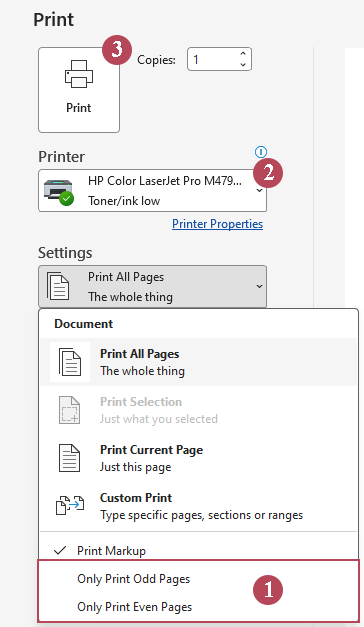
- ① 通常「すべてのページを印刷」と表示されるドロップダウンメニューを開き、以下のいずれかのオプションを選択します:
結果:Word では、すべてのページを印刷する代わりに、ドキュメントの奇数ページまたは偶数ページのみを印刷できます。
- Word に標準搭載:追加ツールは不要。
- 使いやすい:印刷設定で奇数ページまたは偶数ページを簡単に選択するだけ。
- 両面印刷に便利:手動で両面印刷する際に最適です。
- 一度に1 つのドキュメントのみ対応: 各ファイルは個別に開く必要があります。
- 複数のドキュメントには不向き:大量のファイルを印刷するには時間がかかります。
- 一括自動化なし:繰り返しの印刷作業は、手動での操作が必要です。
方法2:Kutools で複数のWord 文書から奇数ページまたは偶数ページを一括印刷
複数のWord 文書から奇数ページまたは偶数ページを印刷したい場合、ひとつひとつファイルを開いて印刷するのは非効率的です。Kutools for Wordには強力な一括印刷機能が搭載されており、多数のドキュメントから奇数ページまたは偶数ページを一度に印刷できます。
公式ウェブサイトからKutools for Word をダウンロード・インストールした後、次の操作を行ってください。
- Microsoft Wordを開き、KUTOOLS PLUS > 一括印刷をクリックします。
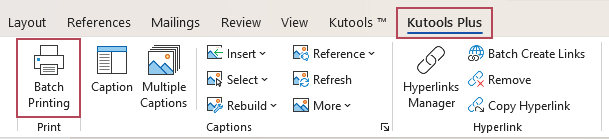
- 一括印刷ダイアログボックスで、以下の操作を行ってください。
- ①ファイルを追加またはフォルダーを追加をクリックして、複数のWord 文書を一括でインポートしましょう。
- ②印刷範囲の下で、以下のいずれかを選択します:
- 奇数ページ
- 偶数ページ
- ③印刷をクリックします。
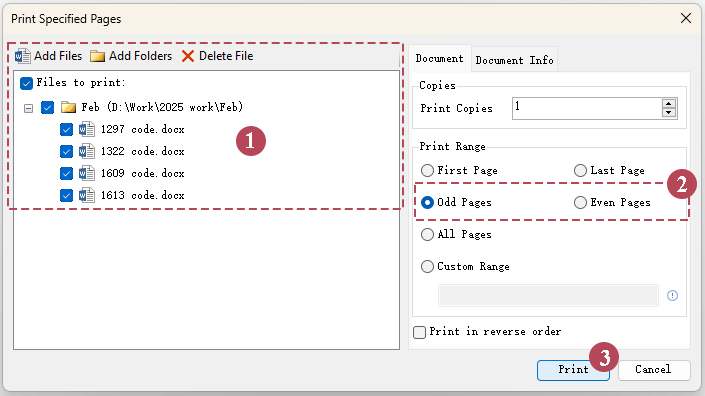
結果:Kutools が、選択したWord 文書のすべての奇数ページまたは偶数ページを、既定のプリンターで自動的に印刷します。
- 複数のWord ドキュメントから奇数ページまたは偶数ページを一括印刷
- 多数のファイルを印刷する際に大幅に高速化
- 選択したすべてのドキュメントを自動処理
- 各ドキュメントを個別に開く必要なし
Word で奇数ページまたは偶数ページを印刷する例
| オプション | 印刷対象ページ |
|---|---|
| 奇数ページのみを印刷 | 1、3、5、7、9… |
| 偶数ページのみを印刷 | 2、4、6、8、10… |
Word とKutools:どちらの方法がより高速ですか?
| 機能 | Word 標準搭載 | Kutools for Word |
|---|---|---|
| 奇数ページを印刷 | ✔ 対応 | ✔ 対応 |
| 偶数ページを印刷 | ✔ 対応 | ✔ 対応 |
| 複数のドキュメントを一括印刷 | ✘ 利用不可 | ✔ 対応 |
| 効率性 | ✘ 遅い | ✔ 非常に高速 |
よくある質問
Word で奇数ページのみを印刷するには、どうすればよいですか?
ファイル → 印刷に移動し、「設定」の下にあるドロップダウンメニューを開いて、「奇数ページのみを印刷」を選択してください。これで、Word はページ1、3、5…と奇数ページだけを印刷します!
Word で偶数ページのみを印刷するには、どうすればよいですか?
印刷設定で「偶数ページのみを印刷」を選択すると、Word はページ2、4、6 など、すべての偶数ページを印刷します。
なぜ最初に奇数ページを印刷するのでしょうか?
これは手動両面印刷でよく使われる方法です。まず奇数ページを印刷し、その後、用紙を裏返して反対側に偶数ページを印刷します。
複数のWord 文書から奇数ページまたは偶数ページを一括で印刷することは可能ですか?
Microsoft Word では、複数のドキュメントから奇数ページまたは偶数ページを一括で簡単に印刷することはできません。しかし、Kutools for Wordのようなツールを使えば、複数のファイルを追加して、すべてのドキュメントから奇数ページまたは偶数ページを一度に印刷できます!
最高の Office 生産性ツール
Kutools for Word– 100 を超える卓越した機能で、Word 体験をさらにレベルアップ!100の驚きの機能!
🤖KUTOOLS AI 機能:AI アシスタント/リアルタイムアシスタント/スーパーポリッシュ(書式を保持)/スーパートランスレート(書式を保持)/AI 編集/AI 校正...
📘ドキュメントマスタリー:ページ分割/文書の結合/選択範囲をさまざまな形式でエクスポート(PDF/TXT/DOC/HTML。。。)/PDF 一括変換...
✏コンテンツ編集:複数ファイルで一括検索と置換/画像サイズを一括調整/表の転置行と列/表をテキストに変換...
🧹簡単クリーン:余分なものを一掃余分なスペース/セクション区切り/テキストボックス/ハイパーリンク/ その他の削除ツールについては、削除グループをご覧ください…
➕クリエイティブ挿入:千区切り/チェックボックス/ラジオボタン/QR コード/バーコード/複数画像/ その他の機能は挿入グループで…
🔍精密選択:特定のページ/表/図形/見出し段落/ さらにナビゲーションを強化するには、その他の選択機能を…...
⭐スター機能強化:任意の場所に移動/定型文を自動挿入/ドキュメント間でWindows を切り替え/11 変換ツール...
🌍40 以上の言語対応:Kutools を好みの言語でお使いいただけます!英語、スペイン語、ドイツ語、フランス語、中国語など、40 以上の言語をサポートしています。

Office Tab– Office にタブインターフェースを導入し、作業をもっと簡単に
- Word、Excel、PowerPoint、Publisher、Access、Visio、Project でタブを使った編集・閲覧がご利用いただけます。
- 同じウィンドウ内の新しいタブで、複数のドキュメントを簡単に開いたり作成したりできます。
- 毎日の作業効率を50%も向上させ、何百回ものマウスクリックをカットします!
✨ Kutools for Office – 1 回のインストールで、5 つの強力なツールがすぐに使える!
含まれるもの:Office Tab Pro·Kutools for Excel·Kutools for Outlook·Kutools for Word·Kutools for PowerPoint
📦 すべての5 ツールを1 つのスイートで入手|🔗 Microsoft Office とシームレスに連携|⚡ 保存時間して生産性を即座に向上
最高の Office 生産性ツール
Kutools for Word- Word 用100+ツール
- 🤖KUTOOLS AI 機能:AI アシスタント/リアルタイムアシスタント/スーパーポリッシュ/スーパートランスレート/AI 編集/AI 校正
- 📘ドキュメントマスタリー:ページ分割/文書の結合/PDF 一括変換
- ✏コンテンツ編集:一括検索と置換/画像サイズを一括調整
- 🧹簡単クリーン:余分なスペースを削除/セクション区切りを削除
- ➕クリエイティブ挿入:千区切りを挿入/チェックボックスを挿入/QR コードを作成
- 🌍40+言語対応:Kutools はあなたの言語をサポート!40 以上の言語に対応しています。