ワード数でWord 文書を分割する方法(3 つの簡単な方法)
長いWord 文書を扱う際、特定のワード数に基づいて複数の小さなファイルに分割する必要が生じることがあります。たとえば、編集やレビュアーへの配布、出版要件、または翻訳作業のために、レポートを2,000 ワードごとに分割したい場合などが考えられます。
Microsoft Word にはワード数に基づく文書分割機能は標準で搭載されていませんが、それでも効果的な方法がいくつかあります。本チュートリアルでは、ワード数をもとに手動で分割する方法、VBA を使って自動化する方法、そしてKutools for Word でワード数指定による直接分割を行う方法をご紹介します。
- ワード数を使用してWord 文書を手動で分割する
- VBA を使用してワード数に基づきWord 文書を自動分割する
- Kutools でワード数に基づきWord 文書を直接分割する
- どの方法を使うべきでしょうか?
- まとめ
ワード数を使用してWord 文書を手動で分割する
文書を1~2 回だけ分割する場合や、分割位置を完全にコントロールしたい場合は、手動での分割が最もシンプルで確実な選択肢です。この方法は、自動化よりも書式やコンテンツの配置を重視する、短~中程度の長さの文書に最適です。

💡 手動分割はどんな場面で適していますか?
この方法は、文書のサイズが比較的小さく、分割位置をきめ細かくコントロールしたい場合に最適です。たとえば、表を分割したくない、画像を関連する段落と一緒に保持したい、特定の文や見出しで新しい文書を開始したい、あるいは分割中に内容を慎重に確認したいといったケースが該当します。こうした状況では、自動分割よりも手動分割の方が安全で正確です。
- 分割したいWord 文書を開いてください。
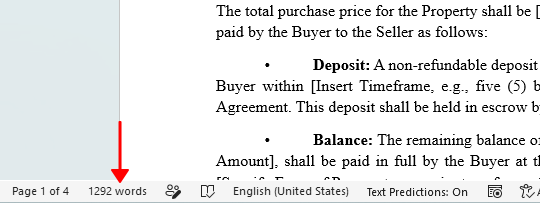
- Word ウィンドウ下部のステータスバーで、現在のワード数を確認してください。
💡 ヒント:
ステータスバーに単語数が表示されない場合は、ステータスバーを右クリックして単語数を有効にしてください。
- 分割後の各文書に含める単語数を設定します。
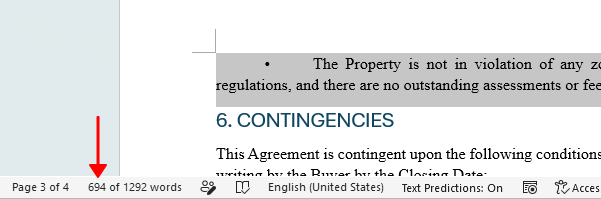
- 文書の冒頭部分を手動で選択してください。テキストを選択している間、Word はステータスバーに現在選択中の単語数をリアルタイムで表示します。
💡 ヒント:
分割を開始する位置にカーソルを置き、Shiftキーを押しながら終了位置をクリックしてください。Word は自動的にステータスバー上の選択範囲の単語数を更新します。希望する単語数にならない場合は、Shiftキーを再度押しながら、現在の位置の直前または直後をクリックして選択範囲を調整してください。
- 選択した内容を切り取るには、Ctrl + Xを押してください。Ctrl + Cでコピーすることもできます。
- 新しいWord 文書を作成して、Ctrl + Vを押して内容を貼り付けましょう。
- 新しい文書を保存します。
- 元の文書の残りのセクションについても、同じ手順を繰り返してください。
📝 注意:
この方法は、文書を2~3 つ程度に分割したいなど、分割回数が少ない場合に最適です。大きな文書を定期的に多数のファイルに分割する必要がある場合は、VBAまたはKutools for Wordをご利用いただくと、はるかに高速に処理できます。
メリット
- 書式と分割位置を完全にコントロール可能
- アドインやマクロは不要
デメリット
- 多数のファイルに文書を分割する場合、時間がかかる
- 繰り返しのワークフローには不向き
- 単語数を手動で確認する必要がある
VBA を使用してワード数に基づきWord 文書を自動分割する
大きな文書を定期的に扱う場合や、固定のワード数に基づいて複数のファイルを自動作成する必要がある場合は、VBA が実用的な自動化ソリューションを提供します。以下のマクロは、指定したワード数に達するたびに新しい文書を自動生成します。
- 分割したいWord 文書を開いてください。
- Alt + F11を押して、VBA エディターを開きましょう。
- VBA エディターで、[挿入] > [モジュール]をクリックします。
- 以下の VBA コードをモジュールにコピー&ペーストします:
Sub SplitDocumentByWordCount()

    Dim SourceDoc As Document
    Dim NewDoc As Document
    Dim Para As Paragraph
    Dim CurrentRange As Range
    Dim OutputFolder As String
    Dim WordLimit As Long
    Dim CurrentWords As Long
    Dim PartNumber As Long

    Set SourceDoc = ActiveDocument

    WordLimit = 2000
    OutputFolder = SourceDoc.Path & "\Split_Documents\"

    If Dir(OutputFolder, vbDirectory) = "" Then
        MkDir OutputFolder
    End If

    Set NewDoc = Documents.Add
    CurrentWords = 0
    PartNumber = 1

    For Each Para In SourceDoc.Paragraphs

        Set CurrentRange = Para.Range

        NewDoc.Range.InsertAfter CurrentRange.Text

        CurrentWords = CurrentWords + _
        CurrentRange.ComputeStatistics(wdStatisticWords)

        If CurrentWords >= WordLimit Then

            NewDoc.SaveAs2 _
            FileName:=OutputFolder & "Part_" & PartNumber & ".docx", _
            FileFormat:=wdFormatXMLDocument

            NewDoc.Close

            PartNumber = PartNumber + 1
            CurrentWords = 0

            Set NewDoc = Documents.Add

        End If

    Next Para

    If NewDoc.Range.ComputeStatistics(wdStatisticWords) > 0 Then

        NewDoc.SaveAs2 _
        FileName:=OutputFolder & "Part_" & PartNumber & ".docx", _
        FileFormat:=wdFormatXMLDocument

        NewDoc.Close

    End If

    MsgBox "The document has been split successfully."

End Sub
💡 ヒント:WordLimit = 2000を、ご希望の単語数制限に変更してください。
- モジュール内でF5キーを押して、マクロを実行しましょう。
- 分割された文書は、元のファイルと同じ場所に自動的にSplit_Documentsフォルダーが作成され、そこに保存されます。
📝 注意事項:
- マクロを実行する前に、必ず元の文書を保存してください。
- マクロは段落単位でコンテンツを分割するため、段落が分割ポイントをまたぐ場合には、実際の単語数が制限をわずかに超えることがあります。
- この VBA 方式では、見出し、太字テキスト、画像、表、ヘッダー、フッターなどの書式が保持できない場合があります。書式が重要な場合は、手動方式またはKutools for Wordをご利用ください。
メリット
- 単語数に基づいて文書を自動分割
- 大規模な文書を多数の部分に分割するのに最適
- 繰り返しのワークフローに役立つ
デメリット
- マクロを有効にする必要があります
- 見出し、太字テキスト、表、画像、ヘッダー、フッターなどの書式を保持を保持しません
- GUI ツールより初心者にはやや使いにくい
Kutools for Word でワード数に基づきWord 文書を直接分割する
Kutools for Word は、VBA を使わずに文書をワード数で直接分割できる非常に簡単な方法を提供します。[分割]機能を使えば、指定したワード数ごとに自動的に新しい文書が作成され、必要に応じて段落の区切りを保持することも可能です。
この方法は、書式付きのWord 文書を複数の部分に分割しつつ、出力ファイルの見た目を元の文書にできるだけ近づけたい場合に最適です。
- 分割したいWord 文書を開いてください。
- KUTOOLS PLUSで[分割]をクリックします。
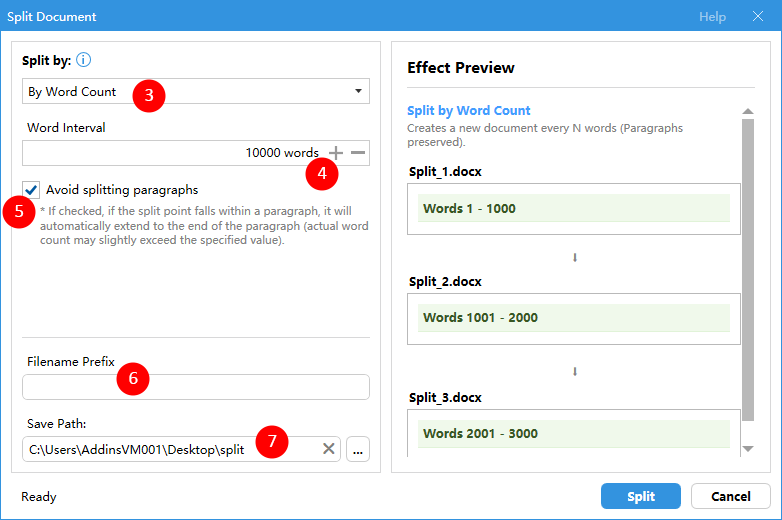
- 文書の分割ダイアログで、[ワード数ごと]を[分割方法]ドロップダウンリストから選択します。
- 分割する単語数の間隔を入力してください。
- 必要に応じて[段落を分割しない]にチェックを入れると、段落が複数の文書に分断されなくなります。
- 必要に応じて、ファイル名のプレフィックスを指定してください。
- 分割後の文書を保存するフォルダーを指定してください。
- [分割]をクリックします。
指定したワード数に基づいて、個別のWord 文書が自動的に生成されます。
メリット
- 単語数に基づいて直接文書を分割
- 文書のレイアウトと書式を保持
- 非常に高速で初心者にも使いやすい
デメリット
- Kutools for Word をインストールする必要があります
どちらの方法を使うべきでしょうか?
| 方法 | 最適な用途 | 制限事項 |
|---|---|---|
| 単語数機能を使った手動分割 | 書式を維持しつつ分割位置を細かく制御しながら、文書を少数の部分に分割する場合 | 多数の分割を行うには遅い |
| VBA による自動化 | 大規模な文書を多数のファイルに自動分割する場合 | 書式を保持を保持しません |
| Kutools for Word | 書式を保持したまま単語数に基づいて文書を分割でき、必要に応じて段落保護も可能 | Kutools for Word をインストールする必要がありますダウンロード |
まとめ
文書を数部に分割するだけであれば、書式や分割位置を完全にコントロールしたい場合、手動で十分です。大きな文書を多数のファイルに自動分割する必要があるなら、VBA を使えば時間を節約できますが、書式の保持は信頼できません。ワード数に基づいて文書を分割しつつ書式も維持したい場合は、Kutools for Word がシンプルなグラフィカルインターフェースで直接「ワード数で分割」機能を提供しており、ほとんどのユーザーにとって最も便利なソリューションです。
このチュートリアルがお役に立てれば幸いです!さらに多くのWord のヒントや実用的なソリューションをご覧になりたい方は、こちらをクリックしてください。すべてのWord チュートリアルを一覧いただけます。
最高の Office 生産性ツール
Kutools for Word- Word 体験をさらに向上
🤖KUTOOLS AI 機能:AI アシスタント/リアルタイムアシスタント/スーパーポリッシュ(書式保持)/スーパートランスレート(書式保持)/AI 編集/AI 校正...
📘文書マスタリー:ページ分割/文書の結合/選択範囲をさまざまな形式(PDF/TXT/DOC/HTML など)でエクスポート/PDF 一括変換...
✏コンテンツ編集:一括検索と置換(複数ファイル間)/全画像のサイズ変更/表の転置行と列/表をテキストに変換...
🧹簡単クリーン:余分なスペース、空白/セクション区切り/テキストボックス/ハイパーリンク/ その他の削除ツールについては、削除グループをご覧ください。。。
➕クリエイティブ挿入:千区切り/チェックボックス/ラジオボタン/QR コード/バーコード/複数画像/ 詳細は挿入グループをご覧ください。。。
🔍精密選択:特定のページ/表/図形/見出し段落/ さらに多彩な選択機能でナビゲーションを強化...
⭐注目の機能強化:任意の場所に移動/定型文を自動挿入/文書間を切り替え/11 変換ツール...
🌍40 以上の言語をサポート:Kutools を好みの言語でお使いいただけます。英語、スペイン語、ドイツ語、フランス語、中国語など、40 以上の言語に対応しています!

Office Tab -Office 用の Tabs、あなたのためのパワー
- Word、Excel、PowerPoint、Publisher、Access、Visio、Project でタブによる編集・閲覧機能を有効化します。
- 複数の文書を新しいウィンドウではなく、同じウィンドウ内の新しいタブで開いたり、作成したりできます。
- 日々の生産性を50%も向上させ、毎日数百回ものマウスクリックを削減します!

✨ Kutools for Office – 1 回のインストールで5 つの強力なツールが手に入る!
含まれる製品:Office Tab Pro·Kutools for Excel·Kutools for Outlook·Kutools for Word·Kutools for PowerPoint
📦 5 個のツールを1 つのスイートで入手 | 🔗 Microsoft Office とシームレスに統合 | ⚡ 保存時間して即座に生産性を向上
最高の Office 生産性ツール
Kutools for Word- Word 用の100+ツール
- 🤖KUTOOLS AI 機能:AI アシスタント/リアルタイムアシスタント/スーパーポリッシュ/スーパートランスレート/AI 編集/AI 校正
- 📘文書マスタリー:ページ分割/文書の結合/PDF 一括変換
- ✏コンテンツ編集:一括検索と置換/全画像のサイズ変更
- 🧹簡単クリーン:余分なスペースを削除/セクション区切りを削除
- ➕クリエイティブ挿入:千区切りを挿入/チェックボックスを挿入/QR コードを作成
- 🌍40 言語以上に対応:Kutools はあなたの言語をサポートしています—40 以上の言語に対応!