Word 文書で選択したコンテンツを別の場所に移動する完全ガイド
Word 文書を編集中、選択したテキスト、段落、表、画像、その他のコンテンツを別の場所に移動させることはよくあります。たとえば、セクションを再構成したり、レポートの冒頭に段落を移動したり、画像を別の見出しの下に配置したりする必要があるかもしれません。Microsoft Word には、選択したコンテンツを簡単に移動させるための便利な方法がいくつか用意されています。「切り取り&貼り付け」、「ドラッグ&ドロップ」、ナビゲーション機能、または
このチュートリアルでは、Word 文書内の選択したコンテンツを素早く、安全に別の場所へ移動させる実践的なテクニックをいくつかご紹介します。
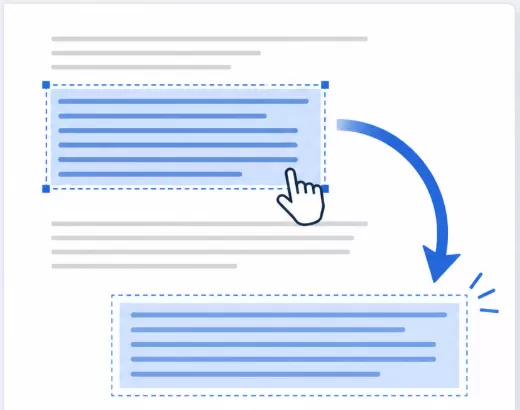
切り取りと貼り付けコマンドで選択したコンテンツを別の場所に移動
Word でコンテンツを移動する最も一般的な方法は、切り取りと貼り付けコマンドを使用することです。この方法は、テキスト、段落、表、画像、図形、その他のドキュメント要素に適用できます。
- 移動したいコンテンツを選択します。
- 選択したコンテンツを切り取るには、Ctrl + Xを押すか、選択したコンテンツを右クリックして切り取りを選んでください。スクリーンショットをご参照ください:

- コンテンツを移動したい位置にカーソルを置き、Ctrl + Vを押して貼り付けてください。
結果:
選択したコンテンツは元の位置から削除され、新しい場所に挿入されます。
メリット
- テキスト、段落、表、画像、オブジェクトなど、ほぼすべてのコンテンツに対応しています。
- 非常に使いやすく、短い文書にも長い文書にも最適です。
- コンテンツから離れた位置へ移動する際、ドラッグ操作よりも正確です。
- フォーマットを制御するために、さまざまな選択的貼り付けを選択できます。
デメリット
- 貼り付けオプションを誤って選択すると、書式が変わってしまうことがあります。
- 誤って不要なコンテンツを切り取ってしまった場合は、元に戻すか、再度貼り付けてください。
- 複数の離れたコンテンツを移動する際に、切り取りと貼り付けを繰り返すのは時間のかかる作業です。
ドラッグ&ドロップで選択したコンテンツを別の場所に移動
同じ段落内で2 つの文の順序を入れ替えるなど、短距離のテキスト移動にはドラッグ&ドロップが非常に高速です。
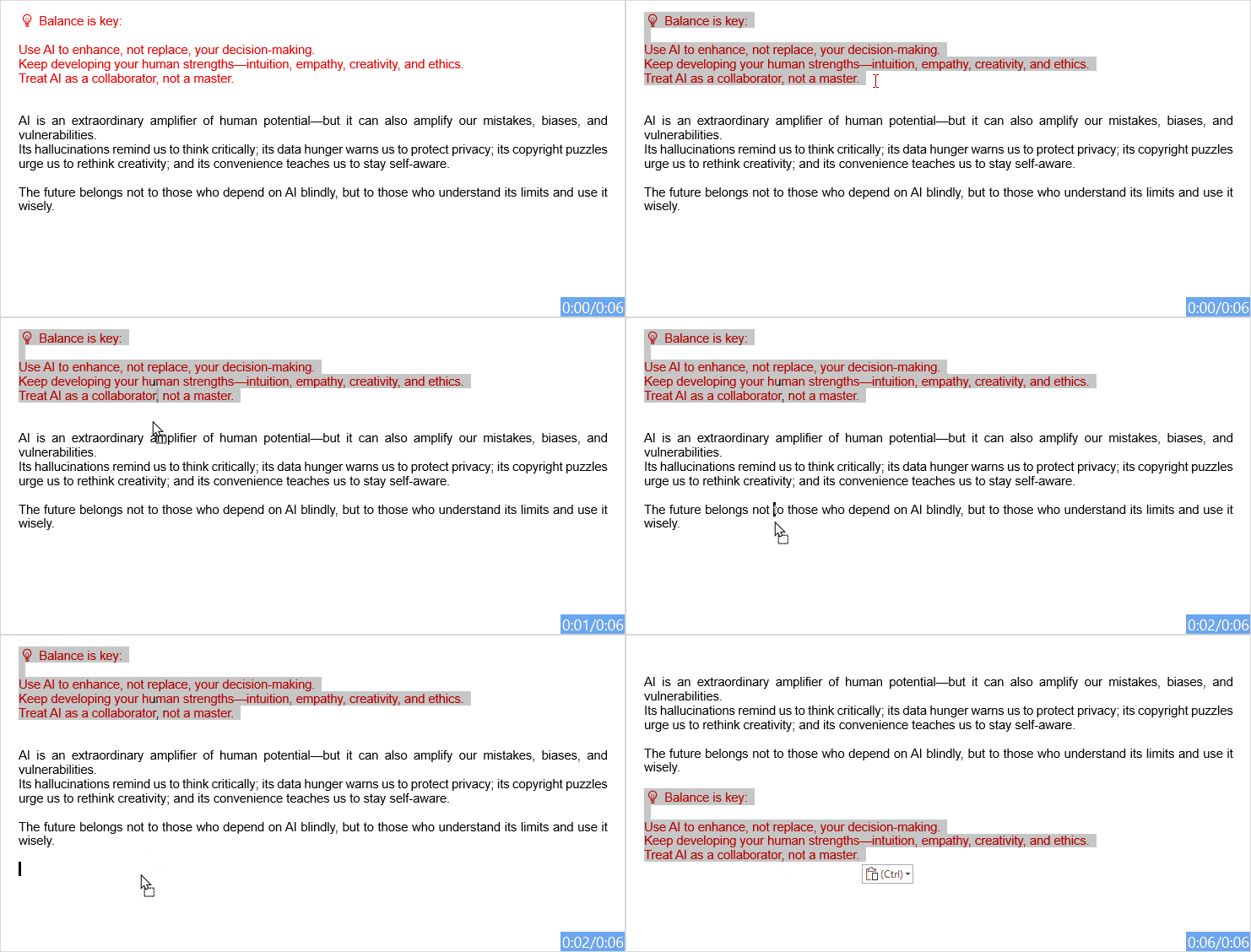
- 移動したいテキストまたはオブジェクトを選択し、マウスポインターをその選択範囲上に移動してください。
- 選択したテキストの任意の位置を左クリックしたまま新しい場所までドラッグし、マウスボタンを離してテキストを配置してください。以下のデモをご覧ください:
注:
この方法は、同じ表示領域内で短いテキストや段落、オブジェクトを移動するのに便利です。ただし、長いドキュメントでは誤った場所にドロップしやすいため、最適でない場合があります。
メリット
- 近距離のコンテンツ移動には、高速かつ直感的です。
- キーボードショートカットは必要ありません。
- 表示領域内の小さな編集、短い段落、またはオブジェクトに最適です。
デメリット
- 長い文書には不向きです。コンテンツを誤った場所にドロップしやすくなるためです。
- 特定のキーを押すと、移動ではなく誤ってコンテンツがコピーされてしまうことがあります。
- 大きなセクションをドラッグするのは不便で、精度も低下します。
右クリックドラッグで選択したコンテンツを別の場所に移動
右クリックドラッグはWord の隠れた便利機能です。実行前にショートカットメニューが表示され、移動・コピー・キャンセルのいずれかを選べるため、誤操作を防げます。
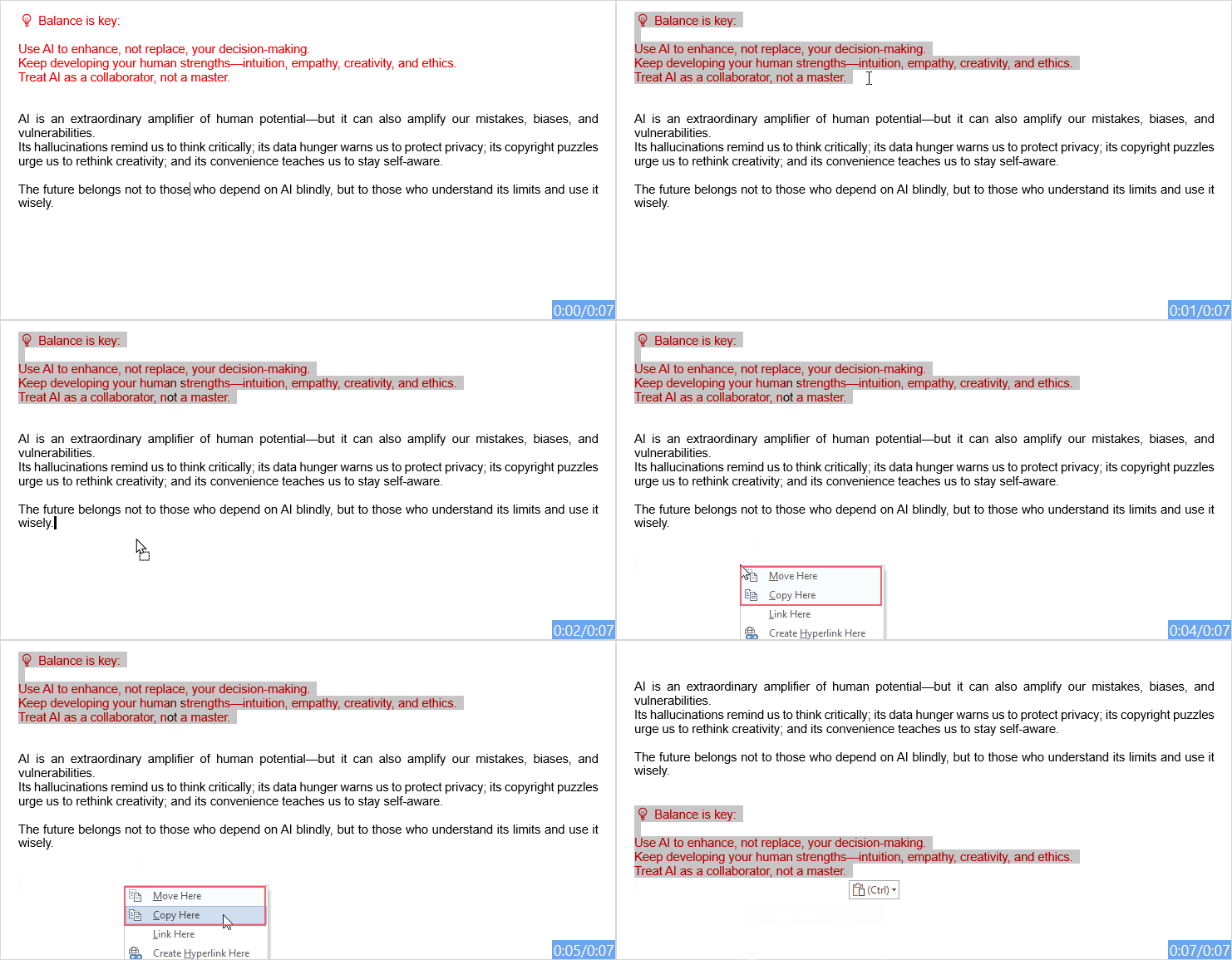
- 移動したいコンテンツを選択し、右クリックしながら選択範囲を押し続けます。
- カーソルを移動先までドラッグし、右マウスボタンを離します。
- コンテキストメニューが即座に表示されます。ここに移動をクリックして移動を確定し、ここにコピーをクリックしてコピーを作成できます。以下のデモをご覧ください:
ヒント:
この方法は通常のドラッグ&ドロップよりも安全です。Word が実行する操作を確認し、ここに移動、ここにコピー、またはキャンセルを選択できます。
メリット
- 通常のドラッグ&ドロップよりも安全です。Word では、コンテンツを「移動」するか「コピー」するかを確認します。
- 「ここに移動」「ここにコピー」「キャンセル」などのオプションで、よりきめ細やかな操作が可能です。
- コンテンツを移動するか複製するか迷ったときに役立ちます。
デメリット
- あまり頻繁に使うものではないため、一部のユーザーには馴染みがないかもしれません。
- 長い文書内でコンテンツを移動するには、依然として使い勝手がよくありません。
- 特に広範囲を選択している場合は、マウス操作にご注意ください。
Kutools for Word で選択したコンテンツを別の場所に移動
Kutools for Word には、従来の切り取り&貼り付け操作を使わずに選択したコンテンツを別の場所に移動できる「移動先」機能が備わっています。クリップボードの内容を変更せずに重要なテキスト、段落、表、その他のコンテンツを安全に移動したい場合に特に便利です。
- Word 文書で移動したいコンテンツを選択します。
- Kutoolsタブに移動し、移動先をクリックしてください。スクリーンショットをご参照ください:

- 小さなウィンドウが表示され、選択したコンテンツが表示されるとともに、移動先にカーソルを置くよう促されます。スクリーンショットをご参照ください:
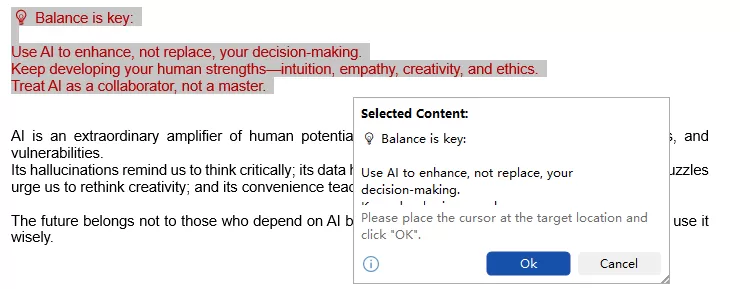
- 文書内で移動したい場所をクリックし、ウィンドウ内のOKをクリックします。
結果:
選択したコンテンツはクリップボードを経由せずに直接新しい場所に移動されるため、コピーした内容を誤って上書きしたり、繰り返し切り取り&貼り付け操作を行う際にテキストを失ったりする心配がありません。
見出しとセクションをナビゲーションで移動
ドキュメント全体の構成を変更する際(たとえば第2 章と第3 章を入れ替える場合など)は、切り取り&貼り付け操作では書式が崩れやすくなります。その代わりに、ナビゲーション機能を使ってセクション全体を一括で移動しましょう。
注:
見出しスタイル(見出し1、見出し2、見出し3 など)が文書で使用されていることを確認してください。
- リボンの表示タブに移動し、ナビゲーションのチェックボックスをオンにしてください。すると、左側にサイドバーが開きます。スクリーンショットをご参照ください:
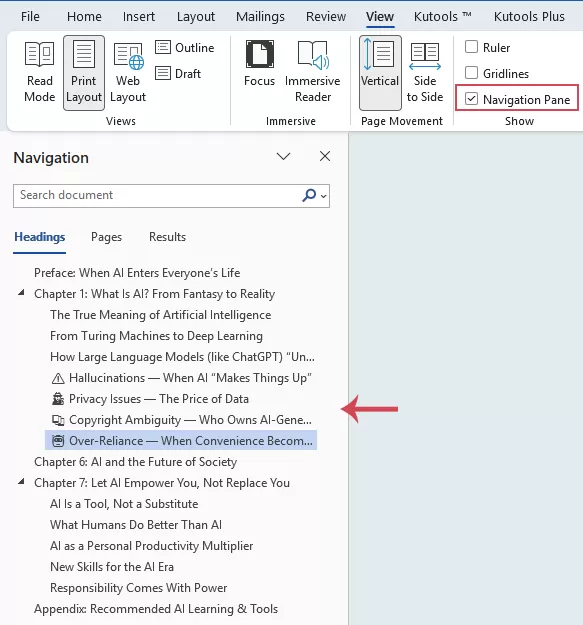
- サイドバー内の見出しタブをクリックすると、文書のインタラクティブなアウトラインが表示されます。見出しをクリックして、新しい位置にドラッグしましょう。
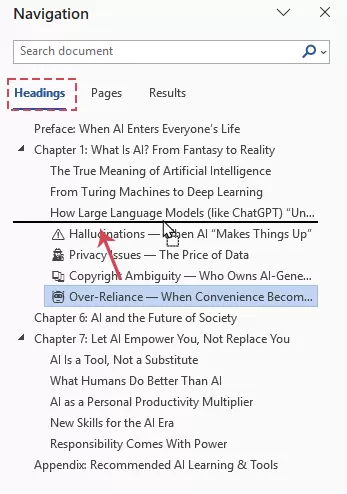
結果:
ドラッグ中、Word はその見出しとその下のすべての段落を、ドキュメント内の新しい位置に即座に移動します。
メリット
- 長文の再構成に最適です。
- 見出しとその直下のコンテンツすべてを含むセクション全体を移動します。
- 大規模なテキストブロックを切り取って貼り付けるよりも、視覚的で簡単です。
- 文書の構造を明確に保つのに役立ちます。
デメリット
- Word の見出しスタイルが文書内で正しく使用されている場合にのみ、その効果を発揮します。
- 構造化された見出しがない文書では、あまり役立たないかもしれません。
- 見出しを移動する際はご注意ください。見出し以下のすべてのコンテンツが一緒に移動してしまうためです。
コンテンツを安全に移動するための便利なヒント
ドキュメントの再編成によってレイアウトが乱れることがあります。ドキュメントを常に美しく保つため、以下の経験則を覚えておきましょう。
- 選択的貼り付けのタグを確認しましょう:テキストを貼り付けると、その横に小さな(Ctrl)クリップボードアイコンが表示されます。このアイコンをクリックすると、貼り付けたテキストを元の書式を保持したままにするか、周囲のテキストに合わせて書式を統合するかを選べます。
- F2 のシークレットショートカットを使いこなそう!テキストを選択してキーボードのF2キーを押し、カーソルを新しい位置に移動させたら、Enterキーを押すだけ。これで、クリップボードの内容を上書きすることなく、スムーズにテキストを移動できます!
- 非表示文字を表示しましょう!段落記号の表示/非表示(¶)アイコンをホームタブからクリックすると、段落区切りやセクション区切りが可視化され、意図せず空白や構造的な書式を削除してしまうことを防げます。
- Ctrl + Z:コンテンツを誤った場所に移動してしまった場合は、すぐにCtrl + Zで元に戻せます。
まとめ
Word で選択したコンテンツを別の場所に移動するのはよくある編集作業ですが、最適な方法は移動対象と移動距離によって異なります。
- ほとんどの基本的な編集作業には、切り取りと貼り付けコマンドがシンプルで信頼性の高い選択肢です。
- コンテンツが近くにある場合は、ドラッグ&ドロップの方が速いことがあります。
- より細かい制御をご希望の場合は、右クリックしながらドラッグすると、操作完了前に安全確認メニューが表示されます。
- クリップボードに影響を与えず、選択したコンテンツをより安全で視覚的に移動したい場合は、Kutools for Word の「移動先」機能が実用的な選択肢です。
- 構造化された見出しがある長い文書では、ナビゲーションが特に便利です。セクション全体を素早く移動できるからです。
どの方法を選んでも、移動後に必ずコンテンツと書式を確認してください。重要なドキュメントの場合は、事前にバックアップコピーを保存することも推奨します。これらの方法を使えば、Word 内のテキスト、段落、表、画像、セクションをより効率的かつ安全に再編成できます。
最高の Office 生産性ツール
Kutools for Word – 100 を超える 素晴らしい機能で、Word 体験をさらにレベルアップしましょう!
🤖KUTOOLS AI 機能:AI アシスタント/リアルタイムアシスタント/スーパーポリッシュ(書式を保持)/スーパートランスレート(書式を保持)/AI 編集/AI 校正...
📘文書マスタリー:ページ分割/文書の結合/選択範囲をさまざまな形式(PDF/TXT/DOC/HTML など)でエクスポート/一括 PDF 変換...
✏コンテンツ編集:複数ファイル間で一括検索と置換/全画像サイズ調整/表の転置行と列/表をテキストに変換...
🧹手軽なクリーンアップ:余分なスペースを一掃余分なスペース/セクション区切り/テキストボックス/ハイパーリンク/ さらに削除ツールをご利用になるには、削除グループへ…
➕クリエイティブ挿入:桁区切り記号の挿入/チェックボックス/ラジオボタン/QR コード/バーコード/複数の画像/ より多くの機能は、挿入グループで。。。
🔍高精度選択:特定のページ/表/図形/見出し段落/ ナビゲーションを強化するその他の選択機能...
⭐スター機能の強化:任意の場所にナビゲート/定型テキストを自動挿入/ドキュメント間を切り替え/11 変換ツール...
🌍40 以上の言語対応:Kutools を好みの言語でお使いいただけます。英語、スペイン語、ドイツ語、フランス語、中国語など、40 以上の言語をサポートしています!

Office Tab- Office にタブインターフェースを導入し、作業を大幅に簡単にします
- Word、Excel、PowerPoint、Publisher、Access、Visio、Project でタブを使った編集と閲覧を有効にします。
- 複数のドキュメントを新しいウィンドウではなく、同じウィンドウ内の新しいタブで開いたり作成したりできます。
- 日々の生産性を50% 向上させ、毎日数百回のマウスクリックを削減します!
✨ Kutools for Office – 1 回のインストールで5 つの強力なツールが利用可能!
含まれる製品:Office Tab Pro·Kutools for Excel·Kutools for Outlook·Kutools for Word·Kutools for PowerPoint
📦 5 のツールを1 つのスイートで入手|🔗 Microsoft Office とシームレス連携|⚡ 保存時間して生産性を即座に向上
最高の Office 生産性ツール
Kutools for Word- Word 用の100+ツール
- 🤖KUTOOLS AI 機能:AI アシスタント/リアルタイムアシスタント/スーパーポリッシュ/スーパートランスレート/AI 編集/AI 校正
- 📘文書マスタリー:ページ分割/文書の結合/一括 PDF 変換
- ✏コンテンツ編集:一括検索と置換/全画像サイズ調整
- 🧹手軽なクリーンアップ:余分なスペースを削除/セクション区切りを削除
- ➕クリエイティブ挿入:千区切り挿入/チェックボックスを挿入/QR コードを作成
- 🌍40 以上の言語対応:Kutools はあなたの言語を話します!40 以上の言語をサポートしています。