もっと長く、もっとクリアに執筆:Word の Eye Comfort Mode で目の疲れを軽減
Kutools for Word
明るい白のWord ドキュメントはすっきりと見えますが、数時間の執筆や編集を続けると、目が乾いたり疲れたりしてストレスを感じることがあります。そんなときに役立つのがKutools for WordのEye Comfort Modeです。この機能を使えば、ドキュメントの背景を瞬時に柔らかな色合いに切り替え、画面のギラつきを抑え、落ち着いた執筆環境を実現します。深夜の作業や長時間の執筆セッションに特に効果的です。

➤ Eye Comfort Mode が必要な理由
➤ Eye Comfort Mode の有効化と使用方法
➤ 組み込みモードとカスタムテーマ
➤ 快適な執筆のための追加ヒント
Word 向けおすすめ生産性ツール
Kutools for Word:AI を統合🤖し、100 以上の高度な機能で文書作業時間を 50% 短縮できます。無料ダウンロード
Office Tab:Word(およびその他の Office アプリケーション)にブラウザーのようなタブを導入し、複数の文書を簡単に操作できます。無料ダウンロード
Eye Comfort Mode が必要な理由
| 🧿 | 目の疲れを軽減 Word のデフォルトの明るい白いページ背景はすっきりとして見えますが、長時間使用すると、特に暗い環境では目が非常に疲れやすくなります。Eye Comfort Mode を使えば、背景をやさしい色調に切り替えられ、執筆中の目の乾燥・不快感・視覚的疲労を軽減します。 |
| 🎯 | 集中力と生産性を向上 インターフェースのギラつきやコントラストが強すぎると、精神的な疲れを引き起こします。Eye Comfort Mode は、全体的な視覚体験をやさしく調整することで、気を散らす要素を最小限に抑え、数時間にわたる編集・執筆・レビュー作業に最適な、落ち着いた集中環境を実現します。 |
| 🌙 | 夜間作業や暗い環境に最適 真夜中に作業中でも、薄暗い部屋で作業中でも、Eye Comfort Mode がドキュメントの表示をやさしく調整。目の刺激を抑え、過度な負担から守ります。さらに、強い白光への急な曝露を制限することで、自然な概日リズム(サーカディアンリズム)をサポートします。 |
| 🎨 | 執筆環境をカスタマイズ 組み込みの癒し系テーマに加え、「Eye Comfort Mode」では最大3 色のカスタムカラーを設定可能。視覚的な快適さや審美性に合わせて、ドキュメントの背景を完全に自分好みにカスタマイズできます。自分のワークスペースをもっと「自分らしく」する、簡単で効果的な方法です。 |
Eye Comfort Mode の有効化と使用方法
Eye Comfort Mode を有効にして、目にやさしいテーマを選ぶ手順は次のとおりです。
手順1:Eye Comfort Mode を有効化する
Word のリボンにあるKutoolsタブに移動し、Comfort Mode表示グループ内でクリックしてください。

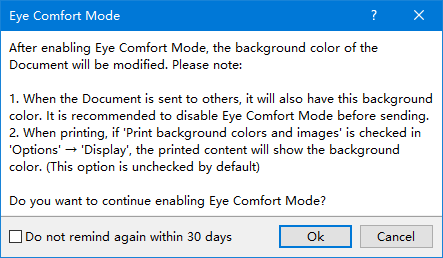
📝 注意:初めてEye Comfort Modeを有効にすると、以下の注意事項を含む確認ダイアログが表示されます。
- 背景色はドキュメントと共に保存されます。共有する前に、Eye Comfort Modeをオフにしておくことをおすすめします。
- (背景色と画像を印刷するオプションが有効になっている場合()オプション → 表示の下)、背景色は印刷出力に反映されます。この設定はデフォルトでオフになっています。
今後このプロンプトをスキップするには、今後30 日間再表示しないにチェックを入れてください。その後、モードを有効にするにはOKを、操作を中止するにはキャンセルをクリックしてください。
手順2:快適テーマを選択する
Eye Comfort Modeを一度有効にしたら、Eye Comfort Mode ボタンの横にある⌄ドロップダウン矢印をクリックします。
表示されるメニューから、3 つの組み込みテーマのいずれかを選択すると、即座に適用されます。
- ブラウン
- ブラック
- グリーン
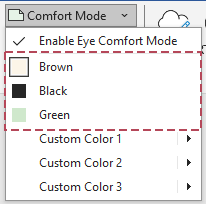
✅これで、Word ドキュメントのページ色がすぐ変更されます。以上です!
手順3(オプション):独自のカラーをカスタマイズする
パーソナライズされたテーマをご希望の場合は、以下の手順に従ってください。
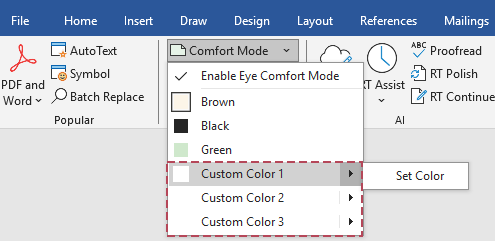
- カスタムカラー 1、2、または3をクリックしてから、色の設定を選択してください。
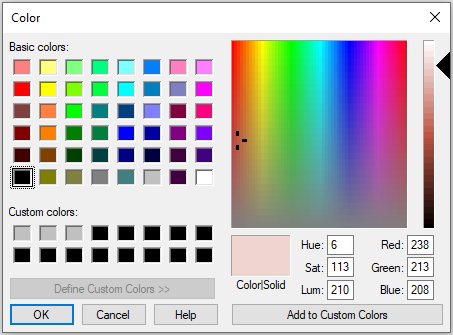
- 色ダイアログで、お好みの色を選択して、OKをクリックしてください。
- カスタムカラーをクリックして、すぐに適用しましょう。
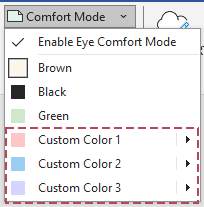
📝 注意:最大 3 つのカスタムテーマカラーを設定でき、いつでも「カスタムカラー1/2/3」ボタンで簡単に切り替えられます。
結果
Word ドキュメントのページ背景色が即座に更新され、再起動は不要です。

⚠️ 重要な注意事項:現在の文書にカスタムページカラーがすでに設定されている場合、Eye Comfort Mode は有効になりません。
組み込みモードとカスタムテーマ
Kutools には3 つの癒し系プリセットと、最大3 色のパーソナライズされた背景色を定義できるカスタムテーマが用意されています。以下の各カードは実際のテーマスタイルを反映しています。
☀️ ブラウン
暖かみのあるブラウンの背景を採用し、ギラつきを抑えて目の疲れを軽減します。
おすすめの使用シーン:日中の通常作業
🌑 ブラック
暗所での快適な閲覧を実現するダークインターフェースを採用しています。
おすすめの使用シーン:夜間または暗い部屋での作業
💚 グリーン
長時間の編集作業中に目をリラックスさせる、控えめなグリーンの色調を適用します。
おすすめの使用シーン:午後または夕方のセッション
🎨 カスタムテーマ
最大3 色のカスタム背景色を設定し、好みの表示スタイルを作成できます。
おすすめの使用シーン:視覚的嗜好や特別なニーズをお持ちの方
快適な執筆のための追加ヒント
- Word でフォーカスモードをオンにして、Eye Comfort Mode 使用中にツールバーを非表示にし、気を散らす要素をカットしましょう。
- 印刷レイアウトまたはWeb レイアウトビューで、Eye Comfort Mode が完全に適用されていることをご確認ください。
- 選択した背景テーマにぴったり合うよう、ズームレベルを快適なサイズに調整してください。
⚠️ 重要な注意事項:
Eye Comfort Modeは、以下の条件では有効化できません。
- この文書には、デザイン > ページの色で設定されたカスタムページ背景が適用されています。
- ドキュメントが編集不可状態(読み取り専用または編集制限付きなど)になっています。
いずれかの条件に該当する場合、Kutools for Word は警告メッセージを表示します。Eye Comfort Mode を有効にするには、背景色をデフォルトにリセットし、ドキュメントが編集可能であることをご確認ください。

👉執筆中、さらに明瞭で快適な体験を。Eye Comfort Mode を無料でお試しください。目を大切にしましょう。
無料ダウンロード – Kutools for Word最高のオフィス生産性ツール
Kutools for Word– 300 以上の卓越した機能で、Word 体験をさらにレベルアップ!100 の注目の機能!
🤖KUTOOLS AI の機能:AI アシスタント/リアルタイムアシスタント/スーパーポリッシュ(書式を保持)/スーパートランスレート(書式を保持)/AI 編集/AI 校正…
📘ドキュメントマスタリー:ページ分割/文書の結合/選択範囲をさまざまな形式でエクスポート(PDF/TXT/DOC/HTML など)/一括 PDF 変換…
✏コンテンツ編集:複数ファイルにわたって一括検索と置換/すべての画像をリサイズ/表の転置行と列/表をテキストに変換…
🧹手間いらずのクリーンアップ:余分なスペースを一掃/セクション区切り/テキストボックス/ハイパーリンク/その他の削除ツールについては、削除グループをご覧ください…
➕クリエイティブ挿入:以下を挿入桁区切り記号/チェックボックス/ラジオボタン/QR コード/バーコード/複数の画像/詳細は挿入グループで…
🔍精密選択:特定のページ/表/図形/見出し段落/ナビゲーションを強化するにはその他の選択機能を活用…
⭐注目の拡張機能:任意の場所に移動/繰り返しテキストを自動挿入/ドキュメントWindows 間を切り替え/11 変換ツール…
🌍40 以上の言語をサポート:Kutools を好みの言語でお使いいただけます!英語、スペイン語、ドイツ語、フランス語、中国語など、40 以上の言語に対応しています。

Office Tab– Office にタブ付きインターフェースを導入し、作業を大幅に簡単に
- Word、Excel、PowerPoint、Publisher、Access、Visio、Project でタブを使った編集・閲覧機能を有効にします。
- 複数のドキュメントを、新しいウィンドウではなく、同じウィンドウ内の新しいタブで開いたり作成したりできます。
- 日々の生産性を50%も向上させ、毎日数百回のマウスクリックをカットします!
✨ Kutools for Office – 1 回のインストールで、5 つの強力なツールがすぐに使える!
含まれるもの:Office Tab Pro・Kutools for Excel・Kutools for Outlook・Kutools for Word・Kutools for PowerPoint
📦 1 つのスイートですべての5 ツールを入手|🔗 Microsoft Office とシームレスに連携|⚡ 保存時間して、すぐに生産性を向上
最高のオフィス生産性ツール
Kutools for Word– Word 向けの100+ツール
- 🤖KUTOOLS AI の機能:AI アシスタント/リアルタイムアシスタント/スーパーポリッシュ/スーパートランスレート/AI 編集/AI 校正
- 📘ドキュメントマスタリー:ページ分割/文書の結合/一括 PDF 変換
- ✏コンテンツ編集:一括検索と置換/すべての画像をリサイズ
- 🧹手間いらずのクリーンアップ:余分なスペースを削除/セクション区切りを削除
- ➕クリエイティブ挿入:桁区切り記号を挿入/チェックボックスを挿入/QR コードを作成
- 🌍40 以上の言語をサポート:Kutools はあなたの言語に対応しています!40 以上の言語をサポート!