記号と絵文字の挿入:文書をより明確で感情豊かに
Kutools for Word
日常的なWord 文書作成では、内容をより豊かにし、表現の正確性を高め、さらには文書に楽しさを添えるために、特殊記号(例:®、©、§、→)や生き生きとした絵文字を挿入することがよくあります。しかし、Word に標準搭載されている記号挿入機能は、「挿入」>「記号」>「その他の記号。。。」と、複数階層にわたるメニューの奥深くに隠れており、操作が煩雑です。さらに、その記号ライブラリは散在していて、効率的にナビゲートできません。
Kutools for Word はWord の機能を強化する強力なアドインで、その記号機能がこの課題を完璧に解決します。かつて複雑だった作業をワンクリックで簡単にし、オフィス業務の効率と文書作成体験を大幅に向上させます。
記号機能の主なメリット
幅広い記号ライブラリ
数学記号、矢印、通貨記号、著作権マークなど、幅広い種類の記号にすぐアクセスできます。
感情豊かなコミュニケーションのためのモダンな絵文字
スマイル顔、最新の3D 絵文字、感情を表現するアイコンなど、多彩な絵文字でテキストに楽しさと感情をプラスできます。
ワンクリックでお気に入り登録&パーソナライズされたライブラリ
よく使う記号や絵文字をカスタム「お気に入り」フォルダーに簡単に保存して、いつでも即座にアクセスできます。
究極の効率性:ワンクリックでアクセス
Word で複数の手順を要する記号の挿入を、常時表示のサイドバーパネルに切り替えて、いつでも即座に利用できるようにします。
記号機能の使い方
1。Kutools for Word Kutools for Wordをダウンロードしてインストールしたら、Kutoolsタブをクリックし、記号を人気グループから選択してください。スクリーンショットをご参照ください:

2。すると、Word 文書の左側に直感的な記号ペインが表示されます。スクリーンショットをご参照ください。

➡️ 著作権記号、通貨記号、矢印などの一般的な記号をワンクリックで挿入
記号ペインを開いたら、次のように操作してください:
- 記号を挿入したい位置にカーソルを置いてください。
- 左側のペインで、記号をクリックしてください。
- 挿入したい記号を選び、クリックしてください。
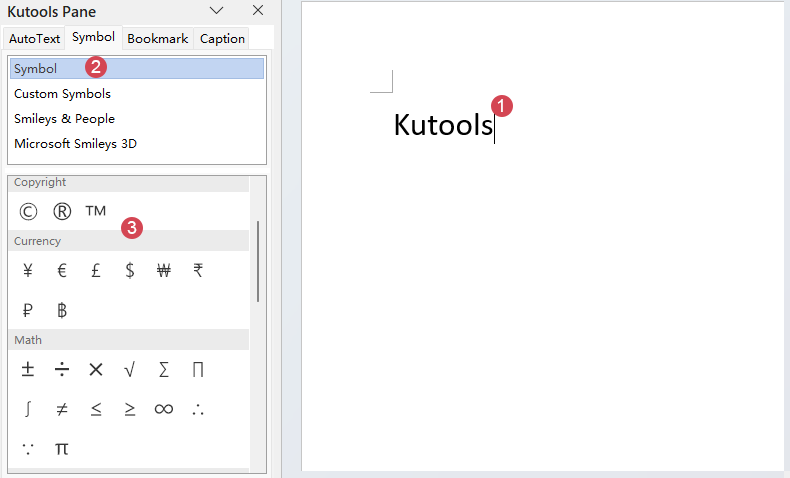
これで、選択した記号がWord 文書にすぐ挿入されます。

⭐ 今後のために独自の記号を作成
特定の記号を頻繁に使うなら、Kutools for Word でカスタム記号として登録・保存できます。一度追加すれば、どの文書にもワンクリックで挿入可能。作業時間を短縮し、一貫性もキープできます。
- Word 文書内で目的の記号を選択し、左側のペインにある追加アイコンをクリックすると、その記号がすぐにペインに追加されて、今後いつでも使えるようになります。
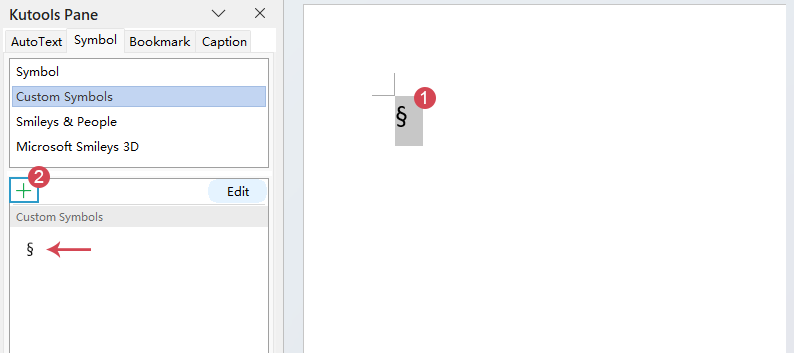
- 他の必要な記号を挿入する場合も、同じ手順を繰り返してください。
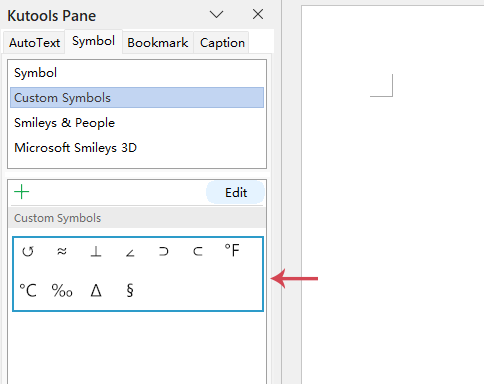
ヒント
追加済みの記号は、順序の入れ替えや不要な記号の削除など、簡単に管理できます。記号を選択して「編集」ボタンをクリックし、実行したい操作を選んでください。スクリーンショットをご参照ください:
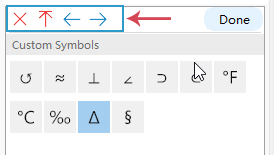
- 削除
 :選択した記号を削除します。
 - 最上部に移動
 :選択した記号をすべての記号の最前面に移動します。
 - 左に移動
 :選択した記号を左に移動します。
 - 右に移動
 :選択した記号を右側に移動します。
 :選択した記号を削除します。
 :選択した記号をすべての記号の最前面に移動します。
 :選択した記号を左に移動します。
 :選択した記号を右側に移動します。
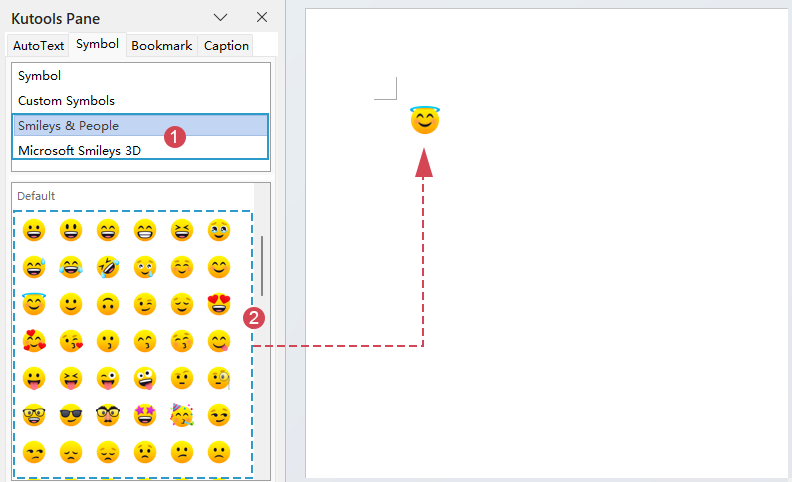
😊 スマイル顔や3D スマイル顔などの絵文字を素早く挿入
絵文字でWord 文書に感情と個性をプラスしましょう!Kutools for Word なら、クラシックなスマイル顔、カラフルな3D スマイル顔、感情豊かなアイコンなど、多彩な絵文字をワンクリックで簡単に挿入できます。
- 絵文字を挿入したい位置にカーソルを置いてください。
- 「スマイル顔と人物」や「Microsoft 3D スマイル顔」などのカテゴリから、必要な絵文字を簡単に見つけられます。
- 左下のペインから挿入したい絵文字をクリックすると、その絵文字が文書にすぐ挿入されます。
ヒント
パネルを閉じることなく複数の絵文字を連続して挿入できるので、コンテンツを素早くより豊かにできます。
まとめ
Kutools for Word の記号機能は、Word 標準の記号挿入ツールに代わる優れた選択肢です。ワンクリックでの挿入、カスタム記号コレクション、絵文字の簡単統合を備えたインテリジェントなサイドバーパネルにより、効率性・カスタマイズ性・使いやすさをすべて一つに凝縮。煩雑さを排し、プロフェッショナルにも感情豊かにも文書を仕上げたい方に最適です。
最高のオフィス生産性ツール
Kutools for Word– 300 以上の卓越した機能で、Word 体験をさらにレベルアップ!100 の注目の機能!
🤖KUTOOLS AI の機能:AI アシスタント/リアルタイムアシスタント/スーパーポリッシュ(書式を保持)/スーパートランスレート(書式を保持)/AI 編集/AI 校正…
📘ドキュメントマスタリー:ページ分割/文書の結合/選択範囲をさまざまな形式でエクスポート(PDF/TXT/DOC/HTML など)/一括 PDF 変換…
✏コンテンツ編集:複数ファイルにわたって一括検索と置換/すべての画像をリサイズ/表の転置行と列/表をテキストに変換…
🧹手間いらずのクリーンアップ:余分なスペースを一掃/セクション区切り/テキストボックス/ハイパーリンク/その他の削除ツールについては、削除グループをご覧ください…
➕クリエイティブ挿入:以下を挿入桁区切り記号/チェックボックス/ラジオボタン/QR コード/バーコード/複数の画像/詳細は挿入グループで…
🔍精密選択:特定のページ/表/図形/見出し段落/ナビゲーションを強化するにはその他の選択機能を活用…
⭐注目の拡張機能:任意の場所に移動/繰り返しテキストを自動挿入/ドキュメントWindows 間を切り替え/11 変換ツール…
🌍40 以上の言語をサポート:Kutools を好みの言語でお使いいただけます!英語、スペイン語、ドイツ語、フランス語、中国語など、40 以上の言語に対応しています。

Office Tab– Office にタブ付きインターフェースを導入し、作業を大幅に簡単に
- Word、Excel、PowerPoint、Publisher、Access、Visio、Project でタブを使った編集・閲覧機能を有効にします。
- 複数のドキュメントを、新しいウィンドウではなく、同じウィンドウ内の新しいタブで開いたり作成したりできます。
- 日々の生産性を50%も向上させ、毎日数百回のマウスクリックをカットします!
✨ Kutools for Office – 1 回のインストールで、5 つの強力なツールがすぐに使える!
含まれるもの:Office Tab Pro・Kutools for Excel・Kutools for Outlook・Kutools for Word・Kutools for PowerPoint
📦 1 つのスイートですべての5 ツールを入手|🔗 Microsoft Office とシームレスに連携|⚡ 保存時間して、すぐに生産性を向上
最高のオフィス生産性ツール
Kutools for Word– Word 向けの100+ツール
- 🤖KUTOOLS AI の機能:AI アシスタント/リアルタイムアシスタント/スーパーポリッシュ/スーパートランスレート/AI 編集/AI 校正
- 📘ドキュメントマスタリー:ページ分割/文書の結合/一括 PDF 変換
- ✏コンテンツ編集:一括検索と置換/すべての画像をリサイズ
- 🧹手間いらずのクリーンアップ:余分なスペースを削除/セクション区切りを削除
- ➕クリエイティブ挿入:桁区切り記号を挿入/チェックボックスを挿入/QR コードを作成
- 🌍40 以上の言語をサポート:Kutools はあなたの言語に対応しています!40 以上の言語をサポート!