Kutools for Word を使って複数のファイルから簡単に余分なスペースを削除
Word 文書内の不要なスペースを削除する作業は、特に複数ファイルを扱う場合、繰り返しが多く、非常に時間がかかります。Microsoft Word の標準機能「検索と置換」は一度に1 つの文書にしか適用できませんが、「Kutools for Word」の「一括置換」機能を使えば、この手間がぐっと軽減されます。この強力なツールなら、複数のWord、HTML、および TXT ファイル内の余分なスペースを一度に素早く検索・削除できます。
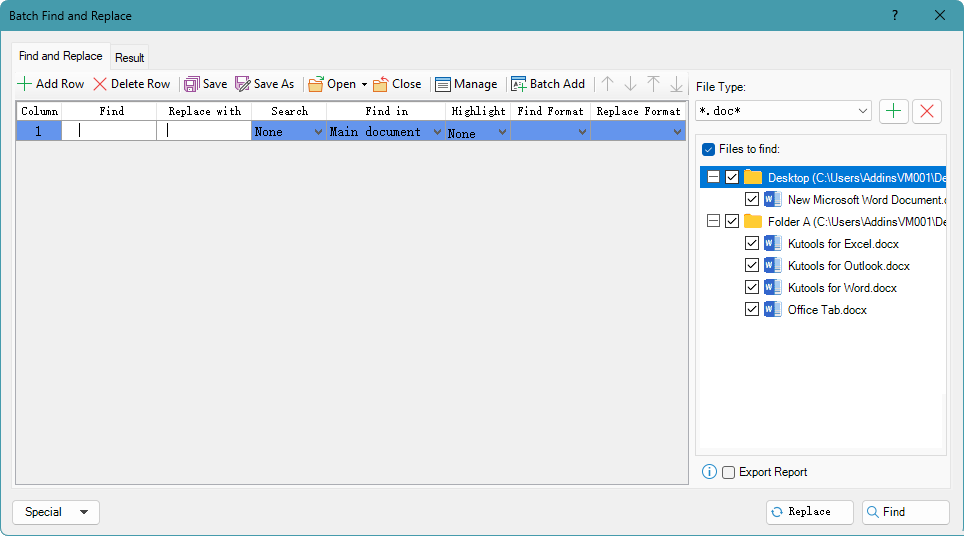
Kutools for Word を使った余分なスペース削除のステップバイステップガイド
- 余分なスペースを削除したいWord 文書で、「Kutools」タブをクリックし、「一括置換」を選択します。
![Kutools タブで [一括置換] をクリック](//cdn.extendoffice.com/images/stories/shot-kutools-word/multiple-find-replace/shot-click-batch-replace.webp)
- 表示された一括検索と置換ウィンドウで、「行を追加」ボタンをクリックして検索条件を作成してください。「検索」フィールドにはスペースキーを2 回、「置換後の文字列」フィールドにはスペースキーを1 回入力します。
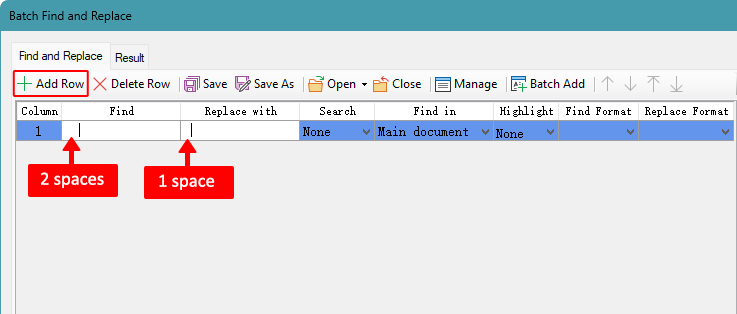
「プラス」ボタンをクリックして
![[ファイルを追加] ボタン](//cdn.extendoffice.com/images/stories/shot-kutools-word/multiple-find-replace/shot-add-files-button.webp) ファイルを追加するか、フォルダー内のすべてのファイルを一括で追加し、余分なスペースを削除しましょう。
ファイルを追加するか、フォルダー内のすべてのファイルを一括で追加し、余分なスペースを削除しましょう。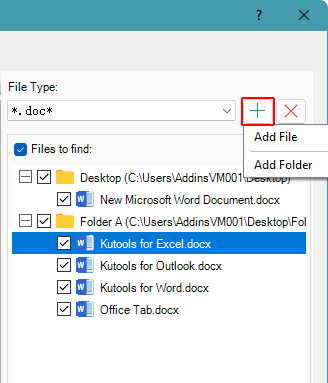
- ウィンドウの右下にある「置換」ボタンをクリックしてください。
![Kutools タブで [一括置換] をクリック](http://cdn.extendoffice.com/images/stories/shot-kutools-word/multiple-find-replace/shot-click-batch-replace.webp)
![[ファイルを追加] ボタン](http://cdn.extendoffice.com/images/stories/shot-kutools-word/multiple-find-replace/shot-add-files-button.webp) ファイルを追加するか、フォルダー内のすべてのファイルを一括で追加し、余分なスペースを削除しましょう。
ファイルを追加するか、フォルダー内のすべてのファイルを一括で追加し、余分なスペースを削除しましょう。
操作が完了すると、「結果」タブに置換内容が表示されます。

- 「行を追加」ボタンをクリックすれば、さらに検索条件を追加できます。これにより、複数の検索・置換ルールを一度のバッチ操作で適用することが可能です。
- 空の段落を削除するには、「検索」フィールドに「^p^p」と入力し、「置換後の文字列」フィールドに「^p」と入力してください。
最高の Office 生産性ツール
Kutools for Word- Word 体験をレベルアップ
🤖KUTOOLS AI 機能:AI アシスタント/リアルタイムアシスタント/スーパーポリッシュ(書式を保持)/スーパートランスレート(書式を保持)/AI 編集/AI 校正...
📘文書マスタリー:ページ分割/文書の結合/選択範囲をさまざまな形式でエクスポート(PDF/TXT/DOC/HTML。。。)/PDF 一括変換...
✏コンテンツ編集:複数ファイル間で一括検索と置換/全画像サイズ変更/表の転置行と列/表をテキストに変換...
🧹簡単クリーン:不要な余分なスペースを一掃/セクション区切り/テキストボックス/ハイパーリンク/ その他の削除ツールについては、削除グループをご覧ください。。。
➕クリエイティブ挿入:千区切り記号を挿入/チェックボックス/ラジオボタン/QR コード/バーコード/複数画像/ その他の機能は挿入グループでご確認ください。。。
🔍精密選択:特定のページ/表/図形/見出し段落/ ナビゲーションを強化するにはさらに多くの選択機能...
⭐スター機能強化:任意の場所にナビゲート/繰り返しテキストを自動挿入/文書間で切り替えWindows/11 変換ツール...
🌍40 言語以上に対応:Kutools を好みの言語でお使いいただけます – 英語、スペイン語、ドイツ語、フランス語、中国語など、40 以上の言語をサポート!

Office Tab -Office 用 Tabs、あなたへのパワー
- Word、Excel、PowerPoint、Publisher、Access、Visio、Project でタブによる編集と閲覧を有効化します。
- 同じウィンドウ内の新しいタブで、複数の文書を簡単に開いたり作成したりできます。
- 日々の生産性を50%も向上させ、毎日数百回ものマウスクリックを削減します!

✨ Kutools for Office – 1 回のインストールで5 つの強力なツールが手に入る!
同梱内容:Office Tab Pro·Kutools for Excel·Kutools for Outlook·Kutools for Word·Kutools for PowerPoint
📦 1 つのスイートですべての5 ツールを入手 | 🔗 Microsoft Office とのシームレスな統合 | ⚡ 保存時間して生産性を即座に向上
最高の Office 生産性ツール
Kutools for Word- Word 用の100+ツール
- 🤖KUTOOLS AI 機能:AI アシスタント/リアルタイムアシスタント/スーパーポリッシュ/スーパートランスレート/AI 編集/AI 校正
- 📘文書マスタリー:ページ分割/文書の結合/PDF 一括変換
- ✏コンテンツ編集:一括検索と置換/全画像サイズ変更
- 🧹簡単クリーン:余分なスペースを削除/セクション区切りを削除
- ➕クリエイティブ挿入:千区切り記号を挿入/チェックボックスを挿入/QR コードを作成
- 🌍40+言語対応:Kutools はあなたの言語をサポート!40 以上の言語に対応しています。