Word で KUTOOLS AI を使用して契約書内のリスクのある条項をすばやく特定
契約レビューは時間のかかる作業であり、ミスも起こりやすくなります。特に法務の専門家でない場合や締め切りが厳しいときには、その傾向がさらに顕著です。たった一つのリスクを含む条項を見落としただけで、予期せぬコストや法的紛争、不利な義務を負う可能性があります。
KUTOOLS AI 契約レビューは、即座にリスクの概要を提供します。リスクの説明ではわかりやすい解説を、修正提案では実践的なガイダンスを、そして提案テキストではすぐに使える文言をご提供。問題のある箇所はドキュメント内で正確にハイライトされ、その文脈の中で該当表現を瞬時に確認。影響を的確に把握し、適切な対応を判断できるため、Word 上でより迅速に、安全かつ自信を持って意思決定が可能です。

なぜKutools for Word の AI 契約レビューを使うのか
- 🚀契約書のレビューが何時間もかからず、わずか数分で完了
契約書を自動でスキャンし、リスクのある条項をピンポイントで特定。問題点を即座に把握できます。手作業での読み込みや行単位のチェックはもう不要です。 - 🔍自分側の立場から契約を分析
当事者 A、当事者 B、または中立的な視点に即座に切り替え可能。AI はあなたの立場とレビューの詳細度に応じて、リスク分析を最適化します。 - 🎯リスクが発生している箇所を正確に把握
リスクのある条項は、ドキュメント内でオレンジ色の下線付きでハイライトされるため、どの部分がリスクを伴い、どこに注力すべきかをすぐに把握できます。 - 🧠すぐに使える修正提案を取得
各リスクには、明確な説明と実用的な修正提案、さらにより安全な代替テキストが付いているので、法的文書作成の経験がなくても安心です。 - ⚡ワンクリックで問題を修正
提案内容を挿入したり、リスクのある条項を置き換えたり、不要な項目を即座に無視したりできます。長文の契約書では、一括挿入や一括置換機能を使えば、すべてを一度に処理可能! - 🧩Word から離れずにスムーズに作業可能
レビュー結果はWord 内のサイドペインおよびフローティングパネルに表示されるため、他のツールに切り替えることなく、ワークフローを中断せずにそのままレビュー・修正作業を進められます。 - 🎨AI の提案と元のテキストを明確に区別
挿入されたコンテンツの書式をカスタマイズして、AI が生成したテキストを簡単に識別・レビュー・議論できるようにしましょう。 - 🔁結果が満足いくまで微調整
提案内容にご満足いただけませんか?個別にリスクの説明や修正テキストを再生成し、あなたのニーズにぴったり合うよう調整可能です。 - 💾レビューの進捗を失わない
Word はいつでも閉じられ、後で再開できます。分析結果と提案内容は自動的に保存されます。
Kutools for Word を使って契約書内のリスクのある条項を素早く特定する方法
以下の手順に従って、契約書をスキャンしてリスクのある条項をハイライトし、Word 上で AI の提案を直接適用してください。
ステップ1:契約分析の準備と開始
契約書を含むWord 文書を開き、次の操作を行ってください。
- Kutoolsタブに移動し、LegalグループでAI 契約レビューをクリックしてください。

- AI 契約レビューペインがWord の右側に開きます。このペインで、レビューのオプションを設定してください:
- レビュー担当者:以下のいずれかを選択してください:当事者 A、当事者 B、または中立。
- 精度レベル:以下のいずれかを選択してください:標準、詳細、または包括的。
- 追加要件:必要に応じて、ドロップダウンリストから追加要件(例:米国法レビュー)を選択してください。不要な場合は、このステップをスキップできます。 独自の追加要件を編集または追加しますか?
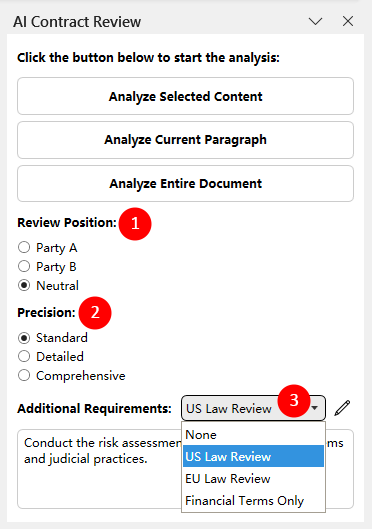
- 利用可能なボタンのいずれかをクリックして分析を開始します:
- 選択したコンテンツを分析
- 現在の段落を分析
- 文書全体を分析
ヒント:この機能をご利用いただくには、AI キーが必要です。こちらをクリックして OpenAI API キーの取得方法をご確認ください。または、こちらをクリックしてKutools AI キーの取得方法をご確認いただき、すべての AI ツールを制限なく100 回無料でご利用ください。
ステップ2:特定されたリスクの確認と対応
分析が完了したら:
- 検出されたすべてのリスクは AI 契約レビューペインにリストされ、それぞれに明確なリスクの説明、実用的な修正提案、そしてすぐに使える提案テキストが含まれています。
- ドキュメント内の該当条項が、自動的にオレンジ色の下線でハイライトされます。
- 特定されたリスクの総数は、ペインの下部に表示されます。
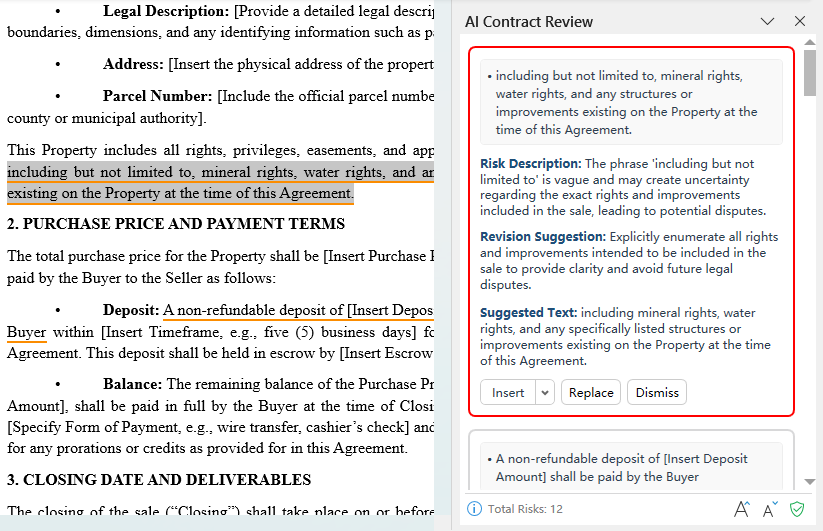
ペイン内の任意のリスク項目をクリックすると、Word は即座にドキュメント内の該当条項へジャンプします。各リスクに対して、以下のいずれかの操作を選択できます。
- 挿入 – 元の条項の後に、リスクの説明・修正提案・提案テキストをドキュメントに挿入します。 挿入されるコンテンツとその表示位置の設定方法については、こちらをクリックしてください。
- 置換 – リスクのある元の条項を、提案テキストにそのまま置き換えます。
- 無視 – 変更が不要と判断した場合は、そのリスクを無視します。
- 「挿入」、「置換」、または「却下」をクリックすると、そのリスクは対応済みとしてマークされ、AI 契約レビューペインから消えます。
- 素早くクリーンアップするには「置換」を、提案された文言を後で確認・交渉したい場合は「挿入」をご利用ください。
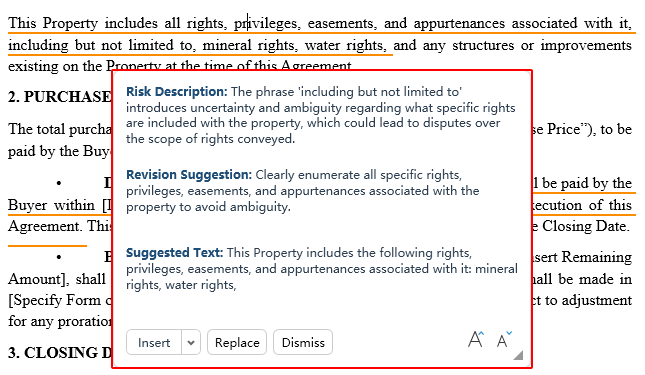
注記:ドキュメント内のリスクのある条項をクリックすると、フローティングパネルが表示されます。このフローティングパネルには、AI 契約レビューペイン内の該当項目と同じ内容が表示され、ペインに戻ることなく、リスクを素早く確認・対応できます。 フローティングレビューパネルを無効にしたいですか?
Kutools の AI 契約レビューの使い方に関するヒント
以下のヒントを使えば、AI 契約レビューの動作をニーズに合わせてカスタマイズしたり、分析結果をさらに洗練させたり、提案の挿入方法を細かく制御したり、レビュー機能を効率的に管理したり、ドキュメントをすぐに共有できる状態に整えたりできます。
追加要件を編集する
ドロップダウンリストには、あらかじめ用意された3 つの追加要件が含まれています。いずれかを選択すると、その詳細が下に表示されます。

内容を直接編集できます。編集した内容は今回のレビュー時に AI に送信されます。これらの変更は現在のレビューにのみ適用され、ドロップダウンリスト内のプリセットオプションを変更したり、他のドキュメントのレビューに影響を与えたりすることはありません。

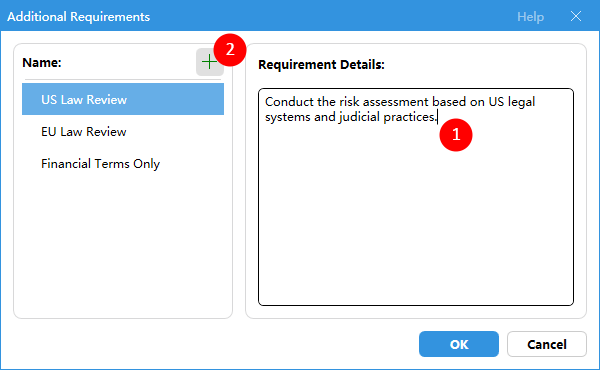
右側の編集(鉛筆)アイコンをクリックすれば、プリセットされた追加要件を編集したり、独自の要件を追加したりすることもできます。
- オプション 1:既存の追加要件を選択し、その詳細を編集します。
- オプション 2:追加(+)ボタンをクリックして、新しい追加要件を作成します。
リスク分析コンテンツを再生成する
AI 契約レビューペインで特定されたリスクのある条項ごとに、「リスクの説明」、「修正提案」、または「提案テキスト」にマウスを合わせると、再生成アイコンが表示されます。このアイコンをクリックすると、該当する内容を再生成できます。
ヒント:フローティングパネルにも同じ再生成ロジックが適用されます。 フローティングパネルとは?

既定の挿入設定
リスクを特定した後は、ドキュメント内のどこにどのコンテンツ(例:リスクの説明のみ)を挿入するかを指定できます。これらの設定はデフォルトとして保存され、レビューぺインまたはリボンから挿入をクリックするたびに自動的に適用されます。
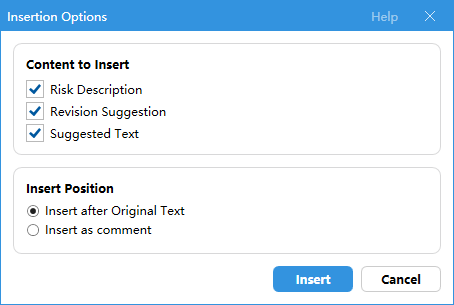
- 挿入ボタンの横にあるドロップダウン矢印をクリックして、挿入オプションを選択します。
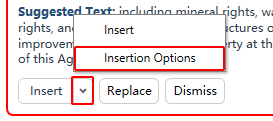
- 挿入オプションダイアログが表示されたら、挿入するコンテンツ(リスクの説明、修正提案、提案テキスト)を選択し、元のテキストの後に挿入するか、コメントとして挿入するかを指定してください。
レビュー中にKutools Legal ツールを使用する
分析が完了すると、Kutools Legalリボンに専用タブが表示され、レビュー結果を効率的に管理・カスタマイズ・クリーンアップできる強力なツールをご利用いただけます。

- 一括挿入を使えば、挿入オプションの設定に基づいて、すべてのリスク分析結果を一度に挿入できます。 すべてのリスクが挿入されると、AI 契約レビューペイン内のすべてのリスク項目が自動的にクリアされます。
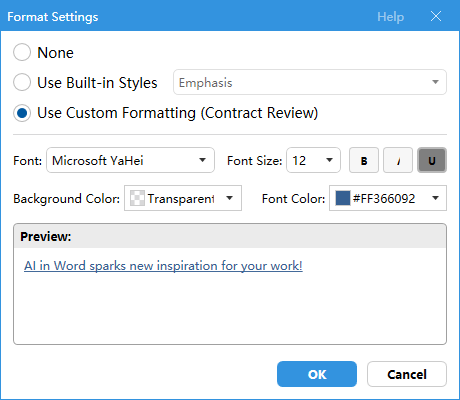
- 書式設定をクリックして、挿入された提案テキストの書式(フォント、色、下線、背景など)をカスタマイズし、元の契約書テキストと視覚的に明確に区別できるようにしましょう。ヒント:この設定は新しく挿入されたテキストにのみ適用され、既存の挿入内容には適用されません。
- 一括置換を使えば、特定されたすべてのリスクのある条項を、提案テキストに一度に置き換えられます。 すべてのリスクが置き換えによって解消されると、AI 契約レビューペインが自動的にクリアされます。
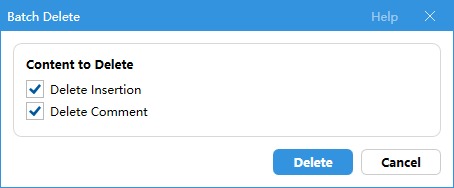
- ドキュメント内で挿入されたテキストまたはコメントを選択した後、挿入の削除またはコメントの削除をクリックすると、選択中の挿入コンテンツだけをすばやく削除できます。
- 一括削除を使えば、挿入されたすべてのテキストやコメントを一度に削除して、ドキュメントを元の状態に戻せます。
- レビューぺインをクリックして、Word の右側にある AI 契約レビューペインの表示/非表示を切り替えましょう。
- フローティングパネルをクリックすると、ドキュメント内のリスクのある条項をクリックした際に表示されるフローティングレビューパネルの表示をオン/オフできます。
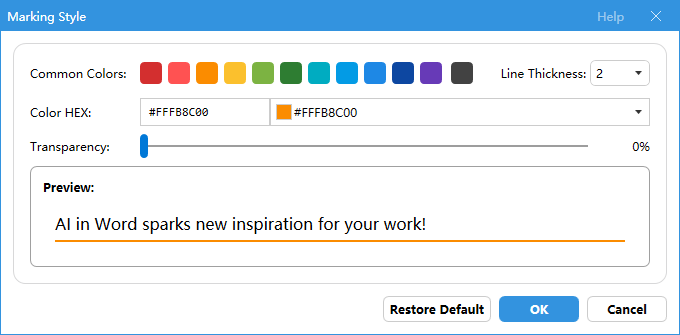
- マーキングスタイルをクリックして、リスクのある条項のハイライト方法(下線の色・太さ・透明度など)をカスタマイズしましょう。
- レビューの再開をクリックすると、現在の結果が破棄され、レビューのパラメーターを再設定して、最初から新しい分析を開始できます。
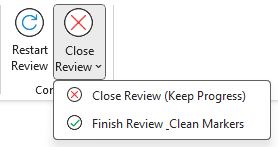
- レビューの終了をクリックして、レビュー処理を完了できます。以下のいずれかを選択してください:
- 進捗を保持– AI 契約レビューペインとKutools Legal タブを一旦閉じても、後でKutools タブのAI 契約レビューをクリックすれば、以前に特定されたすべてのリスクが再度表示されます。
- レビュー用マーカーをクリア– 文書からすべてのレビュー用マーカーを削除し、特定されたすべてのリスクを破棄。同時に、AI 契約レビューペインとKutools Legal タブの両方を閉じます。
推奨 AI モデル
GPT-5 や Gemini 2.5 などの最新モデルのご利用をおすすめします。これにより、分析品質が大幅に向上します。ただし、これらのモデルは無効化できない組み込み推論機能を使用するため、分析に時間がかかる場合があります。
ドキュメント共有前に AI ブックマークを削除する
Kutools は内部的にブックマークを使用して元の契約テキストの位置を特定しています。ドキュメントを他者と共有する予定がある場合、これらのブックマークが意図しない問題を引き起こす可能性があります。これを回避するには、ドキュメントを送信する前にAI>KUTOOLS AI 機能によって生成された補助ブックマークをクリアしてください。

最高の Office 生産性ツール
Kutools for Word- Word 体験をさらに高める
🤖KUTOOLS AI 機能:AI アシスタント/リアルタイムアシスタント/スーパーポリッシュ(書式を保持)/スーパートランスレート(書式を保持)/AI 編集/AI 校正...
📘文書マスタリー:ページ分割/文書の結合/選択範囲をさまざまな形式でエクスポート(PDF/TXT/DOC/HTML など)/一括 PDF 変換...
✏コンテンツ編集:複数ファイルにわたって一括検索と置換/全画像のサイズ変更/表の転置行と列/表をテキストに変換...
🧹簡単クリーン:余分なものを一掃余分なスペース/セクション区切り/テキストボックス/ハイパーリンク/ その他の削除ツールについては、削除グループへ。。。
➕クリエイティブ挿入:千単位区切りを挿入/チェックボックス/ラジオボタン/QR コード/バーコード/複数画像/ さらに詳しくは挿入グループをご覧ください。。。
🔍精密選択:正確に指定特定のページ/表/図形/見出し段落/ ナビゲーションを強化するにはその他の選択機能...
⭐スター機能強化:任意の場所へナビゲート/定型テキストを自動挿入/文書間を切り替え/11 変換ツール...
🌍40 以上の言語をサポート:Kutools を好みの言語でお使いいただけます!英語、スペイン語、ドイツ語、フランス語、中国語など、40 以上の言語に対応しています。

Office Tab -Office のための Tabs、あなたへのパワー
- Word、Excel、PowerPoint、Publisher、Access、Visio、Project でタブを使った編集と閲覧を有効化します。
- 複数の文書を、新しいウィンドウではなく、同じウィンドウ内の新しいタブで開いたり作成したりできます。
- あなたの生産性を50%も向上させ、毎日何百回ものマウスクリックをカットします!

✨ Kutools for Office – 1 回のインストールで、5 つの強力なツールが手に入る!
含まれるもの:Office Tab Pro·Kutools for Excel·Kutools for Outlook·Kutools for Word·Kutools for PowerPoint
📦 1 つのスイートですべての5 ツールを入手 | 🔗 Microsoft Office とシームレスに統合 | ⚡ 保存時間して生産性を即座に向上
最高の Office 生産性ツール
Kutools for Word- Word 向けの100+ツール
- 🤖KUTOOLS AI 機能:AI アシスタント/リアルタイムアシスタント/スーパーポリッシュ/スーパートランスレート/AI 編集/AI 校正
- 📘文書マスタリー:ページ分割/文書の結合/一括 PDF 変換
- ✏コンテンツ編集:一括検索と置換/全画像のサイズ変更
- 🧹簡単クリーン:余分なスペースを削除/セクション区切りを削除
- ➕クリエイティブ挿入:千単位区切りを挿入/チェックボックスを挿入/QR コードを作成
- 🌍40 以上の言語をサポート:Kutools はあなたの言語に対応しています!40 以上の言語をサポート!