ページをコピー – Word で1 ページまたは複数ページをすばやくコピー
Kutools for Word
長いWord 文書で1 ページまたは特定のページ範囲を複製するのは、必ずしも簡単ではありません。ページをまたいでコンテンツを手動で選択するのは時間のかかる作業であり、特に書式やオブジェクトが含まれている場合はミスが起きやすくなります。
Kutools for Wordは、スマートで信頼性の高いソリューションを提供します。ページをコピー機能を使えば、現在のページや指定した任意のページを瞬時にコピーでき、時間を節約して編集効率がさらにアップします。
 |
🔹 現在のページをコピー
クリック1 回で、カーソルが現在位置するページ全体(テキスト、表、画像、図形、書式をすべて含む)をコピーできます。
✨ 主なメリット:
- カーソルが置かれているページを自動で検出します。
- 手動でハイライトしたり、スクロールしたりする必要はまったくありません。
- すべての書式、ページレイアウト、およびオブジェクトをそのまま保持します。
- ページテンプレートの複製、繰り返しコンテンツの作成、バックアップにぴったりです。
📌 使い方:
手順1.対象ページの任意の場所にカーソルを置いてください。
手順2.Kutools Plus > ページをコピー > 現在のページをコピーをクリックします。

または、直接「ページをコピー」を選択することも可能です。
完了です!同じ文書内はもちろん、別の文書内の任意の場所にも貼り付けられます。

🔹 指定ページをコピー
特定の1 ページ、ページ範囲、さらにはセクション区切りで区切られたセクション全体をコピーしたいですか?「指定ページをコピー」機能を使えば、正確にコントロールできます。
✨ 主なメリット:
- 指定した1 ページまたは連続するページ範囲をコピーできます。単一ページ(例:「3」)やページ範囲(例:「2–5」)を入力してください。
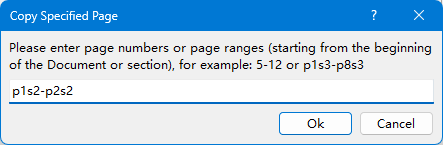
- セクション単位でのコピーにも対応しています。たとえば、「p3s3–p8s3」と入力すれば、セクション3 のページ3 からページ8 までのコンテンツを(同じセクション内であれば)そのままコピーできます。
- テキスト、スタイル、画像、表、埋め込みオブジェクトなど、すべてのコンテンツと書式を完全に保持します。
- ページテンプレートの複製、繰り返しコンテンツの作成、バックアップに最適です
- 手作業によるエラーを完全に排除。ページのコンテンツを切り取ったりドラッグしたり、誤って選択してしまう心配はもうありません。
- ドキュメントの再構成に最適です。レポートを抽出したり、構造化されたレイアウトを複製したり、複雑な書式を手軽に再利用したりできます。
📌 使い方:
手順1.Kutools Plus > ページをコピー > 指定ページをコピーをクリックします。

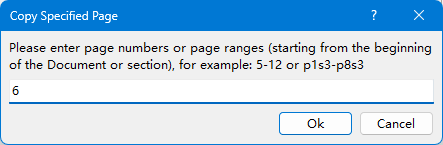
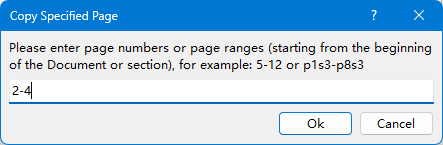
手順2.ページ番号または範囲を入力して、OKをクリックします。
指定ページをコピー:例、「6」
連続したページ範囲をコピー:例、「2-4」
ページ間で特定のセクションをコピー:例、「p1s2-p2s2」(セクション2、ページ1 からページ2 まで)
コンテンツがコピーされ、すぐに貼り付けられる状態になりました。
💡 コピー以上の価値
Kutools for Word の「ページをコピー」機能は、コンテンツを単に複製するだけでなく、書式の一貫性を保ち、手動でのコピーペースト作業中に起こりがちな人的ミスを確実に排除します。学術論文、テンプレート、ビジネスレポートなど、どんな作業もこのツールでより迅速かつスマートに進められます。
📥 今すぐ試す
Kutools for Word は、Microsoft Word での編集、レイアウト、校閲、書式設定を大幅に効率化する100 以上の強力なツールを提供しています。今すぐダウンロードして、制限のない60 日間のフル機能トライアルをお楽しみください。
最高のオフィス生産性ツール
Kutools for Word– 300 以上の卓越した機能で、Word 体験をさらにレベルアップ!100 の注目の機能!
🤖KUTOOLS AI の機能:AI アシスタント/リアルタイムアシスタント/スーパーポリッシュ(書式を保持)/スーパートランスレート(書式を保持)/AI 編集/AI 校正…
📘ドキュメントマスタリー:ページ分割/文書の結合/選択範囲をさまざまな形式でエクスポート(PDF/TXT/DOC/HTML など)/一括 PDF 変換…
✏コンテンツ編集:複数ファイルにわたって一括検索と置換/すべての画像をリサイズ/表の転置行と列/表をテキストに変換…
🧹手間いらずのクリーンアップ:余分なスペースを一掃/セクション区切り/テキストボックス/ハイパーリンク/その他の削除ツールについては、削除グループをご覧ください…
➕クリエイティブ挿入:以下を挿入桁区切り記号/チェックボックス/ラジオボタン/QR コード/バーコード/複数の画像/詳細は挿入グループで…
🔍精密選択:特定のページ/表/図形/見出し段落/ナビゲーションを強化するにはその他の選択機能を活用…
⭐注目の拡張機能:任意の場所に移動/繰り返しテキストを自動挿入/ドキュメントWindows 間を切り替え/11 変換ツール…
🌍40 以上の言語をサポート:Kutools を好みの言語でお使いいただけます!英語、スペイン語、ドイツ語、フランス語、中国語など、40 以上の言語に対応しています。

Office Tab– Office にタブ付きインターフェースを導入し、作業を大幅に簡単に
- Word、Excel、PowerPoint、Publisher、Access、Visio、Project でタブを使った編集・閲覧機能を有効にします。
- 複数のドキュメントを、新しいウィンドウではなく、同じウィンドウ内の新しいタブで開いたり作成したりできます。
- 日々の生産性を50%も向上させ、毎日数百回のマウスクリックをカットします!
✨ Kutools for Office – 1 回のインストールで、5 つの強力なツールがすぐに使える!
含まれるもの:Office Tab Pro・Kutools for Excel・Kutools for Outlook・Kutools for Word・Kutools for PowerPoint
📦 1 つのスイートですべての5 ツールを入手|🔗 Microsoft Office とシームレスに連携|⚡ 保存時間して、すぐに生産性を向上
最高のオフィス生産性ツール
Kutools for Word– Word 向けの100+ツール
- 🤖KUTOOLS AI の機能:AI アシスタント/リアルタイムアシスタント/スーパーポリッシュ/スーパートランスレート/AI 編集/AI 校正
- 📘ドキュメントマスタリー:ページ分割/文書の結合/一括 PDF 変換
- ✏コンテンツ編集:一括検索と置換/すべての画像をリサイズ
- 🧹手間いらずのクリーンアップ:余分なスペースを削除/セクション区切りを削除
- ➕クリエイティブ挿入:桁区切り記号を挿入/チェックボックスを挿入/QR コードを作成
- 🌍40 以上の言語をサポート:Kutools はあなたの言語に対応しています!40 以上の言語をサポート!