Kutools でWord の頻繁に使用するテキストブロックを作成・再利用
Kutools for Word には強力な AutoText 機能が搭載されており、ドキュメントでよく使うコンテンツを素早く再利用できます。
定型文、署名、標準的な段落、手順書、その他の繰り返し使うテキストを頻繁に挿入する場合でも、AutoText を使えば一度保存するだけで、ワンクリックで即座に挿入できます。これにより、時間と手間を大幅に節約できるだけでなく、すべてのドキュメントで一貫性を保つことも可能です。再利用可能なテキストはカテゴリごとに整理でき、AutoText ペインから簡単に管理できるほか、エントリをエクスポートして別のデバイスでも利用できます。
Kutools for Word を使用してよく使うテキストブロックを作成・再利用するためのステップ・バイ・ステップガイド
- AutoText ペインを開く
- 新しいオートテキストエントリを作成
- 保存済みの AutoText テキストブロックをドキュメントに挿入
- 既存の AutoText エントリの内容を変更
- AutoText エントリをデバイス間で共有
AutoText ペインを開く
- AutoText として保存したいテキストブロックを含むWord 文書を開いてください。
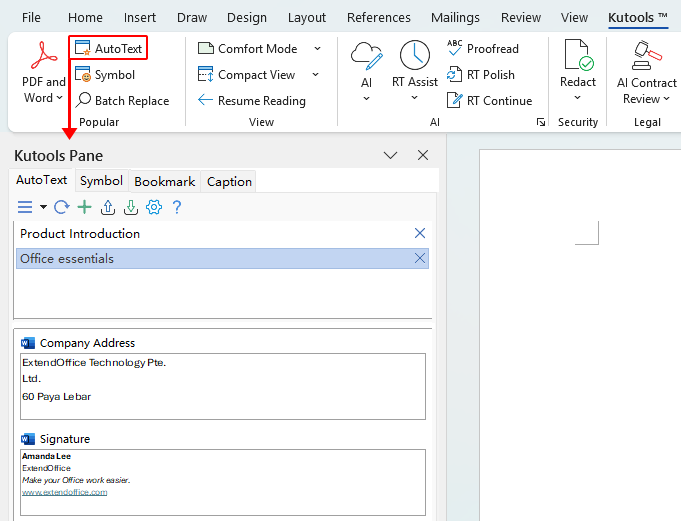
- 「Kutools」タブに移動し、「AutoText」をクリックして、AutoText ペインを開きます。
新しいオートテキストエントリを作成する
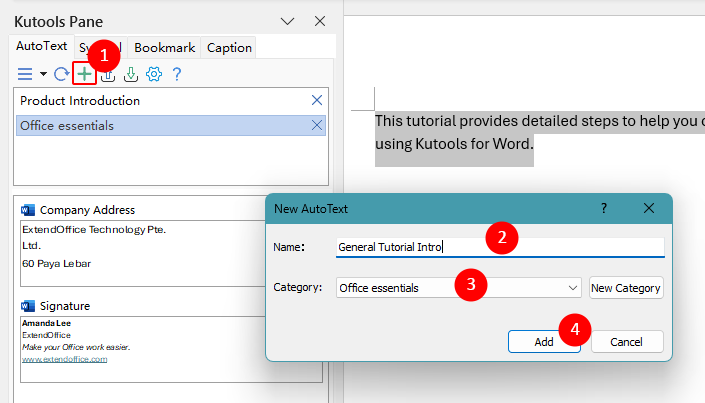
- 保存したいよく使うテキストを選択し、「AutoText」ペインのツールバーにある「新しいオートテキスト」ボタンをクリックします。
- 表示された「新しいオートテキスト」ダイアログで、後から簡単に識別できるようにテキストブロックに「名前」を入力してください。
- 既存の「カテゴリ」を選択するか、類似のエントリを整理するために新しいカテゴリを作成しましょう。
- 「追加」をクリックして、選択範囲を AutoText エントリとして保存しましょう。
保存済みの AutoText テキストブロックをドキュメントに挿入
- 保存したテキストを再利用したいドキュメントを開きます。
- テキストブロックを挿入したい場所にカーソルを正確に置きます。
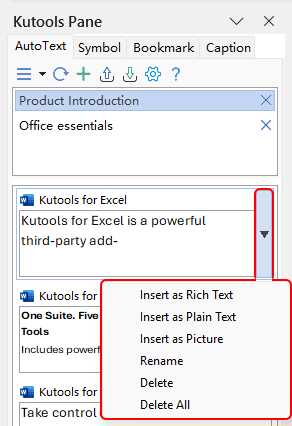
- AutoText ペインで、該当するエントリが含まれるカテゴリを展開し、その AutoText エントリをクリックしてドキュメントに挿入します。ヒント:エントリ横のドロップダウンメニューを展開すれば、プレーンテキストまたは画像として挿入することも可能です。
既存の AutoText エントリの内容を変更
- AutoText エントリをドキュメントに挿入します。
- 必要な変更を加えましょう。
- 編集したテキストを選択し、「新しいオートテキスト」ボタンをクリックして、同じ名前で再度保存し、既存のエントリを上書きします。
AutoText エントリをデバイス間で共有
AutoText エントリを作成すれば、同じコンピューター上のどのWord ドキュメントからもすぐに利用可能になります(ただし、Kutools for Word がインストールされ、有効になっている必要があります)。つまり、保存済みの表を毎回作り直したり再フォーマットしたりする手間なく、即座に再利用できます。
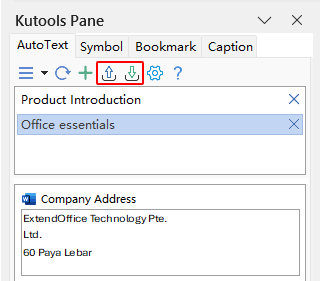
複数のデバイスで作業していても、Kutools なら AutoText ライブラリを簡単に持ち運べます。内蔵の「エクスポート」および「インポート」機能を使えば、あるコンピューターに保存したすべての AutoText エントリを別のコンピューターにすばやく移行可能。これにより、再利用可能なテキストブロックやその他の AutoText アイテムを、すべてのデバイス間で完全に同期できます。
最高の Office 生産性ツール
Kutools for Word- Word 体験をさらにレベルアップ
🤖KUTOOLS AI 機能:AI アシスタント/リアルタイムアシスタント/スーパーポリッシュ(書式を保持)/スーパートランスレート(書式を保持)/AI 編集/AI 校正...
📘ドキュメントマスタリー:ページ分割/文書の結合/選択範囲をさまざまな形式でエクスポート(PDF/TXT/DOC/HTML など)/一括 PDF 変換...
✏コンテンツ編集:複数ファイル間で一括検索と置換/すべての画像をリサイズ/表の転置行と列/表をテキストに変換...
🧹手軽なクリーンアップ:不要なものを一掃余分なスペース/セクション区切り/テキストボックス/ハイパーリンク/ その他の削除ツールについては、削除グループをご覧ください。。。
➕クリエイティブ挿入:千の区切り文字/チェックボックス/ラジオボタン/QR コード/バーコード/複数の画像/ 詳細は挿入グループをご覧ください。。。
🔍精密選択:ピンポイントで特定のページ/表/図形/見出し段落/ ナビゲーションを強化するには、さらに多くの選択機能...
⭐注目の拡張機能:任意の場所にナビゲート/繰り返し使用するテキストを自動挿入/ドキュメント間でWindows を切り替え/11 変換ツール...
🌍40 以上の言語に対応:Kutools を好みの言語でお使いいただけます!英語、スペイン語、ドイツ語、フランス語、中国語など、40 以上の言語をサポートしています。

Office Tab –Tabs for Office、あなたにパワーを
- Word、Excel、PowerPoint、Publisher、Access、Visio、Project でタブによる編集と閲覧が可能になります。
- 同じウィンドウの新しいタブで、複数のドキュメントを簡単に開いたり作成したりできます。
- あなたの生産性を50%も向上させ、毎日何百回ものマウスクリックを削減します!

✨ Kutools for Office – 1 回のインストールで5 つの強力なツールが手に入る!
同梱内容:Office Tab Pro·Kutools for Excel·Kutools for Outlook·Kutools for Word·Kutools for PowerPoint
📦 1 つのスイートですべての5 ツールを入手 | 🔗 Microsoft Office とシームレスに統合 | ⚡ 保存時間してすぐに生産性を向上
最高の Office 生産性ツール
Kutools for Word- Word 用の100+ツール
- 🤖KUTOOLS AI 機能:AI アシスタント/リアルタイムアシスタント/スーパーポリッシュ/スーパートランスレート/AI 編集/AI 校正
- 📘ドキュメントマスタリー:ページ分割/文書の結合/一括 PDF 変換
- ✏コンテンツ編集:一括検索と置換/すべての画像をリサイズ
- 🧹手軽なクリーンアップ:余分なスペースを削除/セクション区切りを削除
- ➕クリエイティブ挿入:千の区切り文字を挿入/チェックボックスを挿入/QR コードを作成
- 🌍40 以上の言語に対応:Kutools はあなたの言語を話します!40 以上の言語をサポートしています。