Word で KUTOOLS AI を使ってセクション区切りを削除する
Word のセクション区切りはドキュメントのレイアウトをきめ細かく制御するために不可欠ですが、ヘッダー・フッターの位置がずれたり、ページ番号が途切れたり、意図しないページの向き変更が発生するなど、思わぬ書式トラブルを引き起こすことも。特に長文や複雑なドキュメントでは、こうした区切りを手動で探し出して削除するのは非常に時間がかかり、ミスも起きやすくなります。
Kutools for Word は、AI 搭載のチャット機能でこれらの課題を解決し、自然言語による簡単な指示でセクション区切りをスマートに管理できるようにします。KUTOOLS AI はユーザーのリクエストを正確に理解するだけでなく、最適なKutools ツールを特定・推奨し、意図したセクション区切りだけを安全に削除。他の書式設定には一切影響を与えずに変更を適用します。これにより、操作が格段に迅速かつ正確になり、初心者でもストレスなく使いこなせます。以下のガイドでは、KUTOOLS AI を使ってセクション区切りを効率的に削除する方法をご紹介します。
Kutools for Word を使用してセクション区切りを削除するためのステップ・バイ・ステップガイド
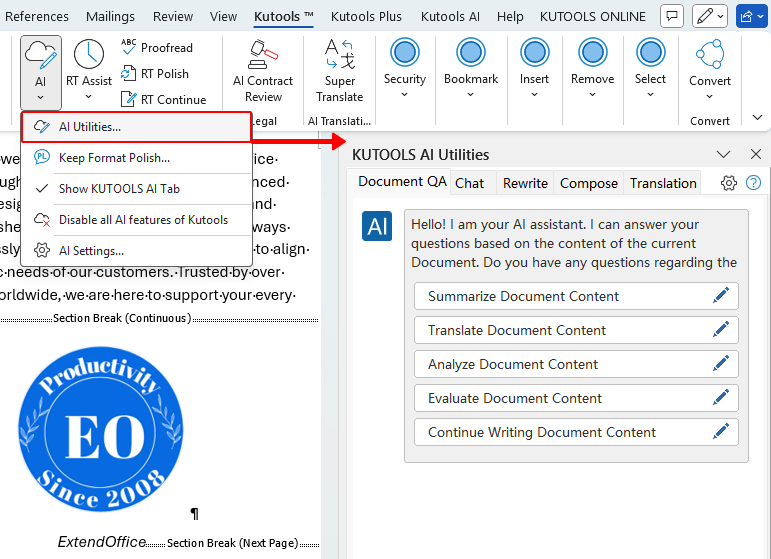
- Word ドキュメントを開き、Kutoolsタブをクリックして、AI > AI ユーティリティを選択すると、KUTOOLS AI ユーティリティペインが表示されます。
- チャットタブに切り替えて、チャットボックスにタスクの内容を記述してください。例:
- このドキュメント内のすべてのセクション区切りを削除します。
- 「現在の選択範囲内のすべてのセクション区切りを削除します。」(実行前に、対象となるドキュメントの範囲をハイライトしてください。)
- このドキュメント内の次のセクション区切りを削除します。
 (または)Enterキーを押してください)。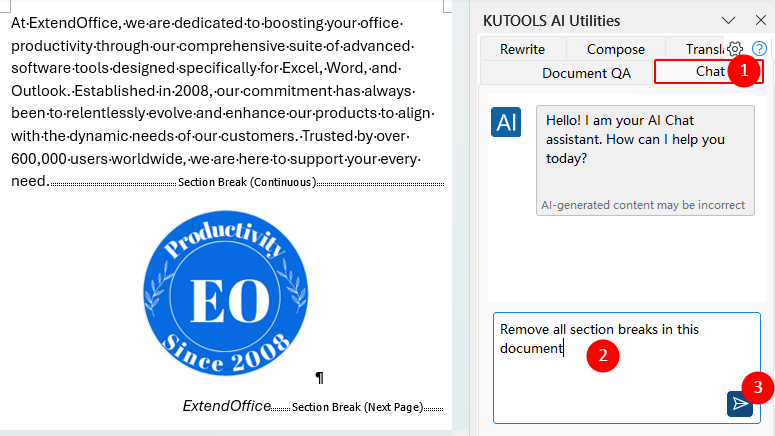
- KUTOOLS AI はあなたのリクエストを分析し、該当するKutools 機能(例:セクション区切りを削除)を提案。さらに、実行や中止などのボタンを表示します。
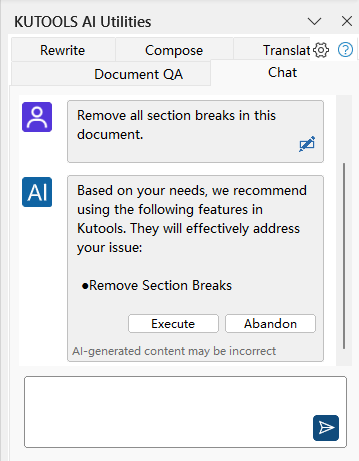
- 実行をクリックすると、提案された機能が即座に実行されます。Kutools for Word はリクエストに基づき自動的にセクション区切りを削除し、変更内容がドキュメントに直接反映されます。
 (または)
(または)
注:KUTOOLS AI が OpenAI や Google AI などの有効な AI プロバイダーでアクティブ化されており、AI ユーティリティペインを搭載したKutools for Word のバージョンをご利用いただいていることをご確認ください。
最高の Office 生産性ツール
Kutools for Word- Word 体験をさらに高める
🤖KUTOOLS AI 機能:AI アシスタント/リアルタイムアシスタント/スーパーポリッシュ(書式を保持)/スーパートランスレート(書式を保持)/AI 編集/AI 校正...
📘ドキュメントマスタリー:ページ分割/文書の結合/選択範囲をさまざまな形式でエクスポート(PDF/TXT/DOC/HTML。。。)/一括 PDF 変換...
✏コンテンツ編集:複数ファイルにわたって一括検索と置換/全画像のサイズ変更/表の転置行と列/表をテキストに変換...
🧹簡単クリーン:不要な余分なスペース/セクション区切り/テキストボックス/ハイパーリンク/ その他の削除ツールについては、削除グループをご覧ください。。。
➕クリエイティブ挿入:千単位区切り/チェックボックス/ラジオボタン/QR コード/バーコード/複数画像/ さらに詳しくは、挿入グループをご覧ください。。。
🔍精密選択:特定のページ/表/図形/見出し段落/ ナビゲーションを強化するには、さらに多くの選択機能を。。。...
⭐スター機能強化:任意の場所にナビゲート/定型文を自動挿入/ドキュメント間のWindows を切り替え/11 変換ツール...
🌍40 言語以上に対応:Kutools を好みの言語でお使いいただけます!英語、スペイン語、ドイツ語、フランス語、中国語など、40 以上の言語をサポートしています。

Office Tab -Tabs for Office、あなたにパワーを
- Word、Excel、PowerPoint、Publisher、Access、Visio、Project でタブによる編集と閲覧を実現します。
- 複数のドキュメントを、新しいウィンドウではなく、同じウィンドウの新しいタブで開いたり作成したりできます。
- 日々の作業効率を50%も向上させ、毎日数百回ものマウスクリックを削減します!

✨ Kutools for Office – 1 回のインストールで5 つの強力なツールが手に入る!
含まれる製品:Office Tab Pro·Kutools for Excel·Kutools for Outlook·Kutools for Word·Kutools for PowerPoint
📦 1 つのスイートで5 のツールをすべて入手 | 🔗 Microsoft Office とシームレスに統合 | ⚡ 保存時間してすぐに生産性を向上
最高の Office 生産性ツール
Kutools for Word- Word 用の100+ツール
- 🤖KUTOOLS AI 機能:AI アシスタント/リアルタイムアシスタント/スーパーポリッシュ/スーパートランスレート/AI 編集/AI 校正
- 📘ドキュメントマスタリー:ページ分割/文書の結合/一括 PDF 変換
- ✏コンテンツ編集:一括検索と置換/全画像のサイズ変更
- 🧹簡単クリーン:余分なスペースを削除/セクション区切りを削除
- ➕クリエイティブ挿入:千単位区切りを挿入/チェックボックスを挿入/QR コードを作成
- 🌍40+言語対応:Kutools はあなたの言語をサポート!40 以上の言語に対応しています。