Word で KUTOOLS AI を使用してプロンプトに基づくコンテンツを生成
多くのWord ユーザーは、メールの下書き作成、業務報告書の構成、ブログ風テキストの執筆、アウトラインの作成、SNS 用の短文作成など、文章作成をよりスピーディーに進めるために AI を活用しています。白紙の状態から一から書き始める代わりに、AI が短いプロンプトを瞬時に洗練された初稿に変えてくれます。
Kutools for Word は、Composeツールを通じて、AI によるコンテンツ作成機能をWord 内に直接提供します。平易な言葉で書きたい内容を説明するだけで、KUTOOLS AI がその内容を自動生成!以下のチュートリアルでは、KUTOOLS AI を使ってプロンプトに基づくコンテンツを簡単に生成する方法をご紹介します。
Kutools for Word を使用してプロンプトに基づきコンテンツを生成する手順ガイド
- Word ドキュメントを開き、Kutoolsタブをクリックして、AI > AI ユーティリティを選択すると、KUTOOLS AI ユーティリティペインが表示されます。
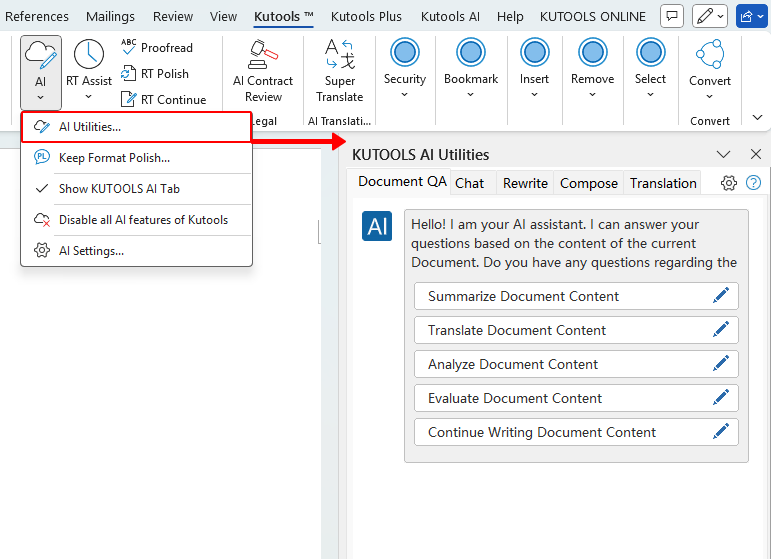
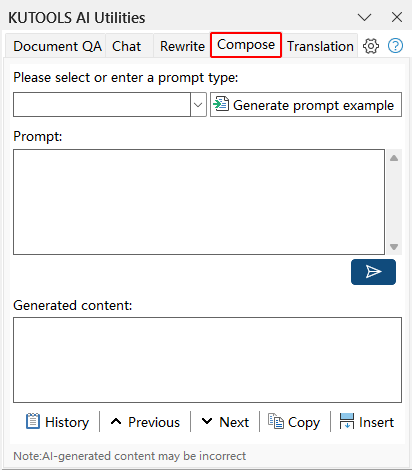
- AI ユーティリティペインで、作成タブを選択すると、作成ツールにアクセスできます。
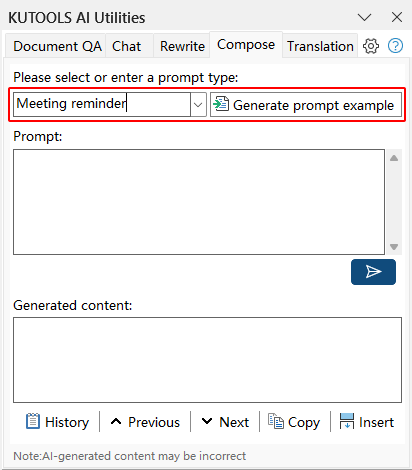
- 「プロンプトタイプを選択または入力してください:」ボックスに、「製品紹介」や「会議リマインダー」、「プロジェクト更新」などのプロンプトの種類を入力し、プロンプト例を生成ボタンをクリックすると、Kutools がプロンプトを自動生成します。ヒント:すでに独自のプロンプトをお持ちの場合は、この手順をスキップして、プロンプトボックスに直接入力してください。
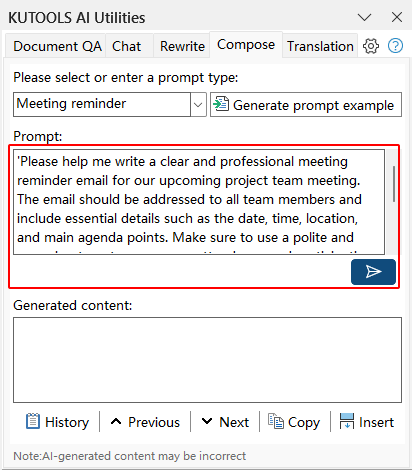
- 「プロンプト」ボックスで、生成されたプロンプトを編集するか、作成したいコンテンツを説明する独自のプロンプトを入力してください。完了したら、送信ボタンをクリックします。

- KUTOOLS AI はプロンプトに基づいてコンテンツを生成し、「生成されたコンテンツ」ボックスに結果を表示します。生成されたテキストが、期待するスタイル、トーン、長さに合っているかご確認ください。
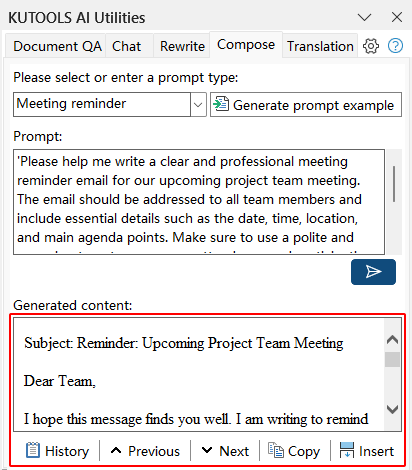
- 生成されたテキストに問題がなければ、挿入をクリックして、カーソル位置に直接ドキュメントに追加するか、コピーを選択してお好きな場所に手動で貼り付けてください。結果を調整したい場合は、プロンプトを修正のうえ、再度送信ボタンをクリックしてコンテンツを再生成してください。

注:KUTOOLS AI が、OpenAI や Google AI などの有効な AI プロバイダーでアクティブ化されており、AI ユーティリティペインを搭載したKutools for Word のバージョンをご利用いただいていることをご確認ください。
最高の Office 生産性ツール
Kutools for Word- Word 体験をさらに向上
🤖KUTOOLS AI 機能:AI アシスタント/リアルタイムアシスタント/スーパーポリッシュ(書式を保持)/スーパートランスレート(書式を保持)/AI 編集/AI 校正...
📘ドキュメントマスタリー:ページ分割/文書の結合/選択範囲をさまざまな形式でエクスポート(PDF/TXT/DOC/HTML。。。)/一括 PDF 変換...
✏コンテンツ編集:複数ファイル間で一括検索と置換/全画像のサイズ変更/表の転置行と列/表をテキストに変換...
🧹簡単クリーン:不要なものを一掃余分なスペース/セクション区切り/テキストボックス/ハイパーリンク/ その他の削除ツールについては、削除グループをご覧ください。。。
➕クリエイティブ挿入:桁区切り文字/チェックボックス/ラジオボタン/QR コード/バーコード/複数画像/ 詳細は挿入グループをご覧ください。。。
🔍精密選択:正確に指定特定のページ/表/図形/見出し段落/ ナビゲーションを強化するにはその他の選択機能を活用してください...
⭐スター機能強化:任意の場所にナビゲート/定型文を自動挿入/ドキュメント間でWindows を切り替え/11 変換ツール...
🌍40 以上の言語対応:Kutools を好みの言語でお使いいただけます。英語、スペイン語、ドイツ語、フランス語、中国語など、40 以上の言語をサポート!

Office Tab -Office 向けの Tabs、あなたへのパワーツール
- Word、Excel、PowerPoint、Publisher、Access、Visio、Project でタブを使った編集と閲覧が可能になります。
- 同じウィンドウ内の新しいタブで、複数のドキュメントを簡単に開いたり作成したりできます。
- 生産性が50%向上し、毎日数百回のマウスクリックを削減します!

✨ Kutools for Office – 1 回のインストールで5 つの強力なツールが手に入る!
含まれる製品:Office Tab Pro・Kutools for Excel・Kutools for Outlook・Kutools for Word・Kutools for PowerPoint
📦 1 つのスイートですべての5 ツールを入手 | 🔗 Microsoft Office とシームレス連携 | ⚡ 保存時間して生産性を即座に向上
最高の Office 生産性ツール
Kutools for Word- Word 向けの100+ツール
- 🤖KUTOOLS AI 機能:AI アシスタント/リアルタイムアシスタント/スーパーポリッシュ/スーパートランスレート/AI 編集/AI 校正
- 📘ドキュメントマスタリー:ページ分割/文書の結合/一括 PDF 変換
- ✏コンテンツ編集:一括検索と置換/全画像のサイズ変更
- 🧹簡単クリーン:余分なスペースを削除/セクション区切りを削除
- ➕クリエイティブ挿入:桁区切り文字を挿入/チェックボックスを挿入/QR コードを作成
- 🌍40 言語以上対応:Kutools はあなたの言語でご利用いただけます!40 か国語以上をサポートしています。