カット&ペーストを使わずにWord で複数のセクションを安全に移動
長いWord 文書を編集していると、複数の段落や条項、セクションを別の場所に移動する必要が生じることがあります。重要なコンテンツの場合、繰り返しカット&ペーストを行うのはリスクが高く、時間がかかります。範囲の移動機能を使えば、Kutools for Wordでまず複数の範囲を選択し、それをダイアログボックスに一括収集。その後、それぞれを必要な場所に簡単に配置できるため、コピーペーストを繰り返す手間がまったくありません。
このチュートリアルでは、範囲の移動機能の概要と使い方、そして文書編集をより安全で簡単にできるタイミングを学びます。
「範囲の移動」機能のメリット
- 📌 複数の範囲を選択してくださいを1 つのポップアップウィンドウに収集し、後で配置可能
- 🛡️収集した範囲は移動されるまで元の位置に残るため、再編成中にコンテンツを見失うリスクが低減されます。
- 📄各範囲を、それぞれ適切な場所に個別に移動できます。
- 👀 プレビューウィンドウで、移動前に収集した範囲を簡単に確認・レビューできます。
- 🎨元の書式を保持する、書式を結合するなど、さまざまな貼り付けスタイルをサポートしています。または、プレーンテキストとして貼り付けられます。
- 📍必要に応じて範囲を選択すれば、元の位置に戻ることができます。
- 📚多数の保存済み範囲を扱えるため、複雑な文書の再編成にも最適です。
- ⚡繰り返しのコピーペースト作業を省略することで保存時間
- 💾リストは自動保存されるため、Word を閉じた後も作業を継続できます。
「範囲の移動」機能の場所
Kutools for Word をインストール後、Word を開いてKutoolsタブに切り替えると、リボン上の人気グループ内に範囲の移動機能が表示されます。

この場所から、複数のセクションを安全に移動したいときはいつでも、このツールに素早くアクセスできます。
Word での「範囲の移動」機能の使い方
- Kutools > 範囲の移動をクリックして、「範囲の移動」ダイアログボックスを開きます。
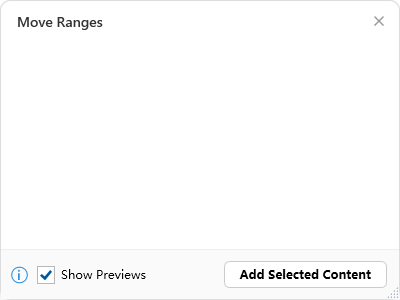
- 移動したい最初のコンテンツ範囲を選択し、次に選択したコンテンツを追加をクリックして、ダイアログボックスに追加します。
- 後で移動したい追加のコンテンツを収集するために、同じ手順を繰り返します。
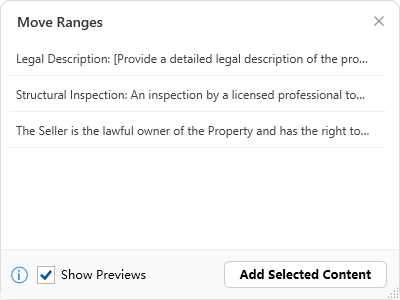
💡ヒント:ダイアログボックスでは、範囲を一時的に選択して保存できるため、後で各範囲を配置する場所を決められます。
- 範囲を選択してくださいを挿入したい位置にカーソルを置きます。
- 移動したい範囲の横にあるドロップダウンボタンをクリックし、次のいずれかのオプションをお選びください。
- 移動して元の書式を保持
- 移動して書式を統合
- プレーンテキストとして移動
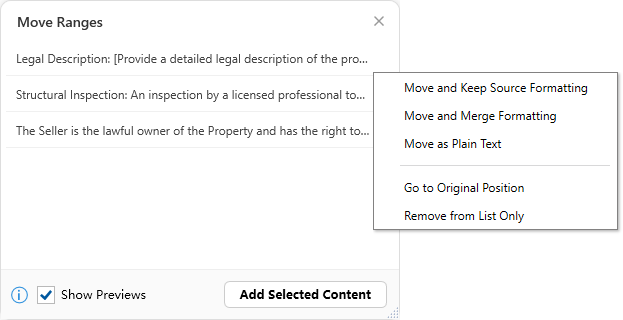
- 選択したコンテンツはカーソル位置に即座に移動します。必要に応じて、上記の手順を繰り返して他の範囲も配置してください。
📄注意事項:
- 選択したコンテンツはダイアログボックスに一覧表示されますが、移動するまでは元の場所に残ります。
- リストは自動保存されるため、Word を閉じて再起動した後も引き続き作業できます。
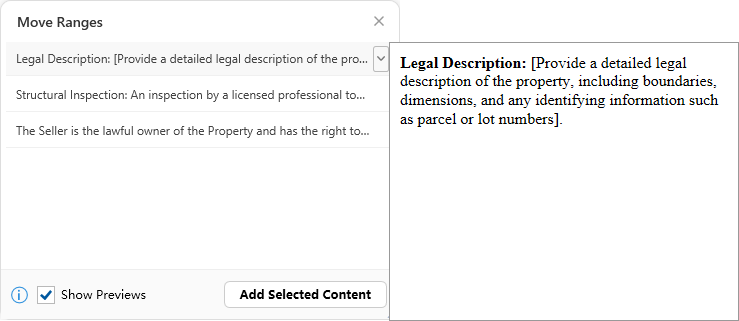
- ダイアログでプレビューを表示を有効にすれば、移動前に収集した範囲をより簡単に確認できます。
「範囲の移動」機能が役立つ場面
この機能は、文書の複数の部分を再編成し、繰り返しカット&ペーストすることなく正確に配置したいときに特に役立ちます。
📑 長文書の再構成
レポート、契約書、マニュアルを作成する際は、まず複数のセクションをまとめてから、正しい順序で挿入することで、内容を見失うことなくスムーズに作業できます。
⚖️ 構造化されたコンテンツや法的文書の編集
条項、説明文、ポリシー文書などでは、誤って削除したり上書きしたりするリスクなく、複数のセクションを安全に管理・移動できます。
🧩 複数のコンテンツブロックの処理
ドキュメント内の複数の段落を並べ替える必要がある場合は、それらをダイアログボックスに一時保存しておき、必要なときに一つずつ適切な場所に移動できます。
⚡ 繰り返し作業の削減
コピーアンドペーストを何度も繰り返す代わりに、必要なコンテンツを最初にすべて集めて、一度のワークフローで効率的に配置できます。
まとめ
Kutools for Word の範囲の移動機能は、複数のコンテンツを効率よく整理しながら移動したいときに最適です。1 つずつカット&ペーストする手間を省き、ダイアログボックスで移動したい範囲をまとめて選択し、それぞれを必要な場所に簡単に配置できます。
特に長い文書、構造化された編集、法的テキスト、ビジネスレポート、およびコンテンツの正確性が重要なあらゆる状況で役立ちます。
最高の Office 生産性ツール
Kutools for Word- Word 体験をさらに向上
🤖KUTOOLS AI 機能:AI アシスタント/リアルタイムアシスタント/スーパーポリッシュ(書式を保持)/スーパートランスレート(書式を保持)/AI 編集/AI 校正...
📘ドキュメントマスタリー:ページ分割/文書の結合/選択範囲をさまざまな形式でエクスポート(PDF/TXT/DOC/HTML。。。)/PDF への一括変換...
✏コンテンツ編集:複数ファイルにわたる一括検索と置換/すべての画像をリサイズ/表の転置行と列/表をテキストに変換...
🧹手軽なクリーンアップ:次を一掃余分なスペース/セクション区切り/テキストボックス/ハイパーリンク/ その他の削除ツールについては、削除グループをご覧ください。。。
➕クリエイティブな挿入:次を挿入桁区切り文字/チェックボックス/ラジオボタン/QR コード/バーコード/複数の画像/ さらに詳しくは、挿入グループをご覧ください。。。
🔍正確な選択:次をピンポイントで選択特定のページ/表/図形/見出し段落/ さらにナビゲーションを強化するには、その他の選択機能をご利用ください...
⭐注目の強化機能:任意の場所にナビゲート/繰り返し使用するテキストを自動挿入/ドキュメント間を切り替え/11 変換ツール...
🌍40 以上の言語をサポート:Kutools を好みの言語でお使いいただけます – 英語、スペイン語、ドイツ語、フランス語、中国語など、40 以上の言語に対応!

Office Tab -Tabs for Office、あなたにパワーを
- Word、Excel、PowerPoint、Publisher、Access、Visio、Project でタブを使った編集と閲覧を可能にします。
- 同じウィンドウ内の新しいタブで、複数のドキュメントを簡単に開いたり作成したりできます。
- 毎日の生産性を50%も向上させ、何百回ものマウスクリックをカットします!

✨ Kutools for Office – 1 回のインストールで5 つの強力なツール!
含まれるもの:Office Tab Pro·Kutools for Excel·Kutools for Outlook·Kutools for Word·Kutools for PowerPoint
📦 1 つのスイートですべての5 ツールを入手 | 🔗 Microsoft Office とシームレスに連携 | ⚡ 保存時間してすぐに生産性を向上
最高の Office 生産性ツール
Kutools for Word- Word 用の100+ツール
- 🤖KUTOOLS AI 機能:AI アシスタント/リアルタイムアシスタント/スーパーポリッシュ/スーパートランスレート/AI 編集/AI 校正
- 📘ドキュメントマスタリー:ページ分割/文書の結合/PDF への一括変換
- ✏コンテンツ編集:一括検索と置換/すべての画像をリサイズ
- 🧹手軽なクリーンアップ:余分なスペースを削除/セクション区切りを削除
- ➕クリエイティブな挿入:桁区切り文字を挿入/チェックボックスを挿入/QR コードを作成
- 🌍40 以上の言語をサポート:Kutools はあなたの言語に対応しています!40 以上の言語をサポート!