Word で KUTOOLS AI を使って段落後の余分なスペースを削除する
段落後の余分なスペースは、Word ユーザーが最もよく遭遇する書式設定の問題の一つです。こうした不要なスペースは、コンテンツを貼り付けたり、複数の文書を結合したりした後や、一貫性のない手動書式設定を行った後に生じることがよくあります。その結果、文書の見た目が不均一になり、ページ数が増え、プロフェッショナルなレイアウトが損なわれてしまいます。
Kutools for Word は、AI 搭載のチャット機能でこの作業を簡単にします。段落設定を手動で調整したり、不揃いなスペースを探し回ったりする代わりに、修正したい内容をそのまま記述するだけで OK。KUTOOLS AI がリクエストを的確に解釈し、適切な書式設定ツールを自動で特定して正確な調整を適用します。その際、周囲の書式設定はそのまま保護されます。以下のチュートリアルでは、KUTOOLS AI を使って段落後の余分なスペースを素早く削除する方法をご紹介します。
Kutools for Word を使用して段落後の余分なスペースを削除する手順ガイド
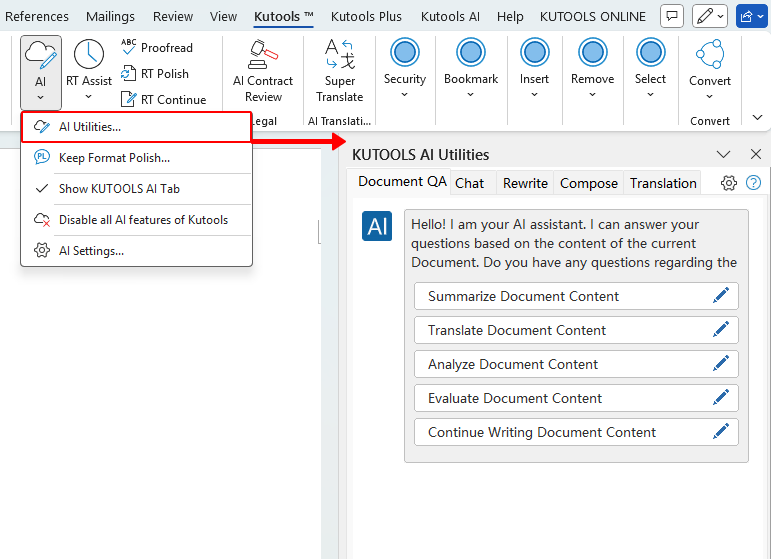
- 文書を開き、Kutoolsタブに移動して、AI > AI ユーティリティを選択してください。すると、画面右側にKUTOOLS AI ユーティリティペインが表示されます。
- チャットタブを選択し、AI に修正してほしい内容を記述してください。役立つ指示の例:
- この文書内の段落後に余分なスペースを削除します。
- 選択範囲内の段落の後にある余分なスペースを削除します。(更新したい段落が確実に選択されていることをご確認のうえ、リクエストを送信してください。)
 (または)Enterキーを押します)。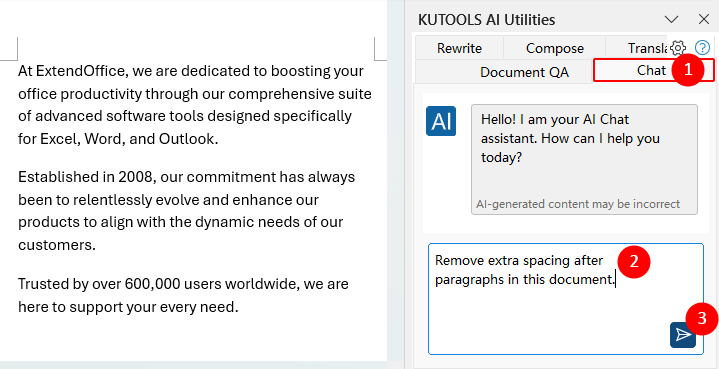
- KUTOOLS AI がメッセージを確認し、適切な書式設定ツール(例:段落後のスペースを削除)を提案し、「実行」や「中止」などのボタンを表示します。
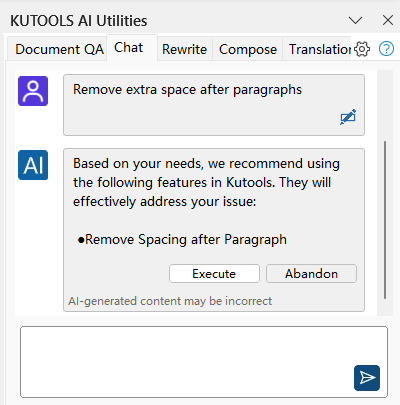
- クリックして実行を選択し、Kutools が推奨する修正を適用してください。対象の段落後のスペースが即座にクリアされます。
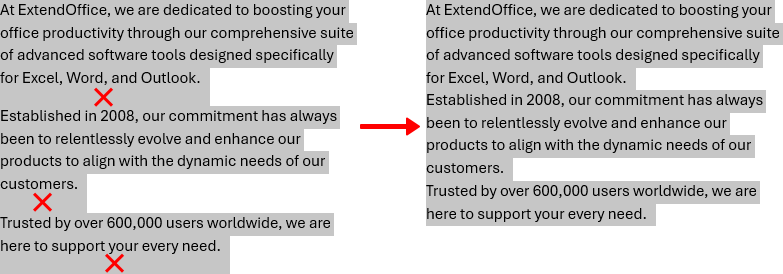
 (または)
(または)
注:KUTOOLS AI が OpenAI や Google AI などの有効な AI プロバイダーとともにアクティブ化されており、AI ユーティリティペインを搭載したKutools for Word のバージョンをご利用いただいていることをご確認ください。
最高の Office 生産性ツール
Kutools for Word- Word 体験をレベルアップ
🤖KUTOOLS AI 機能:AI アシスタント/リアルタイムアシスタント/スーパーポリッシュ(書式を保持)/スーパートランスレート(書式を保持)/AI 編集/AI 校正...
📘文書マスタリー:ページ分割/文書の結合/選択範囲をさまざまな形式でエクスポート(PDF/TXT/DOC/HTML など)/一括 PDF 変換...
✏コンテンツ編集:複数ファイル間で一括検索と置換/すべての画像をリサイズ/表の転置行と列/表をテキストに変換...
🧹簡単クリーン:余分なスペースを一掃余分なスペース/セクション区切り/テキストボックス/ハイパーリンク/ さらに削除ツールをご利用になるには、削除グループへ。。。
➕クリエイティブ挿入:桁区切り文字を挿入/チェックボックス/ラジオボタン/QR コード/バーコード/複数の画像/ もっと知るには挿入グループへ。。。
🔍精密選択:特定のページ/表/図形/見出し段落/ ナビゲーションを強化するその他の選択機能...
⭐注目の強化機能:任意の場所に移動/繰り返しテキストを自動挿入/文書間でWindows を切り替え/11 変換ツール...
🌍40 以上の言語をサポート:Kutools を好みの言語でお使いください!英語、スペイン語、ドイツ語、フランス語、中国語など、40 以上の言語に対応しています。

Office Tab -Office 用 Tabs、あなたへのパワー
- Word、Excel、PowerPoint、Publisher、Access、Visio、Project でタブを使った編集および閲覧を有効にします。
- 複数の文書を、新しいウィンドウではなく、同じウィンドウ内の新しいタブで開いたり作成したりできます。
- 日々の生産性を50%も向上させ、毎日何百回ものマウスクリックをカットします!

✨ Kutools for Office – 1 回のインストールで5 つの強力なツール!
含まれるもの:Office Tab Pro·Kutools for Excel·Kutools for Outlook·Kutools for Word·Kutools for PowerPoint
📦 1 つのスイートですべての5 ツールを入手 | 🔗 Microsoft Office とシームレスに統合 | ⚡ 保存時間して生産性を即座に向上
最高の Office 生産性ツール
Kutools for Word- Word 用の100+ツール
- 🤖KUTOOLS AI 機能:AI アシスタント/リアルタイムアシスタント/スーパーポリッシュ/スーパートランスレート/AI 編集/AI 校正
- 📘文書マスタリー:ページ分割/文書の結合/一括 PDF 変換
- ✏コンテンツ編集:一括検索と置換/すべての画像をリサイズ
- 🧹簡単クリーン:余分なスペースを削除/セクション区切りを削除
- ➕クリエイティブ挿入:桁区切り文字を挿入/チェックボックスを挿入/QR コードを作成
- 🌍40 以上の言語をサポート:Kutools はあなたの言語に対応しています!40 以上の言語をサポート!