Kutools for Word で、会社のロゴや書式設定済みの画像を瞬時に再利用
Kutools for Word の「自動テキスト」機能を使えば、会社のロゴやバッジ、ヘッダー画像など、書式設定済みの画像を再利用可能なブロックとして保存できます。一度保存すれば、どのドキュメントにもワンクリックで挿入可能で、元のサイズ、配置、整列、レイアウトが完全に維持されます。
Kutools は繰り返しの書式設定作業を省き、よく使う画像をいつでもすぐに使える状態にキープ。さらに、自動テキストエントリはデバイス間でエクスポート・インポートが可能なので、保存した画像はどこで作業していても完全に再利用でき、いつでもアクセス可能です。
Kutools for Word を使用して会社のロゴや書式設定済み画像を再利用する手順ガイド
- AutoText ペインを開く
- ロゴまたは画像を AutoText エントリとして保存
- 保存済みのロゴまたは書式付き画像を挿入
- ロゴまたは画像の AutoText エントリを更新
- AutoText エントリをデバイス間で共有
AutoText ペインを開く
- AutoText エントリとして保存したい画像を含むWord 文書を開きます。
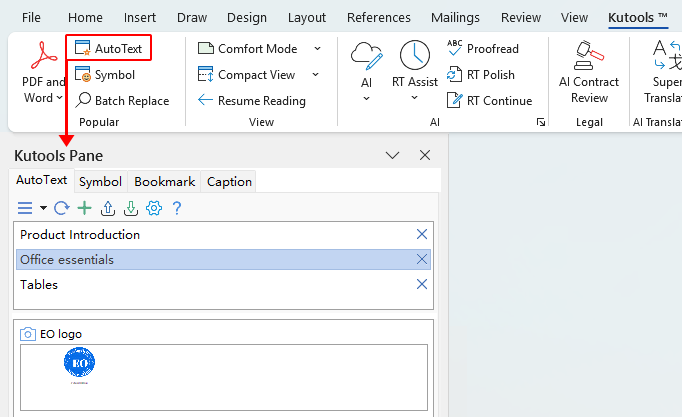
- リボンのKutoolsタブをクリックし、AutoTextをクリックして、AutoText ペインを開きます。
ロゴまたは画像を AutoText エントリとして保存
注:ロゴや画像を AutoText エントリとして保存する前に、ドキュメント内に挿入してサイズ・配置・折り返し・位置を正確に調整し、再利用時にも常に同じように表示されるようにしてください。
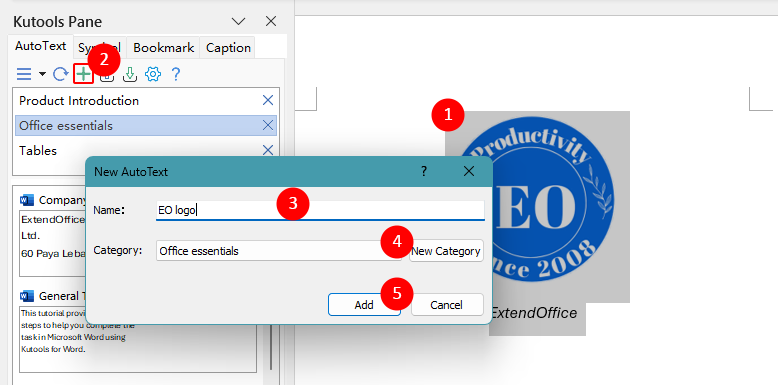
- ドキュメント内のロゴや書式付き画像を選択してください(一緒に再利用したい周囲のテキストやスペースも含めてください)。ヒント:AutoText が配置やスペース(例:中央揃え、左揃え、右揃え、均等割り付けなど)を正確に保持するには、画像だけでなく、その段落全体を選択してください。
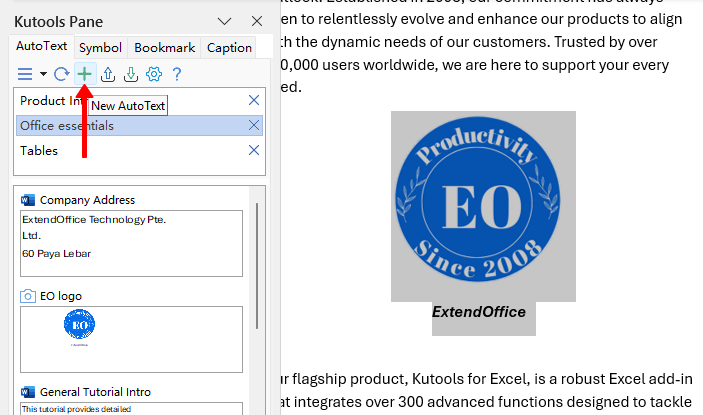
- AutoText ペインで、ツールバーの新しいオートテキストボタンをクリックしてください。
- 表示された「新しいオートテキスト」ダイアログで、「会社ロゴ」や「ヘッダーロゴ」、「ブランドフッター画像」など、わかりやすい名前を入力してください。
- 既存の「カテゴリ」から選ぶか、新しく作成してアセットをスッキリ整理しましょう。
- 「追加」をクリックすると、選択したコンテンツが AutoText エントリとして保存されます。
保存済みのロゴまたは書式設定済み画像を任意のドキュメントに挿入
- 表を挿入したい位置にカーソルを置きます:
- メイン文書領域内で、挿入したい位置をクリックしてください。
- ヘッダーまたはフッターにロゴを挿入するには、まずその領域内をダブルクリックしてください。
- (まだ開いていない場合は)Kutools > 自動テキストから「自動テキスト」ウィンドウを開きます。
- ロゴまたは画像が含まれるカテゴリを展開し、その項目をクリックすると、保存済みの書式を維持したままカーソル位置にロゴまたは画像が挿入されます。
ロゴまたは画像の AutoText エントリを更新
- 「自動テキスト」ウィンドウから、既存のロゴ用自動テキストエントリをドキュメントに挿入します。
- 画像のサイズ、配置、レイアウトなどの書式を調整するか、必要に応じて最新の画像に差し替えます。
- 更新後のロゴを選択し、新しいオートテキストボタンをクリックして、同じ名前とカテゴリで保存し、以前のエントリを上書きしてください。
AutoText エントリをデバイス間で共有
自動テキストエントリを作成すると、同じコンピューター上のどのWord ドキュメントでも、Kutools for Word がインストールされて有効になっていればすぐにご利用いただけます。これにより、保存済みのコンテンツを毎回再作成や再書式設定することなく、即座に再利用できます。
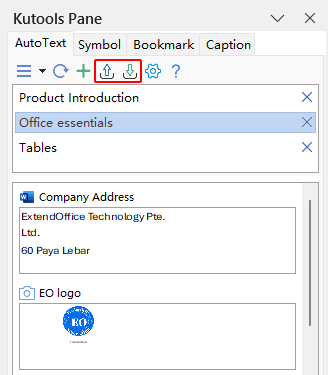
複数のデバイスで作業している場合、Kutools なら自動テキストライブラリを手軽に持ち運べます。「自動テキスト」ウィンドウの「エクスポート」および「インポート」機能を使えば、あるコンピューターから自動テキストエントリをエクスポートし、別のコンピューターにインポートするだけで、画像、表、段落などすべての再利用アイテムをデバイス間で常に一貫した状態に保てます。
最高の Office 生産性ツール
Kutools for Word– Word 体験をさらに高める
🤖KUTOOLS AI 機能:AI アシスタント/リアルタイムアシスタント/スーパーポリッシュ(書式を保持)/スーパートランスレート(書式を保持)/AI 編集/AI 校正…
📘ドキュメントマスタリー:ページ分割/文書の結合/選択範囲をさまざまな形式でエクスポート(PDF/TXT/DOC/HTML…)/一括 PDF 変換…
✏コンテンツ編集:複数ファイル間で一括検索と置換/すべての画像をリサイズ/表の転置行と列/表をテキストに変換…
🧹簡単クリーン:不要な余分なスペース/セクション区切り/テキストボックス/ハイパーリンク/さらに削除ツールをご利用になるには、削除グループへ…
➕クリエイティブ挿入:桁区切り文字/チェックボックス/ラジオボタン/QR コード/バーコード/複数の画像/さらに詳しくは挿入グループで…
🔍精密選択:特定のページ/表/図形/見出し段落/ナビゲーションを強化するにはその他の選択機能を……
⭐スター機能強化:任意の場所に移動/定型文を自動挿入/ドキュメント間を切り替え/11 変換ツール…
🌍40 以上の言語をサポート:Kutools をあなた好みの言語でお使いください!英語、スペイン語、ドイツ語、フランス語、中国語など、40 以上の言語に対応しています。

Office Tab –Office 用の Tabs、あなたへのパワー
- Word、Excel、PowerPoint、Publisher、Access、Visio、Project でタブによる編集と閲覧が可能になります。
- 複数のドキュメントを、新しいウィンドウではなく、同じウィンドウ内の新しいタブで開いたり作成したりできます。
- 日々の生産性を50%も向上させ、何百回ものマウスクリックを削減します!

✨ Kutools for Office – 1 回のインストールで5 つの強力なツールが手に入る!
含まれるOffice Tab Pro・Kutools for Excel・Kutools for Outlook・Kutools for Word・Kutools for PowerPoint
📦 1 つのスイートですべての5 ツールを入手|🔗 Microsoft Office とシームレス連携|⚡ 保存時間して生産性を即座に向上
最高の Office 生産性ツール
Kutools for Word– Word 用の100+ツール
- 🤖KUTOOLS AI 機能:AI アシスタント/リアルタイムアシスタント/スーパーポリッシュ/スーパートランスレート/AI 編集/AI 校正
- 📘ドキュメントマスタリー:ページ分割/文書の結合/一括 PDF 変換
- ✏コンテンツ編集:一括検索と置換/すべての画像をリサイズ
- 🧹簡単クリーン:余分なスペースを削除/セクション区切りを削除
- ➕クリエイティブ挿入:桁区切り文字を挿入/チェックボックスを挿入/QR コードを作成
- 🌍40 以上の言語をサポート:Kutools はあなたの言語に対応しています!40 以上の言語をサポート!