Kutools を使えば、Word でよく使う表形式を保存して、いつでも繰り返し利用できます。
スケジュール、チェックリスト、タスクトラッカー、プロジェクト概要など、構造化された表を頻繁に使う場合、毎回ゼロから作成するのは面倒で時間もかかります。Kutools for Word を使えば、この作業が格段にラクに。フォーマット済みの表全体を再利用可能な AutoText エントリとして保存できます。これにより、罫線、色、フォント、ヘッダー行まで完全にスタイル設定された表を、ワンクリックで瞬時に再現できます。
Kutools for Word を使用して、頻繁に使用する表形式を保存し、繰り返し利用するためのステップ・バイ・ステップガイド
- AutoText ペインを開く
- テーブルを再利用可能なエントリとして AutoText に追加する
- 保存したテーブル形式を必要な場所に挿入する
- 保存済みのテーブル AutoText エントリを更新する
- AutoText エントリをデバイス間で使用する
AutoText ペインを開く
- AutoText エントリとして保存したいテーブルを含むWord 文書を開いてください。
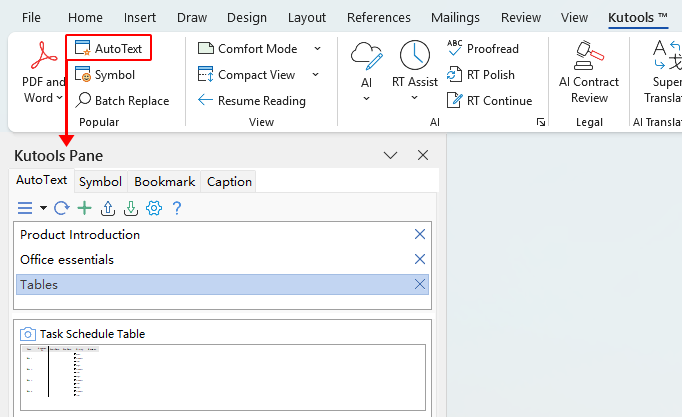
- Kutoolsタブに移動し、AutoTextをクリックして、AutoText ペインを開きます。
テーブルを再利用可能なエントリとして AutoText に追加する
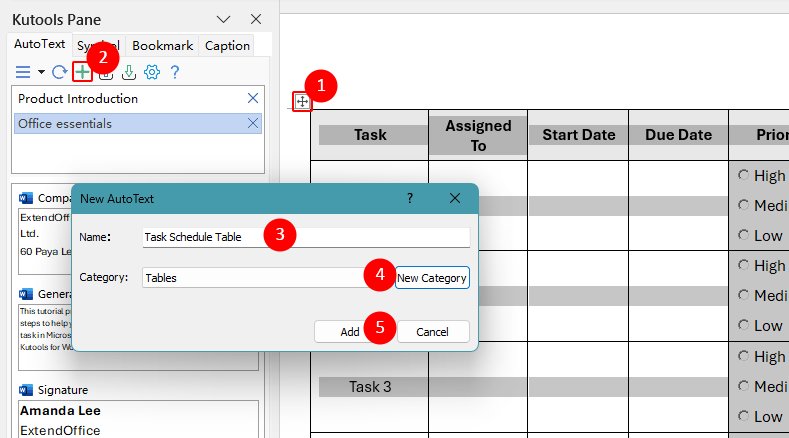
- テーブル左上隅の小さな移動ハンドルをクリックして、テーブル全体(その書式や再利用したいコンテンツを含む)を選択します。
- 新しいオートテキストボタンを、AutoText ペインのツールバーでクリックします。
- 表示される「新しいオートテキスト」ダイアログで、後から簡単に識別できるようにテーブルの「名前」を入力してください。
- 「カテゴリ」を選択するか、独自のカテゴリを作成して、再利用可能なテーブルをもっとスムーズに整理しましょう。
- 追加をクリックすると、選択された表が AutoText エントリとして保存されます。
保存したテーブル形式を必要な場所に挿入する
- テーブルを挿入したい位置にカーソルを置いてください。
- (まだ開いていない場合は)Kutools > AutoText で AutoText ペインを開きます。
- テーブルを含むカテゴリを展開し、テーブルのエントリをクリックしてドキュメントに挿入してください。
注:保存された AutoText テーブルは、新しいテーブルとして挿入されます。既存のテーブルに単純なスタイルとして適用することはできません。
保存済みのテーブル AutoText エントリを更新する
- 保存済みのテーブルの AutoText エントリをドキュメントに挿入します。
- 必要に応じて、テーブルの内容や書式を変更します。
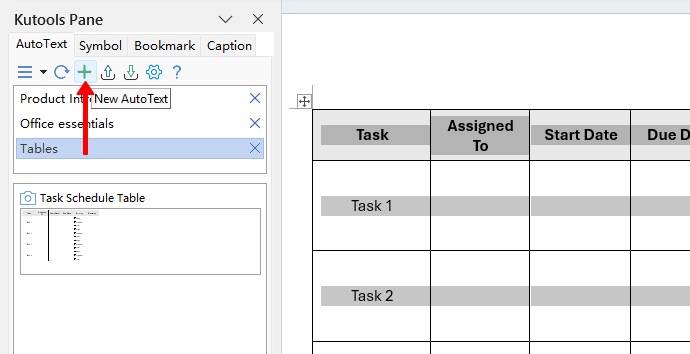
- 更新された表を選択し、次に新しいオートテキストボタンをクリックして、同じ名前で保存し、既存のエントリを上書きしてください。
AutoText エントリをデバイス間で使用する
AutoText エントリを作成すると、同じコンピューター上のどの Word 文書からもすぐに再利用可能になります(ただし、Kutools for Word がインストールされ、有効になっている必要があります)。つまり、一度保存した表を、毎回再作成や再フォーマットすることなく、手軽に使い回せます。
複数のデバイスで作業する場合でも、Kutools なら AutoText ライブラリを簡単に持ち運べます。内蔵の「エクスポート」および「インポート」機能を使えば、あるコンピューターに保存したすべての AutoText エントリをエクスポートし、別のコンピューターにインポートすることが可能です。これにより、再利用可能な表だけでなく、その他の AutoText アイテムも含めて、すべてのデバイス間で完全に同期を保てます。

最高のオフィス生産性ツール
Kutools for Word- Word 体験をさらに向上
🤖KUTOOLS AI 機能:AI アシスタント/リアルタイムアシスタント/スーパーポリッシュ(書式を保持)/スーパートランスレート(書式を保持)/AI 編集/AI 校正...
📘ドキュメントマスタリー:ページ分割/文書の結合/選択範囲をさまざまな形式でエクスポート(PDF/TXT/DOC/HTML。。。)/一括 PDF 変換...
✏コンテンツ編集:複数ファイルにわたって一括検索と置換/すべての画像をリサイズ/表の転置行と列/表をテキストに変換...
🧹簡単クリーン:不要な余分なスペース/セクション区切り/テキストボックス/ハイパーリンク/ その他の削除ツールについては、削除グループをご覧ください。。。
➕クリエイティブ挿入:千の区切り/チェックボックス/ラジオボタン/QR コード/バーコード/複数の画像/ さらに詳しく知るには、挿入グループをご覧ください。。。
🔍精密選択:特定のページ/テーブル/図形/見出し段落/ ナビゲーションを強化するには、さらに多くの選択機能...
⭐スター機能強化:任意の場所に移動/繰り返しテキストを自動挿入/ドキュメント間で切り替えWindows/11 変換ツール...
🌍40 以上の言語に対応:Kutools を好みの言語でお使いください!英語、スペイン語、ドイツ語、フランス語、中国語など、40 以上の言語をサポートしています。

Office Tab -Tabs for Office、あなたにパワーを
- Word、Excel、PowerPoint、Publisher、Access、Visio、Project でタブによる編集・閲覧機能を有効にします。
- 複数のドキュメントを、新しいウィンドウではなく、同じウィンドウ内の新しいタブで開いたり作成したりできます。
- 毎日の生産性を50%も向上させ、何百回ものマウスクリックを削減します!

✨ Kutools for Office – 1 回のインストールで5 つの強力なツールが手に入る!
含まれるもの:Office Tab Pro·Kutools for Excel·Kutools for Outlook·Kutools for Word·Kutools for PowerPoint
📦 1 つのスイートですべての5 ツールを入手 | 🔗 Microsoft Office とシームレスに統合 | ⚡ 保存時間してすぐに生産性を向上
最高のオフィス生産性ツール
Kutools for Word- Word 用の100+ツール
- 🤖KUTOOLS AI 機能:AI アシスタント/リアルタイムアシスタント/スーパーポリッシュ/スーパートランスレート/AI 編集/AI 校正
- 📘ドキュメントマスタリー:ページ分割/文書の結合/一括 PDF 変換
- ✏コンテンツ編集:一括検索と置換/すべての画像をリサイズ
- 🧹簡単クリーン:余分なスペースを削除/セクション区切りを削除
- ➕クリエイティブ挿入:千の区切りを挿入/チェックボックスを挿入/QR コードを作成
- 🌍40 以上の言語に対応:Kutools はあなたの言語を話します – 40 以上の言語をサポート!