手間いらずの PDF からWord への変換 — 単一ファイルもバッチ処理も秒速で
Kutools for Word
Microsoft Word で PDF を扱う際、編集可能な文書への変換が必要になることはよくあります。Word には PDF を開いてWord ファイルとして保存する機能が備わっていますが、この標準機能には制限があります——一度に処理できるのは1 つのファイルのみです。複数の PDF を一括で変換したり、柔軟に処理したりすることは、標準機能ではできません。Kutools for Word は、「単一の PDF ファイルをWord に変換」と「複数の PDF ファイルをWord に変換」という2 つの強力な機能を提供し、こうした課題を解決。PDF からWord への変換を、より迅速に、簡単に、確実に行えるようサポートします。
機能のメリット
PDF を1 つだけWord 文書に変換
PDF を1 つだけ変換する必要がある場合は、この単一の PDF ファイルをWord に変換シンプルで使いやすい機能をご利用ください:
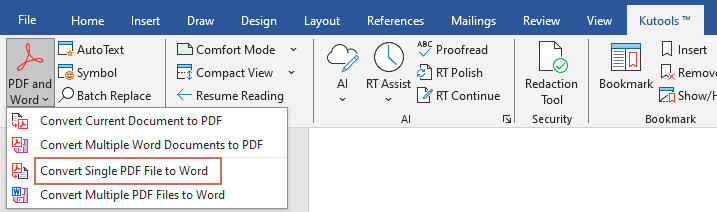
- 「Kutools > PDF とWord > 単一の PDF ファイルをWord に変換」へ移動します。
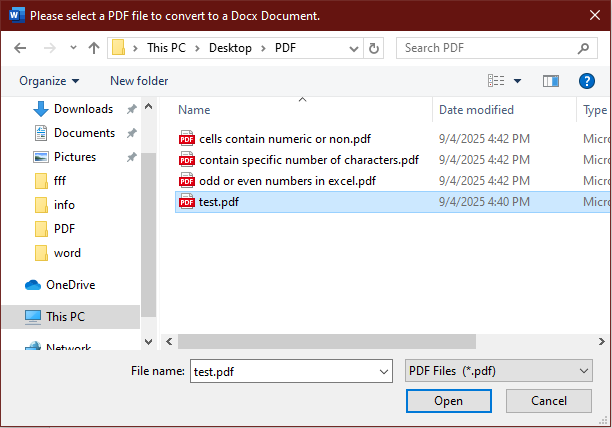
- ダイアログボックスが開くので、変換したい PDF ファイルを選択し、「開く」をクリックしてください。
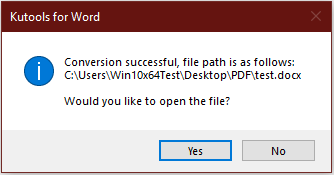
- 変換中は進行状況バーが表示されます。処理が完了すると、Kutools for Wordダイアログボックスが変換の成功を通知します。「はい」をクリックすると、すぐに変換後のWord 文書が開きます。「いいえ」をクリックすると、ダイアログボックスが閉じます。
複数の PDF ファイルをWord 文書に変換
多数の PDF を処理する際は、バッチ変換が最も効率的な方法です。Kutools for Word の「複数の PDF ファイルをWord に変換」機能を使えば、この作業を簡単に一括で完了できます。
使い方:
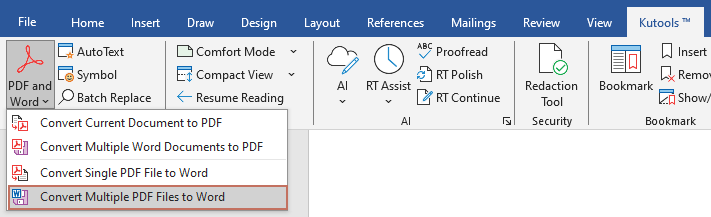
- 「Kutools > PDF とWord > 複数の PDF ファイルをWord に変換」へ移動します。
- PDF からWord への変換ダイアログボックスが表示されるので、以下のように設定してください。
- 「ファイルを追加…」ボタンのドロップダウン矢印をクリックしてメニューを展開し、以下のいずれかのオプションを選択します:
- ファイルを追加:フォルダーから複数の PDF ファイルを選びましょう。
- フォルダーを追加:特定のフォルダー内のすべての PDF ファイルを一括で変換します。
- フォルダーを追加(サブフォルダーを含む):フォルダーとそのサブフォルダー内にあるすべての PDF ファイルを一括で変換します。
- 変換後のWord 文書の保存先を選択します:
- 「生成された DOCX ファイルを元の PDF ファイルと同じフォルダーに保存する」チェックボックスをオンにすると、変換後のファイルが元の PDF と同じフォルダーに自動保存されます。
- または、参照ボタンでカスタム出力ディレクトリを指定してください。
- 「変換を開始」をクリックしてください。
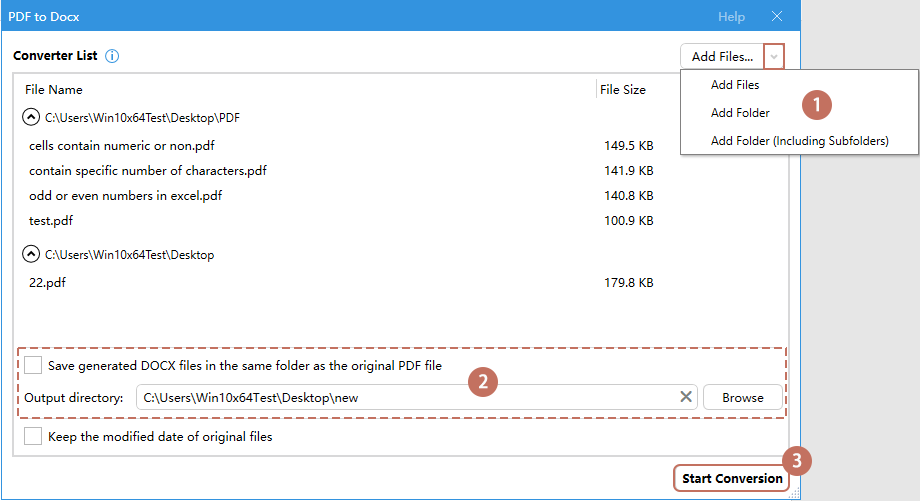
- 「ファイルを追加…」ボタンのドロップダウン矢印をクリックしてメニューを展開し、以下のいずれかのオプションを選択します:
- 変換中は進行状況バーが表示されます。処理が完了すると、結果を示すプロンプトが表示され、「変換レポートを作成しますか?」と尋ねられます。
- 「はい」をクリックすると、ダイアログボックスが閉じて新しい文書に変換レポートが作成されます。
- 「いいえ」をクリックすると、メインダイアログボックスに戻り、必要に応じて変換を続行したり、ダイアログボックスを閉じたりできます。
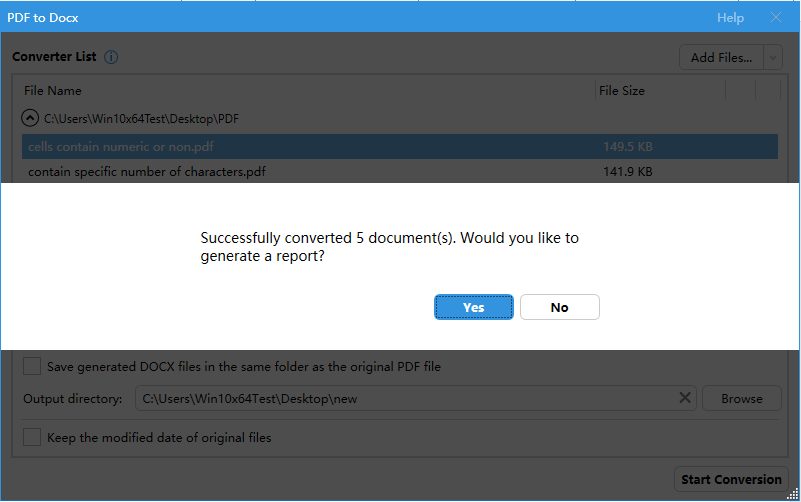
選択したすべての PDF ファイルが個別のWord ファイルに変換され、指定したフォルダーに保存されました。
追加のヒント:
- 選択したすべての PDF ファイルは、変換リストに表示され、フォルダーごとに分類されます。特定のフォルダー内の PDF ファイルを折りたたむには、折りたたみボタン
 をクリックしてください。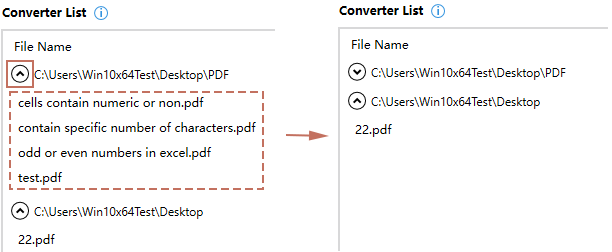
- 任意の PDF ファイルを右クリックするとコンテキストメニューが表示され、リスト全体をクリアしたり、1 回のクリックでフォルダー単位ですべてのファイルグループを折りたたんだり展開したりできます。
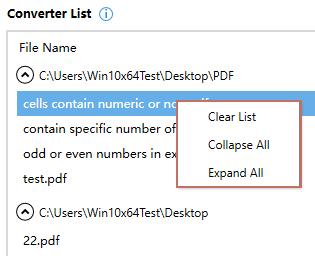
- 「元のファイルの変更日を保持」をオンにすると、PDF ファイルはWord ファイルの変更日時を引き継ぎます。オフにした場合は、PDF ファイルに変換日が表示されます。
- 変換レポートの作成を選択すると、Kutools は新しいWord ファイルを自動生成し、元の PDF ファイルと変換後のWord 文書のパスを記載した表(下記の例を参照)を挿入します。レポート内のハイパーリンクをクリックすれば、対応するファイルをすぐに開くことができます。
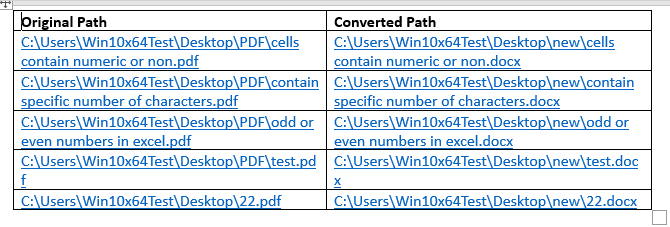
- 重複するファイル名の処理。
- 単一ファイル変換:同じ名前のWord ファイルがすでに存在する場合、変換されたファイルは自動的に「_1」などのサフィックスを付けて保存されます。
- 複数ファイル変換:重複するファイル名が検出されると、既存のファイルを上書きするかどうかを尋ねるプロンプトが表示されます。「はい」をクリックすると元のファイルを上書きします。「いいえ」をクリックすると元のファイルは保持され、生成されたファイルには連番が付加されて保存されます。
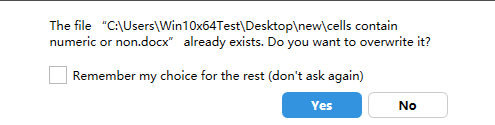
- Word 文書を PDF に変換するには、現在の文書を PDF に変換するか、複数のWord 文書を PDF に変換する機能を「Kutools > PDF とWord」からご利用ください。
 をクリックしてください。
Kutools for Word なら、PDF からWord への変換が驚くほど簡単。ファイルが1 つでも数十個でも、これらの機能を使えば数秒で完了します。手作業でのコピーペーストや信頼性の低いサードパーティ製ツールはもう不要です。今すぐお試しください。文書ワークフローがぐっと効率化されます。
最高のオフィス生産性ツール
Kutools for Word– 300 以上の卓越した機能で、Word 体験をさらにレベルアップ!100 の注目の機能!
🤖KUTOOLS AI の機能:AI アシスタント/リアルタイムアシスタント/スーパーポリッシュ(書式を保持)/スーパートランスレート(書式を保持)/AI 編集/AI 校正…
📘ドキュメントマスタリー:ページ分割/文書の結合/選択範囲をさまざまな形式でエクスポート(PDF/TXT/DOC/HTML など)/一括 PDF 変換…
✏コンテンツ編集:複数ファイルにわたって一括検索と置換/すべての画像をリサイズ/表の転置行と列/表をテキストに変換…
🧹手間いらずのクリーンアップ:余分なスペースを一掃/セクション区切り/テキストボックス/ハイパーリンク/その他の削除ツールについては、削除グループをご覧ください…
➕クリエイティブ挿入:以下を挿入桁区切り記号/チェックボックス/ラジオボタン/QR コード/バーコード/複数の画像/詳細は挿入グループで…
🔍精密選択:特定のページ/表/図形/見出し段落/ナビゲーションを強化するにはその他の選択機能を活用…
⭐注目の拡張機能:任意の場所に移動/繰り返しテキストを自動挿入/ドキュメントWindows 間を切り替え/11 変換ツール…
🌍40 以上の言語をサポート:Kutools を好みの言語でお使いいただけます!英語、スペイン語、ドイツ語、フランス語、中国語など、40 以上の言語に対応しています。

Office Tab– Office にタブ付きインターフェースを導入し、作業を大幅に簡単に
- Word、Excel、PowerPoint、Publisher、Access、Visio、Project でタブを使った編集・閲覧機能を有効にします。
- 複数のドキュメントを、新しいウィンドウではなく、同じウィンドウ内の新しいタブで開いたり作成したりできます。
- 日々の生産性を50%も向上させ、毎日数百回のマウスクリックをカットします!
✨ Kutools for Office – 1 回のインストールで、5 つの強力なツールがすぐに使える!
含まれるもの:Office Tab Pro・Kutools for Excel・Kutools for Outlook・Kutools for Word・Kutools for PowerPoint
📦 1 つのスイートですべての5 ツールを入手|🔗 Microsoft Office とシームレスに連携|⚡ 保存時間して、すぐに生産性を向上
最高のオフィス生産性ツール
Kutools for Word– Word 向けの100+ツール
- 🤖KUTOOLS AI の機能:AI アシスタント/リアルタイムアシスタント/スーパーポリッシュ/スーパートランスレート/AI 編集/AI 校正
- 📘ドキュメントマスタリー:ページ分割/文書の結合/一括 PDF 変換
- ✏コンテンツ編集:一括検索と置換/すべての画像をリサイズ
- 🧹手間いらずのクリーンアップ:余分なスペースを削除/セクション区切りを削除
- ➕クリエイティブ挿入:桁区切り記号を挿入/チェックボックスを挿入/QR コードを作成
- 🌍40 以上の言語をサポート:Kutools はあなたの言語に対応しています!40 以上の言語をサポート!