Word を PDF に即座に変換—単一でも一括でも、高速かつ簡単
Kutools for Word
PDF は、あらゆるデバイスで常にプロフェッショナルで一貫性のある共有フォーマットとして信頼されています。Word の標準機能「PDF として保存」でも変換は可能ですが、頻繁に、あるいは大量に変換する必要がある場合には、処理が遅く、操作の繰り返しが面倒です。Kutools for Word のPDF とWord機能なら、単一ファイルをワンクリックでエクスポートできるだけでなく、フォルダー全体を一括変換することで、スピード・正確性・効率性を実現します。
本ガイドでは、次の2 つのツールに焦点を当てます。現在の文書を PDF に変換および複数のWord 文書を PDF に変換。ワンクリックでのエクスポートから一括変換まで、PDF 作成を驚くほどシンプルにします。さらに、PDF をWord に戻す逆変換オプションもご紹介します。

➤ Kutools がWord の標準 PDF エクスポート機能に勝る理由
➤ 現在の文書を PDF に変換
➤ 複数のWord 文書を PDF に変換
➤ その他の関連する PDF からWord への変換ツール
➤ 補足事項
Word 向けおすすめ生産性ツール
Kutools for Word:AI を統合🤖し、100 以上の高度な機能で文書作業時間を 50% 短縮できます。無料ダウンロード
Office Tab:Word(およびその他の Office アプリケーション)にブラウザーのようなタブを導入し、複数の文書を簡単に操作できます。無料ダウンロード
Kutools がWord の標準 PDF エクスポート機能に勝る理由
Word の標準機能「PDF として保存」は、たまに使う分には問題ありませんが、信頼性の高い大規模変換が必要になると、すぐに遅さが目立ち、繰り返しの操作も面倒になります。Kutools のPDF とWordツールは、これらの課題をよりスマートで高速、柔軟なオプションで解決します。
- ⚡ワンクリックの簡単操作:現在の文書からたった数秒で PDF を作成—高速・簡単!
- 📂一括処理:ファイル、フォルダー、またはサブフォルダーを含むフォルダーを一度に PDF に変換できます。
- 🚀より速いワークフロー:繰り返しのクリックを省いて、日常業務で貴重な時間を節約しましょう。
- ✅一貫性のある結果:すべての PDF でレイアウト、フォント、書式がそのまま忠実に再現されます。
- 🔄双方向サポート:Word から PDF への変換だけでなく、編集が必要な場合は PDF をWord 形式に戻すことも可能です。
現在の文書を PDF に変換
現在の文書を PDF に変換は、スピード重視で設計されています。わずかな操作で、Kutools が開いているドキュメントをレイアウトそのままに PDF へと瞬時に変換。迅速な共有、安全なアーカイブ、プロフェッショナルな配布に最適です。
使用方法:
- エクスポートしたいWord 文書を開いてください。
- リボンで、Kutools > PDF とWord > 現在の文書を PDF に変換をクリックしてください。
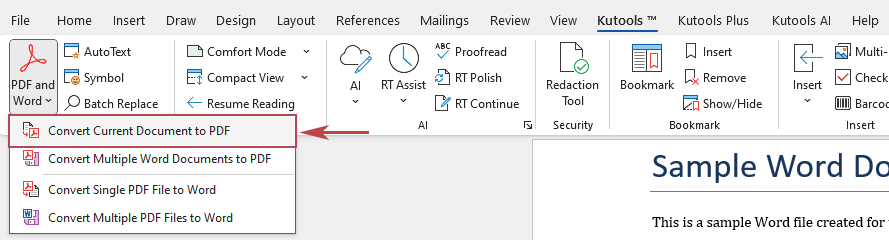
- 保存先フォルダーを選択するダイアログボックスが表示されます。フォルダーを選択をクリックして、フォルダーを選択してください。
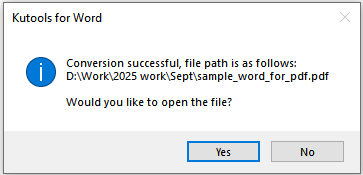
- 変換は即座に完了し、「Kutools for Word」の成功確認ダイアログが表示されます。以下のいずれかのオプションをお選びください。
- クリックしてはいを押すと、変換後の PDF がすぐに開きます。
- クリックしていいえ、現在のWord 文書にとどまります。
このワークフローは、高速化だけでなく信頼性の向上も実現します。変換後の PDF は、複雑なレイアウトや表、グラフ、画像を含め、元のWord ファイルと完全に一致。不要な手順を省くことで、締め切りが厳しい環境でもスムーズな作業フローを実現します。
実用的な活用シーン:
- クライアントレポートを仕上げるコンサルタントは、クライアント側のシステムで書式が崩れる心配なく、すぐに最終版 PDF を生成できます。
- 週次の授業ノートを作成する教師は、学生が意図した内容を正確に確認できるよう、PDF でロックできます。
- 契約書草案を作成する弁護士は、クライアントレビュー前に追跡されない編集を防ぐため、PDF 形式にエクスポートできます。
複数のWord 文書を PDF に変換
複数のWord 文書を PDF に変換ファイルを1 つずつエクスポートする手間がなくなります。このツールを使えば、個別のファイルやフォルダー全体、さらにはサブフォルダーを含むフォルダーまで追加可能。Kutools がすべてのファイルを一括で PDF に変換し、何時間もかかる手作業を大幅に削減します。
使用方法:
- Word で、[Kutools]>[PDF とWord]>[複数のWord 文書を PDF に変換]に移動します。
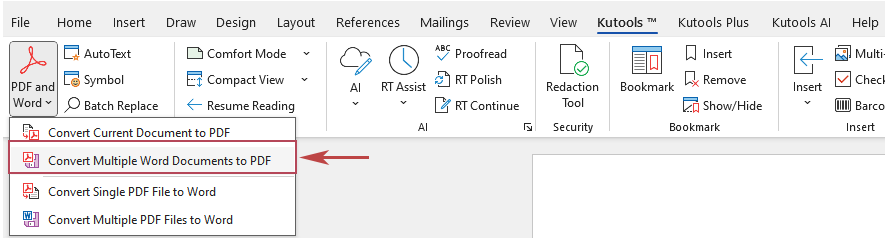
- Docx から PDF へダイアログで、以下の手順に従ってください。
- ファイルを追加のドロップダウン矢印をクリックします。
次の中から選択します。ファイルを追加、フォルダーを追加、またはフォルダーを追加(サブフォルダーを含む)で、ドキュメントを読み込みます。 - PDF の保存先を選択します。
「生成された PDF ファイルを元のWord ファイルと同じフォルダーに保存するまたは出力ディレクトリを参照ボタンを使って選択します。 - (オプション)「元のファイルの変更日を保持
これにより、PDF がWord ファイルと同じ変更日時を保持します。チェックを外した場合、PDF には変換日付が表示されます。 - 「変換を開始
Kutools がドキュメントを処理し、元の書式を保持した PDF を作成します。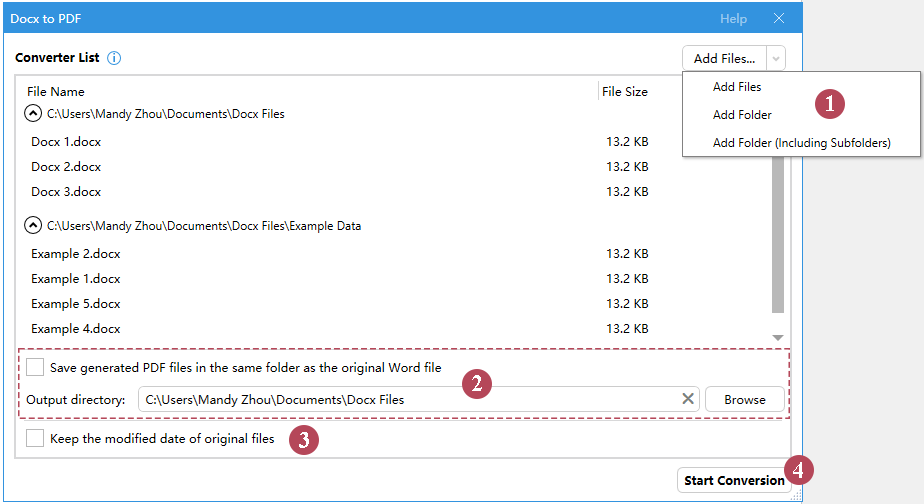
- ファイルを追加のドロップダウン矢印をクリックします。
- 変換後、正常に変換されたドキュメント数を示すダイアログが表示され、「レポートを作成しますか?」と尋ねられます。以下のいずれかのオプションを選択してください。
- クリックしてはいを選び、Word でレポートを作成します。
- クリックしていいえを選択すると、機能ダイアログに戻ります。必要に応じて閉じることができます。

変換が完了すると、選択したすべてのWord ファイルが指定した場所に即座に PDF として保存されます。このプロセスは簡単かつ信頼性が高く、文書を1 つずつ手作業で変換する煩わしさからあなたを解放します。数点のレポートを処理する場合でも、ケースファイルが詰まったフォルダー全体を一括で扱う場合でも、このツールなら最小限の労力で一貫した高品質な結果を保証します。
実用的な活用シーン:
- 人事チーム:多数の履歴書を安全かつ統一的に管理するため、PDF 形式に変換しましょう。
- 法務部門:事件関連フォルダーを、アーカイブや公式提出用に PDF 化します。
- 教育関係者の皆さま:1 学期分の教材をすべて PDF にエクスポートして、学生の皆さんに配布しましょう!
- 財務チーム:複数の担当者が作成した月次報告書を、一括で統一フォーマットの PDF パッケージに変換できます。
その他の関連する PDF からWord への変換ツール
Word から PDF への変換だけでなく、Kutools for Word は PDF からWord への変換もサポートしています。これらのツールは本記事の主な焦点ではありませんが、ワークフローを完結させるうえで欠かせない存在です。
- 単一の PDF ファイルをWord に変換:PDF をインポートして編集可能なWord 文書に変換し、コンテンツを簡単に更新・再利用できます。
- 複数の PDF ファイルをWord に変換:大量のコンテンツを編集する必要があるときは、PDF からWord へ一括変換しましょう。
補足事項
- 変換後もレイアウト、フォント、画像、表は保持されますが、非常に複雑な書式やマクロは PDF で完全に再現されない場合があります。
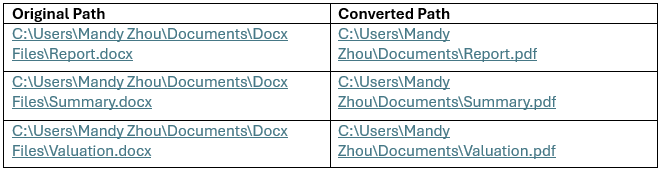
- 生成された各 PDF は、元のWord ファイルと同じ名前になります。たとえば、Report.docxはReport.pdfになります。
重複する名前が見つかった場合、上書きするかどうかを尋ねるプロンプトが表示されます。「いいえ」を選択すると、生成されたファイルは名前に数字を追加して保存されます(例:Report (1).pdfまたはReport (2).pdf)。
- 変換後、Kutools は詳細なレポートを生成できます。このレポートには、すべての元のWord ファイルと対応する PDF の出力パスが一覧表示され、どのファイルが変換され、どこに保存されたかを簡単に確認できます。
- 「元のファイルの変更日を保持」にチェックが入っている場合、PDF はWord ファイルの変更日時を引き継ぎます。チェックされていない場合、PDF には変換日時が表示されます。
- 一括変換の速度はファイルの数とサイズに依存します。大規模なセットほど、処理に時間がかかることがあります。
- 生成された PDF は元のWord ファイルとは別物です。後からWord ファイルを変更しても、PDF は自動的に更新されません。
- 逆変換ツール()単一または複数の PDF をWord に変換)もご用意!PDF ドキュメントを編集したいときにぴったりです。
Word から PDF への変換をシンプルにしませんか?
ドキュメント管理がどれほど簡単になるか、ぜひKutools for Wordで体験してください。単一のドキュメントでもフォルダー全体でも、わずかな手順で PDF に変換——高速・正確・信頼性抜群です!
無料ダウンロード今すぐ購入⭐ 60 日間の無料トライアル・クレジットカード不要・ Office ユーザーの18,000+に信頼されています
最高のオフィス生産性ツール
Kutools for Word– 300 以上の卓越した機能で、Word 体験をさらにレベルアップ!100 の注目の機能!
🤖KUTOOLS AI の機能:AI アシスタント/リアルタイムアシスタント/スーパーポリッシュ(書式を保持)/スーパートランスレート(書式を保持)/AI 編集/AI 校正…
📘ドキュメントマスタリー:ページ分割/文書の結合/選択範囲をさまざまな形式でエクスポート(PDF/TXT/DOC/HTML など)/一括 PDF 変換…
✏コンテンツ編集:複数ファイルにわたって一括検索と置換/すべての画像をリサイズ/表の転置行と列/表をテキストに変換…
🧹手間いらずのクリーンアップ:余分なスペースを一掃/セクション区切り/テキストボックス/ハイパーリンク/その他の削除ツールについては、削除グループをご覧ください…
➕クリエイティブ挿入:以下を挿入桁区切り記号/チェックボックス/ラジオボタン/QR コード/バーコード/複数の画像/詳細は挿入グループで…
🔍精密選択:特定のページ/表/図形/見出し段落/ナビゲーションを強化するにはその他の選択機能を活用…
⭐注目の拡張機能:任意の場所に移動/繰り返しテキストを自動挿入/ドキュメントWindows 間を切り替え/11 変換ツール…
🌍40 以上の言語をサポート:Kutools を好みの言語でお使いいただけます!英語、スペイン語、ドイツ語、フランス語、中国語など、40 以上の言語に対応しています。

Office Tab– Office にタブ付きインターフェースを導入し、作業を大幅に簡単に
- Word、Excel、PowerPoint、Publisher、Access、Visio、Project でタブを使った編集・閲覧機能を有効にします。
- 複数のドキュメントを、新しいウィンドウではなく、同じウィンドウ内の新しいタブで開いたり作成したりできます。
- 日々の生産性を50%も向上させ、毎日数百回のマウスクリックをカットします!
✨ Kutools for Office – 1 回のインストールで、5 つの強力なツールがすぐに使える!
含まれるもの:Office Tab Pro・Kutools for Excel・Kutools for Outlook・Kutools for Word・Kutools for PowerPoint
📦 1 つのスイートですべての5 ツールを入手|🔗 Microsoft Office とシームレスに連携|⚡ 保存時間して、すぐに生産性を向上
最高のオフィス生産性ツール
Kutools for Word– Word 向けの100+ツール
- 🤖KUTOOLS AI の機能:AI アシスタント/リアルタイムアシスタント/スーパーポリッシュ/スーパートランスレート/AI 編集/AI 校正
- 📘ドキュメントマスタリー:ページ分割/文書の結合/一括 PDF 変換
- ✏コンテンツ編集:一括検索と置換/すべての画像をリサイズ
- 🧹手間いらずのクリーンアップ:余分なスペースを削除/セクション区切りを削除
- ➕クリエイティブ挿入:桁区切り記号を挿入/チェックボックスを挿入/QR コードを作成
- 🌍40 以上の言語をサポート:Kutools はあなたの言語に対応しています!40 以上の言語をサポート!