Word でテーブルのすべての先頭行を素早く選択
Kutools for Word
ドキュメント内のすべてのテーブルの先頭行を一括で書式設定したり削除したりしたいですか?1 つずつ手作業で選択する必要はありません。Kutools for Wordの「最初の行を選択」ツールを使えば、すべての先頭行を瞬時にハイライトできます。ドキュメント全体でも、特定の範囲内でも、このユーティリティならわずか数回のクリックで作業を完了し、貴重な時間を大幅に節約できます。
Word 向けおすすめ生産性ツール
Kutools for Word:AI を統合🤖し、100 以上の高度な機能で文書作業時間を 50% 短縮できます。無料ダウンロード
Office Tab:Word(およびその他の Office アプリケーション)にブラウザーのようなタブを導入し、複数の文書を簡単に操作できます。無料ダウンロード
「Kutools」>「テーブル」>「最初の行を選択」をクリックしてください。スクリーンショットをご参照ください。
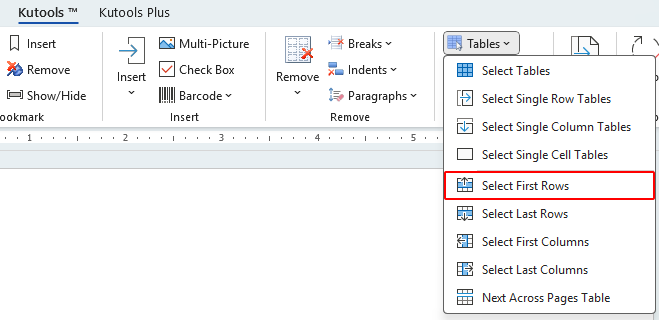
文書全体からテーブルのすべての先頭行を選択
ドキュメント内のすべてのテーブルから先頭行を選択するには、次の手順に従ってください:
- テーブルの外側にカーソルを置き、「Kutools」>「テーブル」>「最初の行を選択」をクリックします。
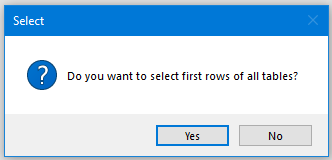
- すべてのテーブルの先頭行が選択されることを確認するプロンプトが表示されます。「はい」をクリックしてください。
- 選択された先頭行の件数を示すメッセージが表示されます。「OK」をクリックしてください。


ドキュメント内のすべてのテーブルの先頭行が一括で選択されます。
 |
 |
 |
ドキュメントの選択範囲からテーブルのすべての先頭行を選択
ドキュメントの特定の部分からのみ最初の行を選択したい場合は、次の手順に従ってください:
- テーブルを含むドキュメントの範囲を選択してください。
- 「Kutools」>「テーブル」>「最初の行を選択」をクリックします。
- 選択された先頭行の数を示すプロンプトが表示されるので、「OK」をクリックしてください。


選択範囲内のテーブルの先頭行がハイライト表示されます。
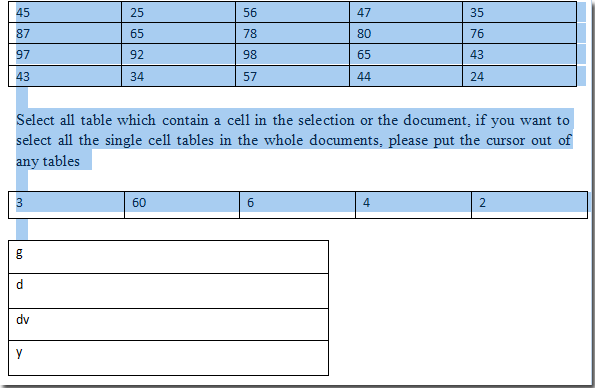
|
 |
関連機能
最高のオフィス生産性ツール
Kutools for Word– 300 以上の卓越した機能で、Word 体験をさらにレベルアップ!100 の注目の機能!
🤖KUTOOLS AI の機能:AI アシスタント/リアルタイムアシスタント/スーパーポリッシュ(書式を保持)/スーパートランスレート(書式を保持)/AI 編集/AI 校正…
📘ドキュメントマスタリー:ページ分割/文書の結合/選択範囲をさまざまな形式でエクスポート(PDF/TXT/DOC/HTML など)/一括 PDF 変換…
✏コンテンツ編集:複数ファイルにわたって一括検索と置換/すべての画像をリサイズ/表の転置行と列/表をテキストに変換…
🧹手間いらずのクリーンアップ:余分なスペースを一掃/セクション区切り/テキストボックス/ハイパーリンク/その他の削除ツールについては、削除グループをご覧ください…
➕クリエイティブ挿入:以下を挿入桁区切り記号/チェックボックス/ラジオボタン/QR コード/バーコード/複数の画像/詳細は挿入グループで…
🔍精密選択:特定のページ/表/図形/見出し段落/ナビゲーションを強化するにはその他の選択機能を活用…
⭐注目の拡張機能:任意の場所に移動/繰り返しテキストを自動挿入/ドキュメントWindows 間を切り替え/11 変換ツール…
🌍40 以上の言語をサポート:Kutools を好みの言語でお使いいただけます!英語、スペイン語、ドイツ語、フランス語、中国語など、40 以上の言語に対応しています。

Office Tab– Office にタブ付きインターフェースを導入し、作業を大幅に簡単に
- Word、Excel、PowerPoint、Publisher、Access、Visio、Project でタブを使った編集・閲覧機能を有効にします。
- 複数のドキュメントを、新しいウィンドウではなく、同じウィンドウ内の新しいタブで開いたり作成したりできます。
- 日々の生産性を50%も向上させ、毎日数百回のマウスクリックをカットします!
✨ Kutools for Office – 1 回のインストールで、5 つの強力なツールがすぐに使える!
含まれるもの:Office Tab Pro・Kutools for Excel・Kutools for Outlook・Kutools for Word・Kutools for PowerPoint
📦 1 つのスイートですべての5 ツールを入手|🔗 Microsoft Office とシームレスに連携|⚡ 保存時間して、すぐに生産性を向上
最高のオフィス生産性ツール
Kutools for Word– Word 向けの100+ツール
- 🤖KUTOOLS AI の機能:AI アシスタント/リアルタイムアシスタント/スーパーポリッシュ/スーパートランスレート/AI 編集/AI 校正
- 📘ドキュメントマスタリー:ページ分割/文書の結合/一括 PDF 変換
- ✏コンテンツ編集:一括検索と置換/すべての画像をリサイズ
- 🧹手間いらずのクリーンアップ:余分なスペースを削除/セクション区切りを削除
- ➕クリエイティブ挿入:桁区切り記号を挿入/チェックボックスを挿入/QR コードを作成
- 🌍40 以上の言語をサポート:Kutools はあなたの言語に対応しています!40 以上の言語をサポート!