Word:コンテンツを校正しながら書式を維持する方法(ステップバイステップ)
フォント、色、段落区切りを崩さずに文章をより良く書き直したいですか?以下は、既存の書式やレイアウトをそのまま維持しながら、Microsoft Word でテキストを確実に校正できる信頼性の高いワークフローです。

💡 作業を始める前に(2 クイックトグル)
変更履歴をオンにする
レビュー ▸ 変更履歴 → オン
変更内容を確認でき、必要に応じて元に戻すことも可能です。
書式設定記号を表示(任意)
ホーム ▸ ¶(表示/非表示)
これにより、スペースや段落記号、手動改行が表示され、誤って文書構造を削除してしまうのを防ぎます。
方法 1 — Editor を使用して文章を校正(書式はそのまま維持)
❔ Word エディターについて(Microsoft 365 とその他のバージョン)
Microsoft 365 向け Word(Windows & Mac)— スペルチェック、文法、明確性、簡潔性など、Editor のすべての機能をご利用いただけます。高度な校正機能には Microsoft 365 サブスクリプションが必要です。
Web 版 Word— 基本的なスペルチェックと文法チェックは無料でご利用いただけます。さらに高度なチェック機能は、Microsoft 365 サブスクリプションに含まれています。
永続版(Office 2016/2019/2021)— 主に従来の「スペルと文法チェック」機能を搭載しています。これらのバージョンでは、「Editor」が表示されないことがほとんどです。
ホームタブに[Editor]が表示されない場合は、お使いの Word が Microsoft 365 サブスクリプションに含まれており、かつそのビルドがこの機能に対応していることをご確認ください。
最適な用途:文法、明瞭性、簡潔さ、句読点、読みやすさの向上。
書式が維持される理由:Editor はスタイルを変更せず、テキストをその場で修正します。
手順
- 校正したい Word 文書を開いてください。
- 「校閲」▸「Editor」をクリックすると、Editor ウィンドウが表示されます。

- ウィンドウ内で、スペル、文法、明確性に関する提案を順に確認します。
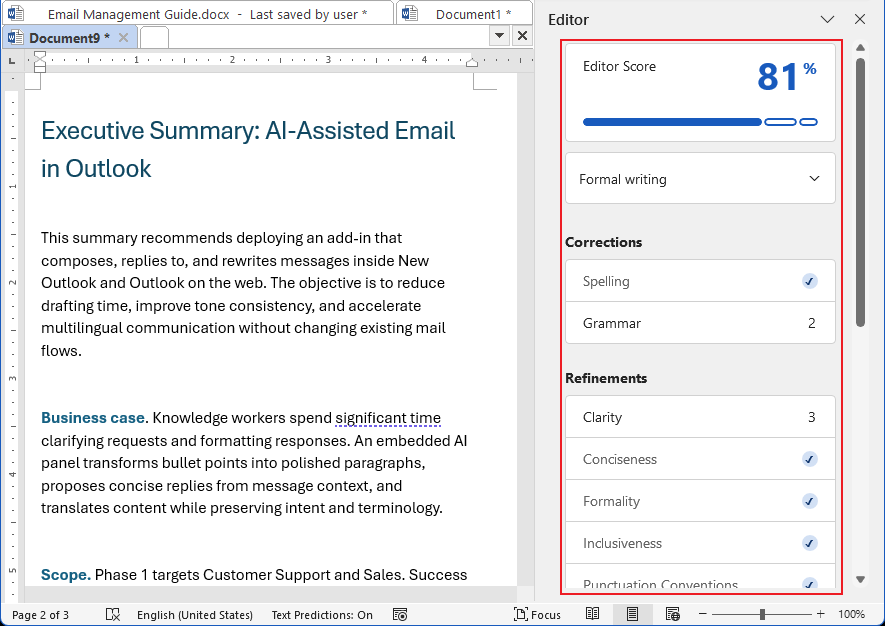
- 各項目について「承諾」または「無視」を選択できます。スタイル(見出し 2、本文、箇条書きなど)は変更されません。
たとえば、「文法」をクリックして提案を表示します。「承諾」または「無視」をクリックすると、自動的に次の項目に進みます。
操作を行わない場合は、矢印()>)をクリックして次のレコードに進んでください。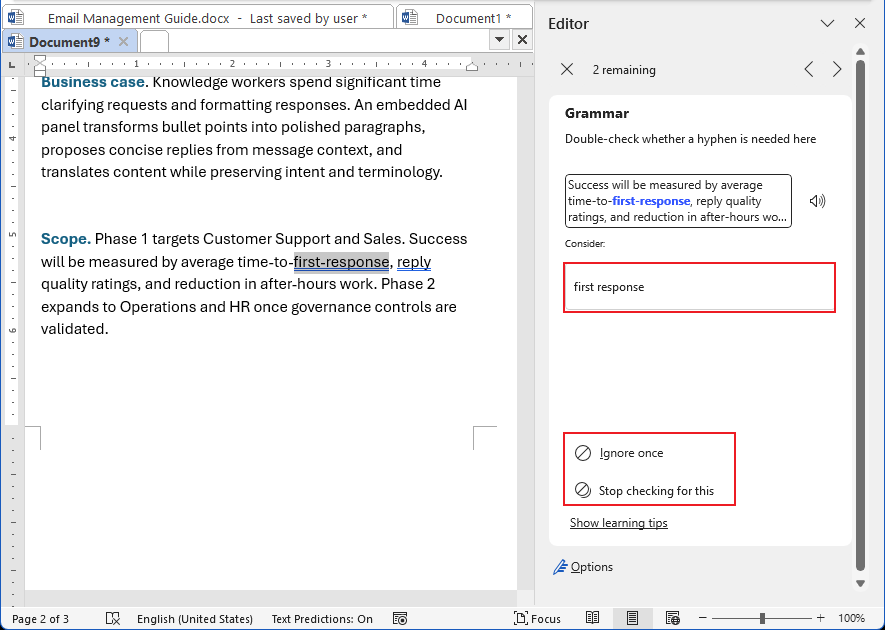
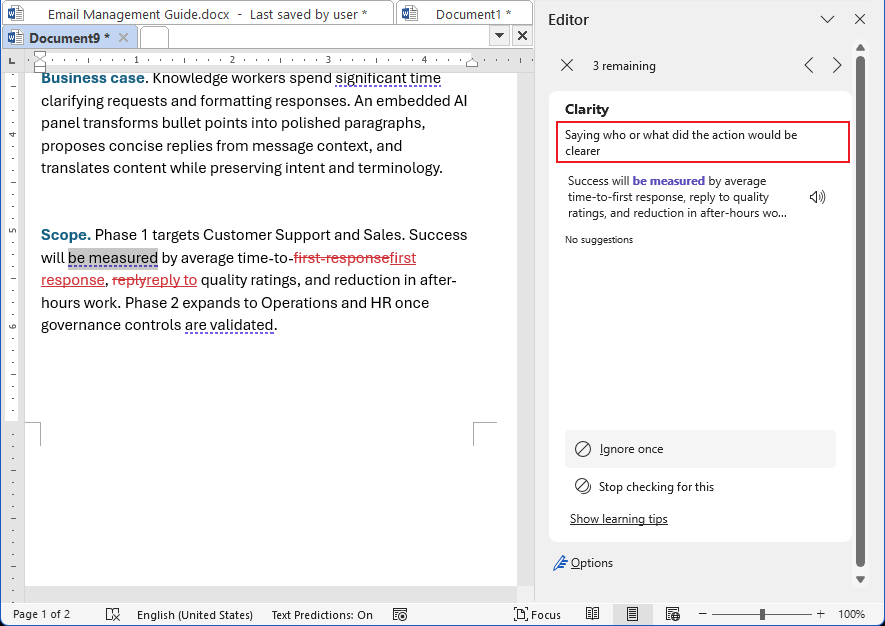
- 明確性は、改善すべきポイントを的確に示しますが、具体的な書き直し案は提示しません。ユーザーご自身で、その提案をもとにテキストを修正する必要があります。
ヒント:ブランド名など、大文字表記を維持したい場合は、該当する提案を「無視」してください。
Word エディター — 欠点
- 完全な書き直しは行わず、ガイダンスは方向性を示すものにとどまります
- スタイルやブランドルールの適用は限定的です
- 一部の機能には Microsoft 365 が必要です
- ドメイン固有の用語が誤ってフラグ付けされる場合があります
- 最良の結果を得るには接続されたサービスが必要です
次のような場合にエディターをご利用ください
- スペルミス・文法・明確さ・一貫性について素早くチェックしたい場合
- 変更履歴(Track Changes)を使用して共同作業している場合
次のような場合に他のツールを追加してください
書き直しやトーンの調整が必要な場合(例:Kutools for Word – 書式を保持したまま校正)。
方法 2 — Kutools for Word:書式を保持して校正 ✅
🚀 Kutools for Word をインストール — 30 日間無料トライアル
最適な用途:選択したテキストを書き換えながらも、見出し、フォント、行間、リストなど、元のスタイルを完全に保持します。
機能概要:既存の書式をそのまま維持しながら、コンテンツをその場でスムーズに書き換えられます。スタイルがリセットされたり、レイアウトが崩れたりすることはありません。
手順
- Kutoolsタブ ▸ 「AI」▸「書式を保持して校正」をクリックして移動します。
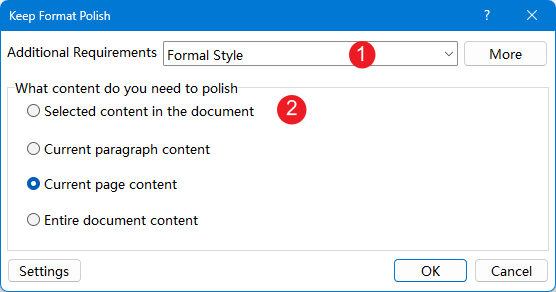
- ポップアップダイアログで:
- トーンを選択してください(例:フォーマル/明確性/簡潔性)。
- 改善したいコンテンツ(選択範囲/段落/ページ/文書全体)を選択してください。
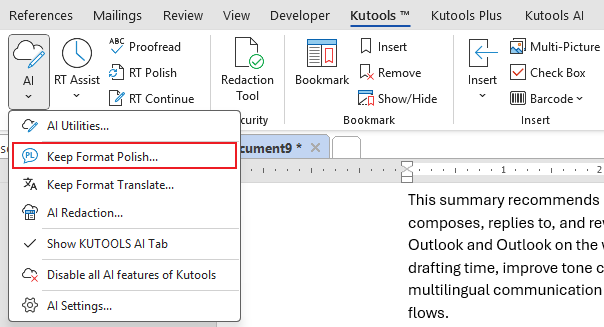
- 「OK」をクリックします「OK」。
- 新しい校正済み文書が生成され、元の文書と並べて表示されます。ツールバーも同時に表示されます。
- 校正済み文書内の任意の場所をクリックすると、元の文書が自動的に対応する位置までスクロールし、ツールバーに元のテキストと校正済みバージョンの比較が表示されます。
- 以下から選択できます:元のテキストを置き換える、その下に修正されたテキストを挿入する、校正スタイルを変更する、および選択したコンテンツを再校正する。校正されていない領域をクリックすると、ツールバーに「変更なし」と表示されます。
- すべての変更を確認して問題がなければ、「完了」をクリックしてツールバーを閉じても、校正済みの文書は開いたままになります。
選ばれる理由
- 見出し、リストレベル、行間、文字スタイルなどの 1:1 を保持します。
- その場で結果を確認できるので、コピー&ペーストによる不整合が起きません。
- トーン設定付きで、素早く反復校正が可能です。
ヒント:「変更の追跡」と組み合わせれば、すべての書き直しを安全にレビューできます。
🔥 特筆すべき点:AI 機能を 500 回無料でご利用いただけます—Kutools をダウンロードするだけで、キー入力やアクティベーションは不要。すぐに をお楽しみください!500 回分の無料 AI 利用
✨Kutools for Word AIで、もっとスマートな執筆体験を手に入れよう!リアルタイムの文法・スペルチェック、テキストの自動補完、翻訳、機密情報のマスキングに加え、100 以上の生産性向上ツールで不要なスペースの削除、空行の除去、PDF とWord 間の相互変換も簡単に行えます。
🚀 今すぐダウンロードして、フルバージョンを30 日間無料でお試しください!
最高の Office 生産性ツール
Kutools for Word- Word 体験をさらに高める
🤖KUTOOLS AI 機能:AI アシスタント/リアルタイムアシスタント/スーパーポリッシュ(書式を維持)/スーパートランスレート(書式を維持)/AI 編集/AI 校正...
📘文書マスタリー:ページ分割/文書の結合/選択範囲をさまざまな形式でエクスポート(PDF/TXT/DOC/HTML。。。)/一括 PDF 変換...
✏コンテンツ編集:複数ファイル間で一括検索と置換/すべての画像をリサイズ/表の転置行と列/表をテキストに変換...
🧹簡単クリーン:次を一掃余分なスペース/セクション区切り/テキストボックス/ハイパーリンク/ その他の削除ツールについては、削除グループをご覧ください。。。
➕クリエイティブ挿入:次を挿入桁区切り記号/チェックボックス/ラジオボタン/QR コード/バーコード/複数の画像/ さらに詳しくは挿入グループをご覧ください。。。
🔍精密選択:次をピンポイントで選択特定のページ/表/図形/見出し段落/ さらにナビゲーションを強化するには、その他の選択機能を...
⭐注目の強化機能:任意の場所に移動/繰り返しテキストを自動挿入/文書間でWindows を切り替え/11 変換ツール...
🌍40 以上の言語対応:Kutools を好みの言語でお使いいただけます!英語、スペイン語、ドイツ語、フランス語、中国語など、40 以上の言語をサポートしています。

Office Tab -Office 向けの Tabs、あなたへのパワー
- Word、Excel、PowerPoint、Publisher、Access、Visio、Project でタブを使った編集と閲覧を可能にします。
- 新しいウィンドウではなく、同じウィンドウ内の新しいタブで複数の文書を開いたり作成したりできます。
- 日々の生産性を50% 向上させ、毎日数百回のマウスクリックを削減します!

✨ Kutools for Office – 1 回のインストールで5 つの強力なツール!
含まれるもの:Office Tab Pro·Kutools for Excel·Kutools for Outlook·Kutools for Word·Kutools for PowerPoint
📦 1 つのスイートですべての5 ツールを入手 | 🔗 Microsoft Office とシームレスに統合 | ⚡ 保存時間して即座に生産性を向上
最高の Office 生産性ツール
Kutools for Word- Word 向けの100+ツール
- 🤖KUTOOLS AI 機能:AI アシスタント/リアルタイムアシスタント/スーパーポリッシュ/スーパートランスレート/AI 編集/AI 校正
- 📘文書マスタリー:ページ分割/文書の結合/一括 PDF 変換
- ✏コンテンツ編集:一括検索と置換/すべての画像をリサイズ
- 🧹簡単クリーン:余分なスペースを削除/セクション区切りを削除
- ➕クリエイティブ挿入:桁区切り記号を挿入/チェックボックスを挿入/QR コードを作成
- 🌍40+言語対応:Kutools はあなたの言語をサポート!40 以上の言語に対応しています。