見出し1 ごとにWord 文書を複数のファイルに分割する方法(ステップ・バイ・ステップガイド)
レポート、教科書、マニュアル、プロジェクト文書など、長いWord 文書を扱う際、ファイルを章ごとの小さなファイルに分割したくなることがあります。すでに文書内で「見出し1」が主要セクションのタイトルとして使われていれば、その分割作業は驚くほど簡単になります。以下では、その効率的な方法を詳しくご紹介します。

Word 文書を準備する
いずれかの方法を適用する前に、文書が適切に構造化されていることを確認してください。Word は「見出し 1」スタイルが正しく適用されている場合にのみ、分割ポイントを認識します。
スタイルの適用:
見出しスタイルは一貫して適用し、レベル1 の見出しには「見出し1」スタイルを、レベル2 の見出しには「見出し2」スタイルをそれぞれご使用ください。
タイトルを選択し、[ホーム]タブに移動して、[スタイル]ギャラリーから「見出し1」をクリックします。

ファイルのバックアップ:
分割を実行する前に、必ず元の文書のコピーを保存してください。アウトラインビューなど一部の方法は、取り消しが困難な場合があります。
方法1:アウトライン機能で見出し1 ごとにWord 文書を分割
実は、Word に内蔵されたアウトラインビューを使えば、この作業が驚くほど簡単になります。見出し1 のセクションを自動で検出し、文書構造を整理して各章を個別のファイルとしてエクスポート可能。アドインも複雑な手順も一切不要です。
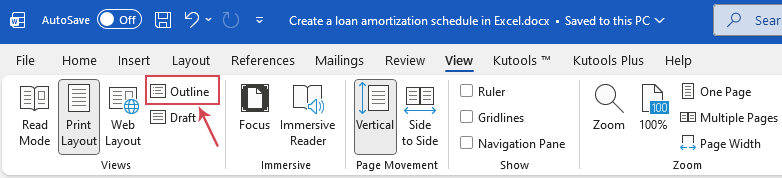
- Word 文書を開き、表示タブに移動して、アウトラインをクリックしてください(下図参照)。
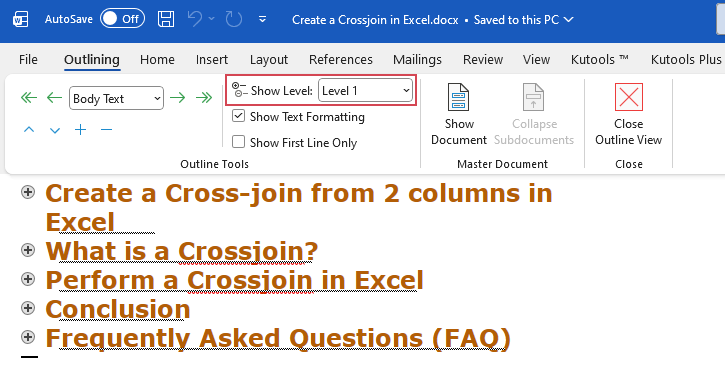
- 表示されたアウトラインタブで、表示レベルドロップダウンをレベル1に設定すると、見出し1 以外のすべてが自動的に折りたたまれます。
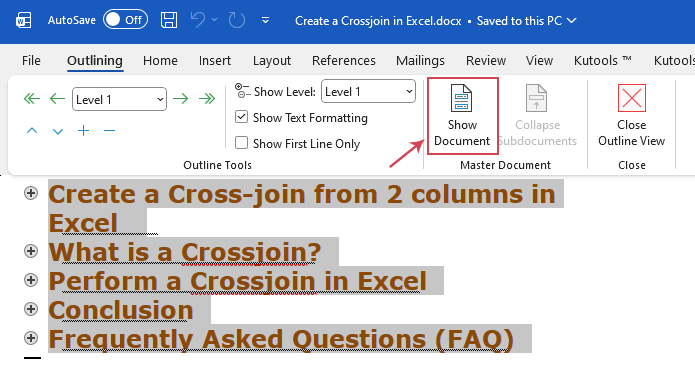
- 次に、Ctrl + Aを押してすべてのテキストを選択し、その後、ドキュメントの表示をマスタードキュメントグループ内でクリックします。
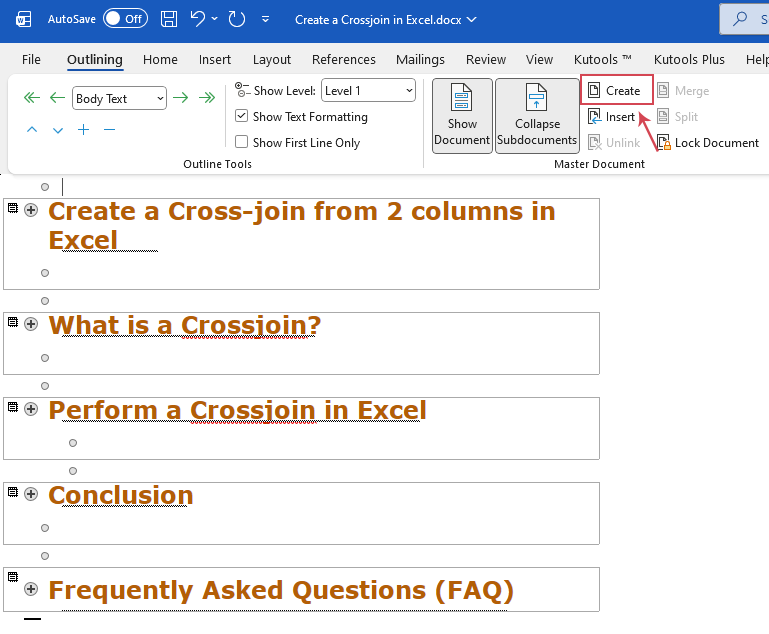
- 続けて、作成ボタンをクリックすると、Word が各セクションを細い枠で囲みます。
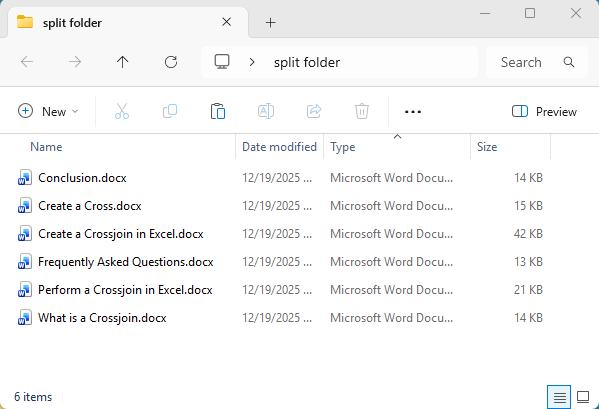
- ファイル > 名前を付けて保存に移動し、新しいフォルダを選択してください。Word は自動的に見出し1 ごとに個別の.docxファイルを生成し、ファイル名にはその見出しテキストが使用されます。さらに、分割されたすべてのファイルへのハイパーリンクをまとめたインデックス文書も自動作成されるため、ワンクリックで任意のドキュメントをすぐに開けます!
方法2:VBA コードで見出し1 ごとにWord 文書を分割
非常に長い文書では、アウトライン方式による処理で書式に問題が生じることがあります。その場合は、VBA スクリプトをご利用いただくことで、よりクリーンかつ高速に処理できます。
- Alt + F11を押して、Visual Basic for Applicationsウィンドウを開きましょう。
- クリックして挿入>標準モジュールを選択します。以下のコードを空のモジュールにコピー&ペーストしてください:
Sub SplitDocByHeading1() Dim StrTmplt As String Dim StrPath As String Dim StrFlNm As String Dim Rng As Range Dim i As Long Dim Doc As Document Dim fDialog As FileDialog Const StrNoChr As String = """*./\:?|" Application.ScreenUpdating = False Set fDialog = Application.FileDialog(msoFileDialogFolderPicker) With fDialog .Title = "Select a folder to save the split documents" .AllowMultiSelect = False If .Show <> -1 Then MsgBox "Operation cancelled.", vbInformation, "Split by Heading 1" Application.ScreenUpdating = True Exit Sub End If StrPath = .SelectedItems(1) End With If Right(StrPath, 1) <> "\" Then StrPath = StrPath & "\" End If With ActiveDocument StrTmplt = .AttachedTemplate.FullName With .Range With .Find .ClearFormatting .Replacement.ClearFormatting .Text = "" .Replacement.Text = "" .Style = wdStyleHeading1 .Format = True .Forward = True .Wrap = wdFindStop .Execute End With Do While .Find.Found Set Rng = .Duplicate StrFlNm = Split(Rng.Paragraphs(1).Range.Text, vbCr)(0) For i = 1 To Len(StrNoChr) StrFlNm = Replace(StrFlNm, Mid(StrNoChr, i, 1), "_") Next i StrFlNm = StrFlNm & ".docx" Set Rng = Rng.GoTo(What:=wdGoToBookmark, Name:="\HeadingLevel") Set Doc = Documents.Add(Template:=StrTmplt, Visible:=False) With Doc .Range.FormattedText = Rng.FormattedText .SaveAs2 FileName:=StrPath & StrFlNm, _ FileFormat:=wdFormatXMLDocument, _ AddToRecentFiles:=False .Close SaveChanges:=False End With .Collapse wdCollapseEnd .Find.Execute Loop End With End With Set Doc = Nothing Set Rng = Nothing Application.ScreenUpdating = True MsgBox "Split completed successfully.", vbInformation, "Split by Heading 1" End Sub - F5を押すか、実行をクリックしてコードを実行すると、分割ファイルの保存先フォルダーを選択するウィンドウが表示されます(下図参照)。
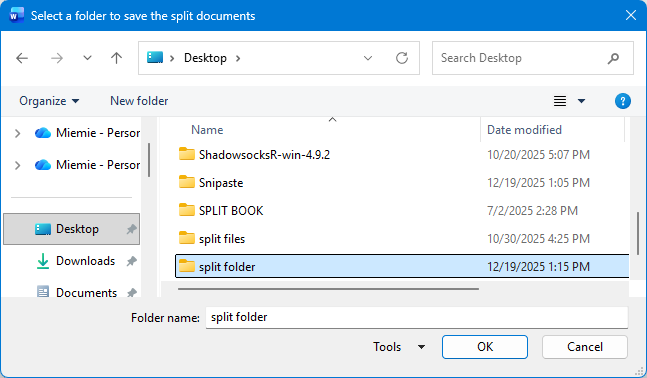
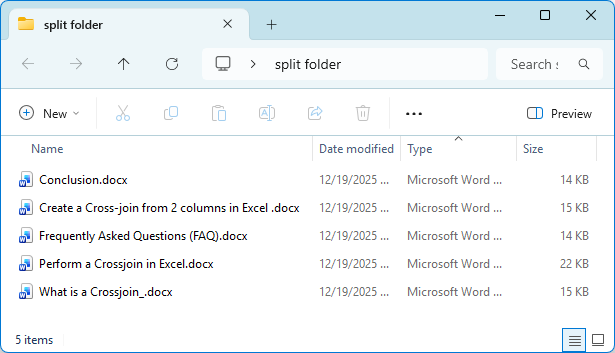
- クリックしてOKを押すと、Word がすぐに見出し1 のセクションごとに.docx ファイルを作成します。出力フォルダーを開いて、結果をご確認ください。
方法3:Kutools for Word で見出し1 ごとにWord 文書を分割
Word の標準機能や VBA でも文書分割は可能ですが、複数の手順や技術的なスキルが必要で、書式が失われるリスクもあります。Kutools for Word なら、よりクリーンで効率的なソリューションを実現します。「文書の分割」機能を使えば、見出し1、改ページ、セクション区切り、ページなどに基づき、ワンクリックでファイルを分割可能。コーディングも手作業も不要で、書式が一切損なわれることはありません。スタイル、レイアウト、画像、ヘッダー、フッターまで完全に保持するため、大規模な文書を扱うすべてのユーザーに最適です。
Kutools for Word をダウンロードしてインストールした後、以下の手順に従ってください:
- KUTOOLS PLUS > 分割。
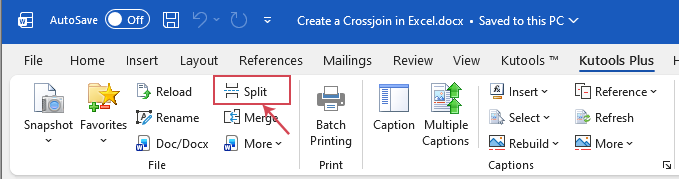
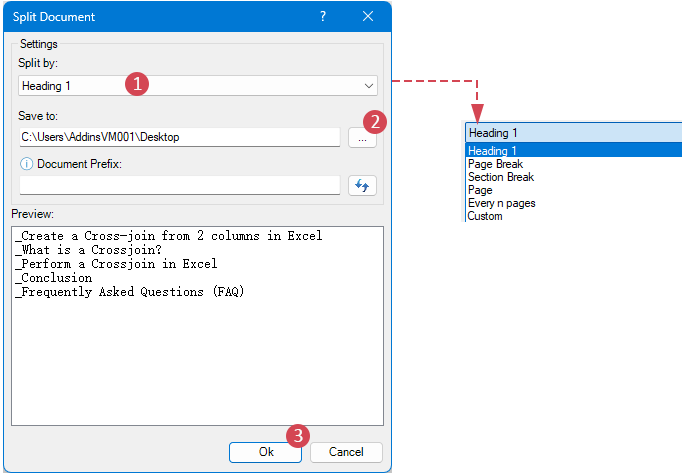
- 次の文書の分割ダイアログボックスで、以下のオプションを指定します:
2.1を選択します。見出し 1を分割基準ドロップダウンから選択してください。(そのほかにも、「改ページ」「セクション区切り」「ページ」「n ページごと」など、さまざまな分割ルールをご利用いただけます。)
2.2 分割後のファイルを保存するフォルダーを指定します。
2.3OKボタンをクリックします。
ヒント:分割後の各ファイル名にプレフィックスを追加するには、文書の接頭辞ボックスにテキストを入力してください。
結果:
Kutools が見出し1 の構造に基づいて複数のWord ファイルを即座に生成し、ヘッダーとフッターを完全に保持します。
Kutools のメリット
- ⚡最大の効率を実現するワンクリック操作
複雑な設定や VBA スキルは不要です。Kutools なら、Word で時間を要する多くの作業をワンクリックで実行できます。 - 📝すべての書式を完全に保持
スタイル、ヘッダー、フッター、表、画像など、すべての要素が処理または分割後も完全にそのまま維持されます。 - 📚柔軟な複数の分割ルール
見出し、改ページ、セクション区切り、ページ番号、n ページごとなどで分割できます。 - 🔒大規模文書にも安定・信頼性抜群
数十ページから数百ページにも及ぶ文書も、クラッシュせずにスムーズに処理できます。
Kutools for Word でWord の生産性を向上
ワンクリックで複雑なWord 作業を簡単に。Kutools for Word なら、見出しに基づいて文書を分割したり、ファイルを結合したり、コンテンツを管理したりする際に、すべての書式、ヘッダー、フッターを完全に保持したまま、日々の時間と手間を大幅に節約できます。
- 手間のかかるWord 操作をワンクリックで実行
- 見出し 1、セクション区切り、ページなどに基づいて文書を分割
- スタイル、レイアウト、ヘッダー、フッター、表、画像などを完全に保持
まとめ
文書が適切に見出し1で構造化されていれば、長いWord 文書を複数のファイルに分割するのは驚くほど簡単です。ニーズに応じて、以下の方法からお選びいただけます:
- アウトライン機能:アウトライン機能は、簡単で日常的に行う作業に最適な組み込みソリューションを提供します。
- VBA メソッド:VBA メソッドは、マクロに慣れていて、複数のセクションを一度に処理したいユーザー向けの、さらに自動化されたソリューションです。
- Kutools for Word:最速かつ高信頼性で、使いやすさを追求するなら、Kutools for Word がベストチョイスです。ワンクリックで、書式・ヘッダー・フッター・レイアウトをすべて保持しながら、柔軟な複数の分割ルールをサポートします。
どの方法を選んでも、これらのツールが長文書をより効率的に管理し、ワークフローをスムーズに整えるのに役立ちます。
関連記事:
- Word 文書を5 ページごと(または任意のページ数ごと)に個別のファイルに分割
- 大規模なWord 文書を扱う際、より簡単に管理・共有・編集できるようにするため、文書を小さな個別のファイルに分割する必要が生じることがあります。たとえば、文書を5 ページごと、10 ページごと、または任意のページ数ごとに分割すれば、長大なコンテンツをより効率的に管理できる実用的な解決策となります。
- Word 文書を複数の文書に分割
- 大きなWord 文書を複数の小さな文書に分割する必要があるなら、このチュートリアルでご紹介する3 つの効果的な方法の中から、きっとぴったりの解決策が見つかります。特定の区切り文字やページ単位で VBA を使って分割する方法、あるいはKutools for Word のシンプルで効率的な機能を活用する方法など、あなたのニーズに合わせて選べます。
- Word で1 ページを4 分割する
- 場合によっては、下のスクリーンショットのようにテキストを配置するため、1 ページを4 分割する必要があります。Word にはこうしたページ分割機能が標準で搭載されていないため、表を使って実現できます。
最高の Office 生産性ツール
Kutools for Word—100 を超える驚異的な機能で、Word 体験をさらにレベルアップ!100
🤖KUTOOLS AI 機能:AI アシスタント/リアルタイムアシスタント/スーパーポリッシュ(書式を保持)/スーパートランスレート(書式を保持)/AI 編集/AI 校正...
📘文書マスタリー:ページ分割/文書の結合/選択範囲をさまざまな形式(PDF/TXT/DOC/HTML。。。)でエクスポート/一括 PDF 変換...
✏コンテンツ編集:一括検索と置換(複数ファイル対応)/全画像サイズ変更/表の転置行と列/表をテキストに変換...
🧹簡単クリーン:不要な余分なスペース/セクション区切り/テキストボックス/ハイパーリンク/ その他の削除ツールについては、削除グループをご覧ください。。。
➕クリエイティブ挿入:千の区切り/チェックボックス/ラジオボタン/QR コード/バーコード/複数画像/ 詳細は挿入グループをご覧ください。。。
🔍精密選択:特定のページ/表/図形/見出し段落/ ナビゲーションを強化するその他の選択機能...
⭐スター機能強化:任意の場所にナビゲート/定型文を自動挿入/ドキュメント間を切り替え/11 変換ツール…
🌍40 以上の言語をサポート:Kutools を好みの言語でお使いいただけます。英語、スペイン語、ドイツ語、フランス語、中国語など、40 以上の言語に対応!

Office Tab– Office にタブ付きインターフェースを導入し、作業を大幅に簡単にします
- Word、Excel、PowerPoint、Publisher、Access、Visio、Project でタブを使った編集と閲覧を有効にしましょう。
- 同じウィンドウ内の新しいタブで、複数のドキュメントを簡単に開いたり作成したりできます。
- 日々の生産性を50%も向上させ、毎日数百回ものマウスクリックを削減します!
✨ Kutools for Office – 1 回のインストールで、5 つの強力なツールがすぐに使える!
含まれるもの:Office Tab Pro・Kutools for Excel・Kutools for Outlook・Kutools for Word・Kutools for PowerPoint
📦 1 つのスイートですべての5 ツールを入手 | 🔗 Microsoft Office とシームレスに統合 | ⚡ 保存時間して即座に生産性を向上
最高の Office 生産性ツール
Kutools for Word– Word 用の100+ツール
- 🤖KUTOOLS AI 機能:AI アシスタント/リアルタイムアシスタント/スーパーポリッシュ/スーパートランスレート/AI 編集/AI 校正
- 📘文書マスタリー:ページ分割/文書の結合/一括 PDF 変換
- ✏コンテンツ編集:一括検索と置換/全画像サイズ変更
- 🧹簡単クリーン:余分なスペースを削除/セクション区切りを削除
- ➕クリエイティブ挿入:千の区切りを挿入/チェックボックスを挿入/QR コードを作成
- 🌍40 以上の言語対応:Kutools はあなたの言語をサポートしています!40 以上の言語に対応!