Excel でセル内に画像を挿入する方法(セルに配置と一括処理、2025 ガイド)
商品カタログ、スタッフリスト、ダッシュボード、あるいは画像を含むワークシートを扱う際、次のような課題に直面したことはありませんか?画像がセルの上にフローティング表示され、データと一緒に並べ替えやフィルターが行えません。さらに、行や列のサイズを変更すると画像の位置がずれてしまい、大量の画像を一括で管理するのは非常に手間がかかります。
最新のExcel バージョンでは、Microsoft が新しいセルに配置機能でこの課題に取り組み始めています。一方、Kutools for Excelは画像のインポート機能を提供しており、わずか数回のクリックで数百枚の画像を一括挿入・自在に制御できます。本ガイドでは、最新版Excel でセル内に画像を配置する方法と、Kutools を活用してこれらの画像を効率よく一括挿入・管理する最適なタイミングについて解説します。
Excel のセルに配置機能とは何ですか?
セルに配置は、Excel の比較的新しい画像挿入オプションです(Microsoft 365/最新のExcel バージョンおよび Web 版Excel 対応)。従来のグリッド上への配置とは異なり、画像をセル自体の一部として挿入します。
メニューで挿入>画像>セルに配置を選択すると、画像は次のようになります:
- グリッド上に浮かぶのではなく、選択したセル内にしっかりと配置されます。
- そのセルに連動して、移動・サイズ変更されます。
- セルの内容に画像が含まれているため、並べ替えやフィルター、構造化テーブルとスムーズに連携して動作します。
これにより、次のようなワークシートを簡単に作成できます:
- サムネイル画像付きの商品リスト
- 顔写真付きの出席表
- 小さなアイコン(OK/警告/エラー)付きのチェックリスト
従来の動作は、依然としてセルの上に配置でご利用いただけ、画像をフローティング表示できます。Excel では、どちらのモードも自由に切り替え可能です。
セルに配置でセルに画像を挿入する
以下は、画像をグリッド上にフローティング表示せずに、セル内に固定して挿入または変換するための3 つの実用的な方法です。
方法1 – リボンから直接セルに画像を挿入する
デバイスやオンラインソースから画像を1 枚または複数枚、直接セルに挿入したい場合は、この方法をご利用ください。
手順1:対象セルを選択する
最初に表示したい画像のセルをクリックしてください。
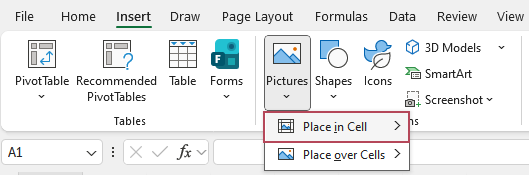
手順2:挿入>画像>セルに配置
挿入タブのイラストグループで、画像を選択し、セルに配置をクリックします。
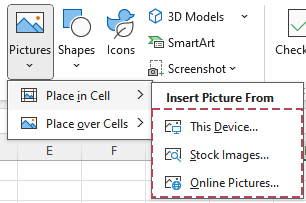
手順3:画像のソースを選択する
ドロップダウンメニューで次の中から選択します:
- このデバイス – コンピューターから画像を挿入する場合
- ストック画像 – 組み込み画像を使用する場合
- オンライン画像 – オンラインで画像を検索する際にご利用ください。
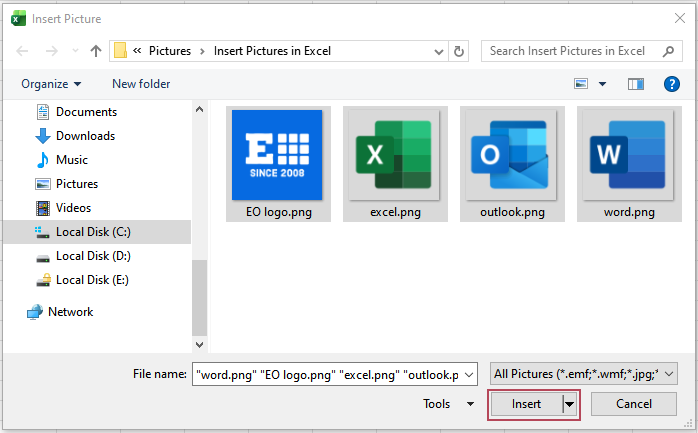
手順4:1 枚または複数の画像を選択して挿入する
画像を1 枚挿入するには、その画像を選択してください。複数のファイルを一度に挿入する場合は、複数選択してから、挿入をクリックします。
結果:
選択した画像は、それぞれ別のセルに挿入されます。
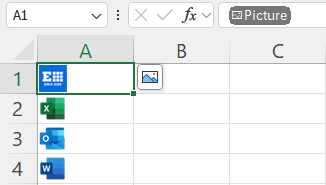
複数の画像を挿入する際、Excel はアクティブセルから下方向のセルに順に画像を配置します。これらのセルにすでに値が含まれている場合は、画像によって上書きされてしまうため、範囲は慎重に選択してください。
方法2 – フローティング画像をセル内画像に変換する
既存のワークブックにグリッド上にフローティング表示された画像が含まれている場合、それらをセル内画像に変換できます:
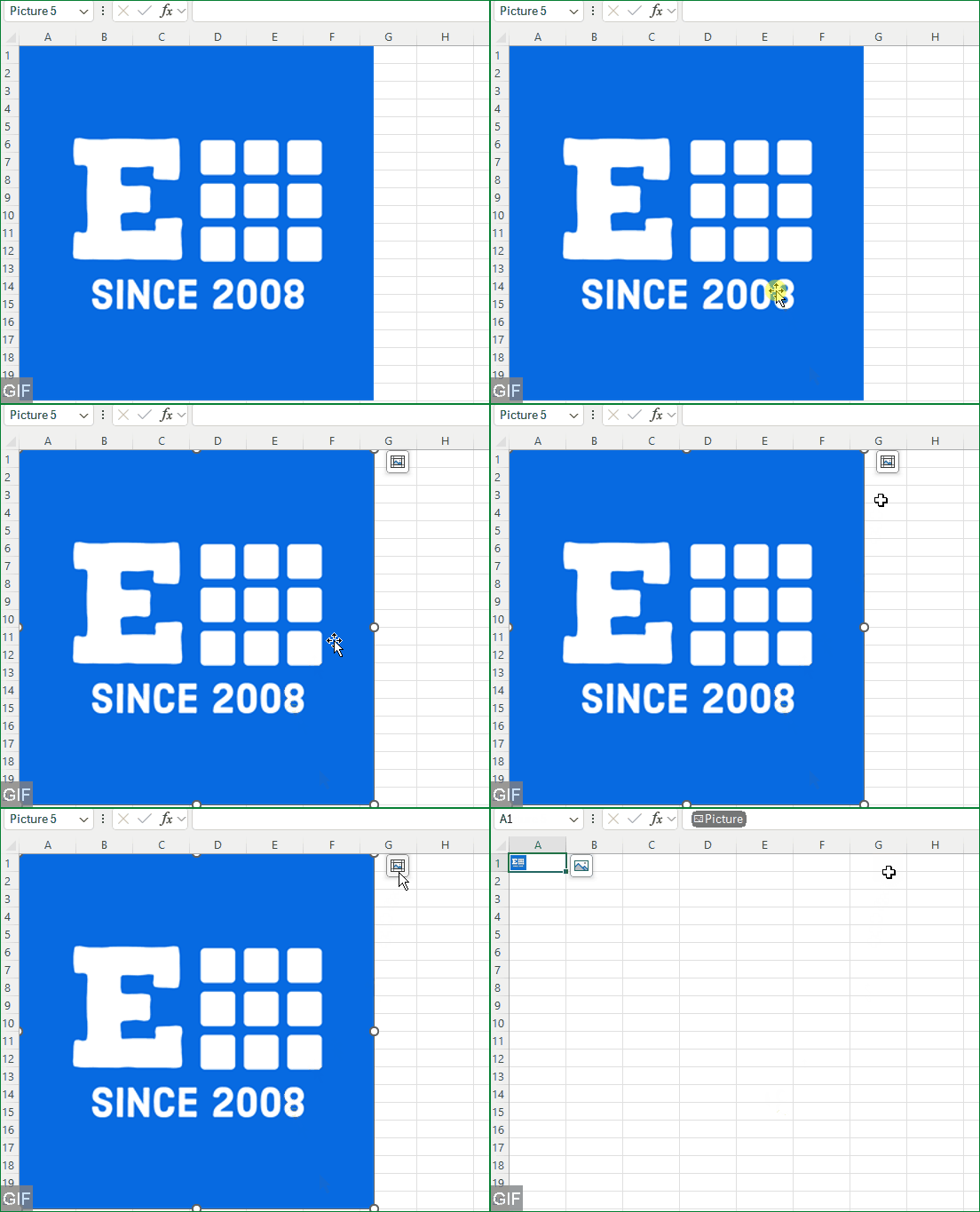
1.セルの上に配置された画像をクリックします。
2.画像が選択された状態で、画像の横に表示される小さなセルに配置ボタンをクリックするか、
または図の書式タブ(または画像を右クリックしてメニューを開き)からセルに配置を選択します。
結果:Excel は画像を左上隅のセル内に移動させます。その後、その画像は他のセル内画像と同様に、セルと一緒に移動・サイズ変更・並べ替えが可能になります。
方法3 – クリップボードにコピーした画像をセルに貼り付ける
すでにクリップボードに画像がある場合:
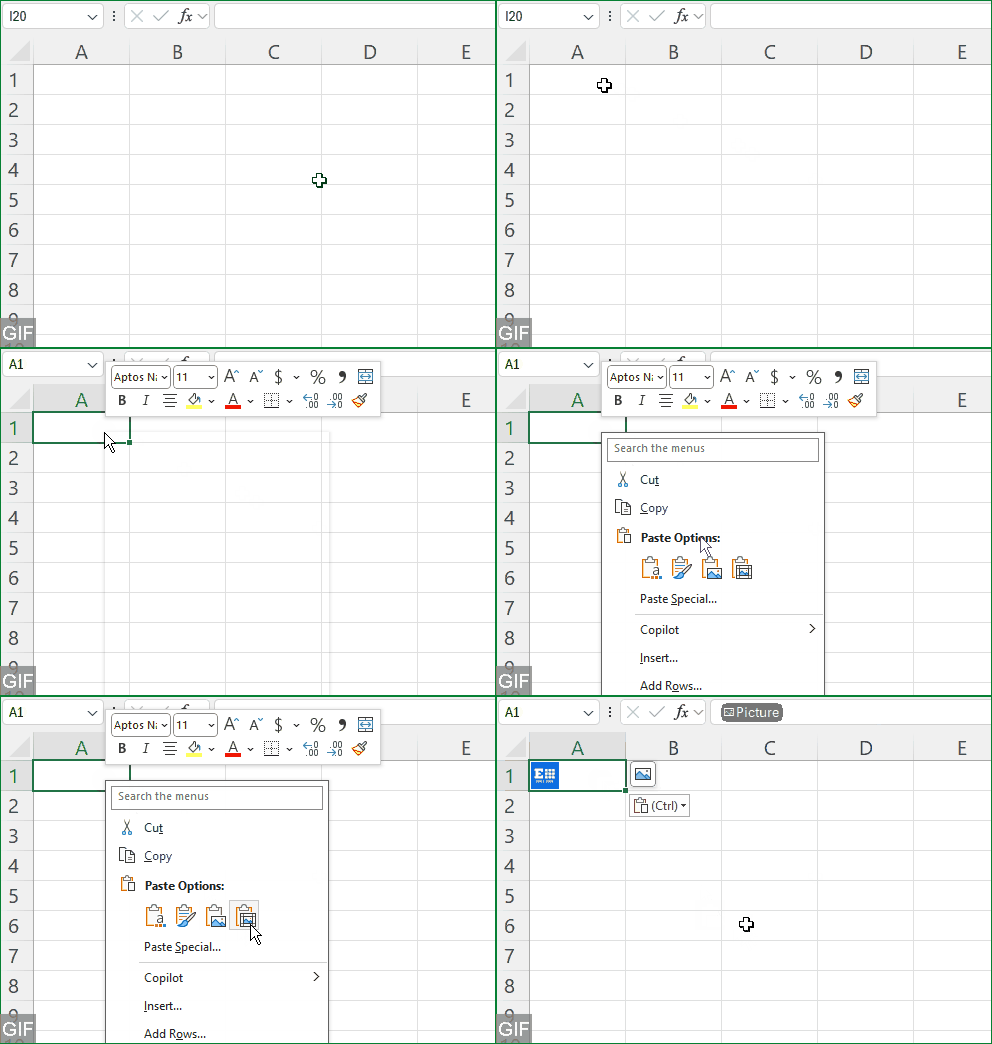
1。対象のセルを右クリックしてください。
2 の下で、「選択的貼り付け」から「セル内に画像として貼り付け」を選択します。
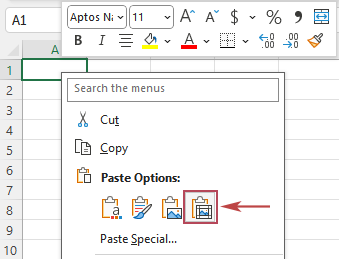
結果:これにより、Excel は貼り付けた画像をフローティングオブジェクトではなく、セル内のコンテンツとして扱うようになります。
セルに配置が優れている点と、その限界
セルへの配置は使いやすさを大幅に向上させますが、主に小規模または中規模の画像セットと手動操作向けに設計されています。
次のような場合に最適です:
- 手作業で数枚の画像を挿入する場合。
- テーブルの行とともに並べ替えやフィルターを行う際に画像が必要な場合は。
- 視覚的に豊かで小規模なトラッキング用またはレポート用ワークシートを作成している場合。
しかし、次のような状況ではすぐに限界を感じるでしょう:
- 数十枚~数百枚の商品画像を挿入する必要がある場合。
- 各画像がセル内の特定の商品コード/SKU/商品名と正確に一致することを保証する必要がある場合。
- 画像サイズに非常に厳しいルールがある場合(例:すべての画像は必ず)
80×80ピクセルでなければなりません)。 - 画像リストを定期的に管理する場合(カタログの更新、新商品の追加、価格変更など)。
オンライン上でも混乱が見られます。一部のユーザーは、Microsoft 365 を使用していても、バージョンやロールアウトの違いによりセルに配置機能が見つからないと報告しています。また、「セルの上に浮かぶ」従来の動作しか表示されないケースもあります。こうした大規模かつ厳密な制御が求められるシナリオでは、Kutools for Excelがはるかに強力なソリューションを提供します。
Kutools for Excel で複数の画像をセルに挿入
以下は、画像をグリッド上にフローティング表示せずに、セル内に固定して挿入または変換するための3 つの実用的な方法です。
シナリオ A – 画像のインポート機能で画像を一括してセルに挿入
この方法は、デバイスやオンラインソースから画像を1 枚または複数枚、直接セルに挿入したい場合にご利用ください。
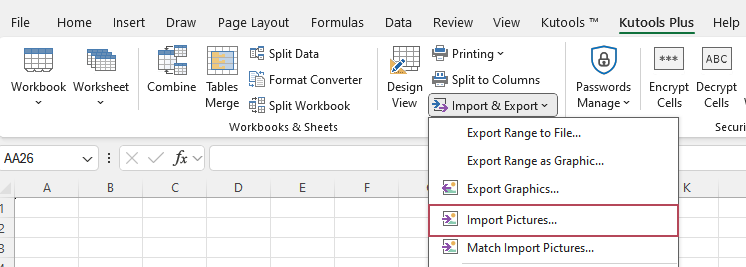
手順1: 画像のインポートを開く
「KUTOOLS PLUS」>「インポート/エクスポート」>「画像のインポート」をクリックします。
手順2: 画像を追加し、インポート順序とサイズを設定
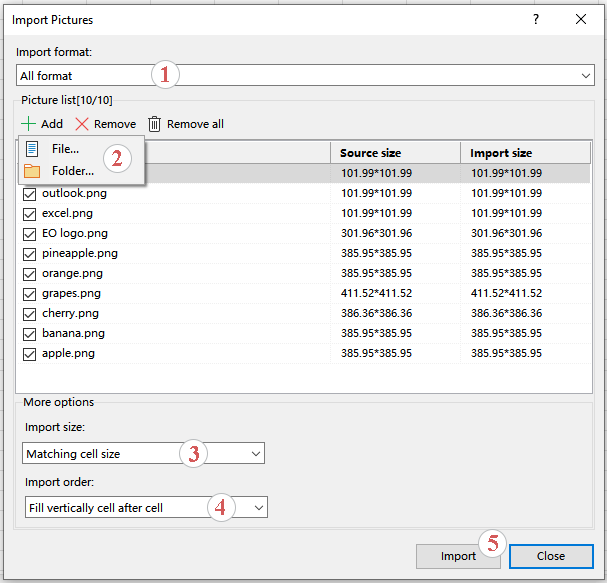
画像のインポートダイアログで:
- お持ちの画像形式が特定されている場合は、インポートしたい形式を選択してください。
- クリックして追加を選択し、ファイルまたはフォルダーから画像を指定すると、すべてのファイルが画像リストに表示されます。
- インポートサイズドロップダウンリストから:
- 元の画像サイズを維持するには、画像サイズに合わせるを選択してください。
- または、セルサイズに合わせるを選択して、セルに自動フィットさせることもできます。
- または、サイズを指定を選択して、正確な寸法(高さと幅)を入力してください。
- インポート順序ドロップダウンリストから、レイアウトに応じて列ごとに塗りつぶしてから行ごとに塗りつぶすまたは行ごとに塗りつぶしてから列ごとに塗りつぶすのいずれかを選択します。
- クリックしてインポートしましょう。
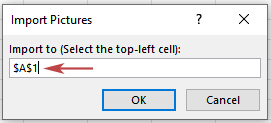
手順3: 対象範囲を選択
プロンプトが表示されたら、対象範囲の先頭セル(例:A1)を選択してください。Kutools が、指定したインポート順に従って自動的にセル内に画像を挿入します。
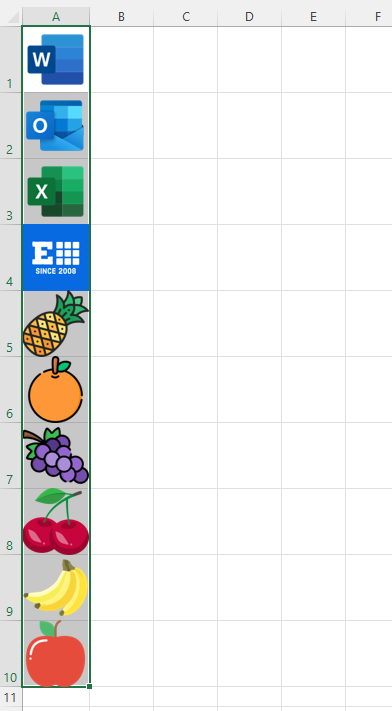
結果:
数秒以内に、列やグリッドのセルが整然と配置された画像で埋め尽くされます。
シナリオ B – 画像のマッチングインポート機能でセルの値に基づいて画像を挿入
セル内にコードや名前が含まれており、それらと自動的に一致する画像を表示したい場合にご利用ください。
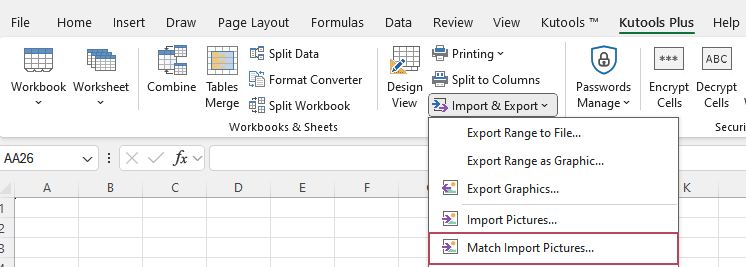
手順1: 画像のマッチングインポートを開く
「KUTOOLS PLUS」>「インポート/エクスポート」>「画像のマッチングインポート」をクリックします。
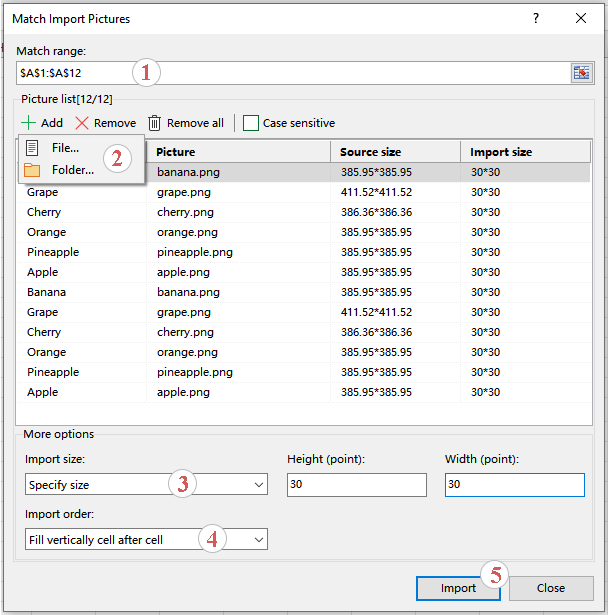
手順2: 画像を追加し、オプションを設定
画像のマッチングインポートダイアログで:
- マッチ範囲ボックス内で、値が入力されているセルを選択します。
- クリックして追加>ファイルまたはフォルダーを選択し、すべての画像を読み込んでください。Kutools が自動的に画像名をマッチ範囲内の値にリンクします。
- 設定しますインポートサイズ:
- 画像サイズに合わせる
- セルサイズに合わせる
- サイズを指定(カスタムの高さと幅)
- インポート順序(縦または横)を設定します。
- クリックしてインポートしましょう。
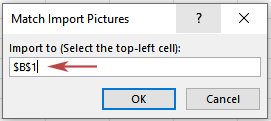
手順3: 対象範囲を選択
画像を表示する範囲の先頭(例:B1)を選択してください。
結果:
Kutools は、各ファイル名を対応するセルの値に正確に一致させて画像を挿入します。
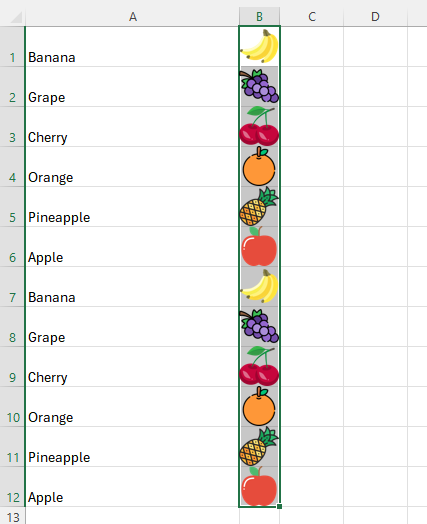
- セルの値に対応する画像名が存在しない場合、Kutools はそのセルをスキップするため、操作は安全かつ予測可能です。
- 画像のマッチングインポートをご利用になるには、まずKutools for Excel をダウンロードしてインストールしてください。画像のマッチングインポート
よくある質問
Excel に「セルに配置」が表示されないのはなぜですか?
いくつかの可能性があります:
- お使いのExcel のバージョンが古い可能性があり、この機能がまだ含まれていないかもしれません。
- Microsoft 365 のチャネルやビルドによっては、この機能が他のユーザーと同時期に提供されない場合があります。
- 一部の環境では、セルに配置が特定のクライアント(例:Web 版Excel)でのみ表示されることがあります。
多くの場合、Microsoft 365 を最新ビルドに更新してから、再度挿入>画像を試すと問題が解決します。それでも画像が見つからない場合は、Kutools 画像のインポートがセル内画像処理の信頼性の高い代替手段となります。
「セルに配置」と「セルの上に配置」の違いは何ですか?
- セルに配置すると、画像がセルの一部として扱われるため、セルと一緒に移動・サイズ変更でき、並べ替えやフィルター処理にも対応します。
- セルの上に配置は、画像をグリッド上にフローティング表示し、特定のセルに固定されません。
カタログなどデータ駆動型のシナリオでは、セルに配置がほぼ常に優れた選択肢です。
VBA を使わずにセルの値に基づいてセル内に画像を挿入できますか?
はい。標準のExcel には、数式やコードを使わずにこれを実現する簡単な方法はありませんが、Kutools for Excelの画像のマッチングインポート機能を使えば、ファイル名とセルの値を一致させて画像を自動挿入できます。これにより、VBA を一切記述することなく、「セルの値に基づいて画像を挿入」する作業を簡単に実現できます。
セル内のすべての画像を一度にサイズ変更するにはどうすればよいですか?
- セルに配置画像の場合:
- 対象セルの行の高さと列の幅を調整すると、画像が自動的にセルサイズに合わせて調整されます。
- Kutools 画像のインポートの場合:
- ダイアログでインポートサイズを設定します:
- セルサイズに合わせる、元のサイズを維持する、またはインポートされたすべての画像に正確な高さと幅を指定する。
- ダイアログでインポートサイズを設定します:
まとめ: Excel で簡単にセル内に画像を挿入
2025 では、セルに配置機能により、Excel ユーザーは画像をセルの上に浮かべるだけでなく、セル内に直接画像を挿入できるようになりました。小規模な手動作業に最適で、並べ替えやフィルター、書式設定がよりクリーンになります。
しかし、数百枚の画像を扱い、厳格なサイズルールに従い、さらにセルの値と自動でマッチングさせるなど、より高度な処理が必要な場合には、標準のExcel にはまだ限界があります。こうした場面でこそ、Kutools for Excel の画像のインポートおよび画像のマッチングインポートがその真価を発揮します。
- 画像を一括で素早く挿入
- 画像をコードまたは商品名にマッチさせる
- レイアウトをクリーンで統一感があり、プロフェッショナルに保つ
画像を多用するワークシートを本気で使いこなすなら、Excel のセルに配置機能とKutools 画像のインポートを組み合わせることで、最新のExcel 機能と実際の業務負荷に対応した生産性ツールの両方のメリットを存分に活かせます。
最高のオフィス生産性向上ツール
| 🤖 | KUTOOLS AI アシスト:データ分析を次に基づいて革新します:インテリジェント実行 | コード生成| カスタム数式作成 | データ分析とチャート作成| 拡張機能呼び出し… |
| 人気機能:検索・ハイライト、または重複をマーキング | 空白行を削除する | データを失うことなく列の結合またはセルを | 数式を使用しない四捨五入... | |
| スーパー LOOKUP:複数条件 VLookup | 複数値 VLookup | 複数シート横断 VLookup | ファジーマッチ.... | |
| 高度なドロップダウンリスト:ドロップダウンリストを素早く作成 | 連動型ドロップダウンリスト | 複数選択ドロップダウンリスト.... | |
| 列マネージャー:特定の数の列を追加|列を移動|非表示列の表示状態を切り替え|範囲と列を比較... | |
| 注目の機能:グリッドフォーカス | デザインビュー |強化された数式バー | ワークブックとシートマネージャー | リソースライブラリ(オートテキスト)| 日付ピッカー | ワークシートの統合 | 暗号化/セルの復号化 | リストからメール送信 | スーパーフィルター | 特殊フィルタ(太字のフォントを持つセルをフィルタリング/斜体/取り消し線。。。) 。。。 | |
| トップ15 ツールセット:12 テキストツール(テキストの追加、特定の文字を削除、...)| 50+チャートタイプ(ガントチャート、...)| 40+実用的数式(誕生日に基づいて年齢を計算します、...)| 19 挿入ツール(QR コードを挿入、パスから画像を挿入、...)| 12 変換ツール(単語に変換する、為替レートの変換、...)| 7 結合と分割ツール(高度な行のマージ、セルの分割、...)|…他にも多数 |
Kutools for Excel でExcel スキルを強化し、これまでにない効率を体験しましょう。Kutools for Excel は、300 以上の高度な機能で生産性を大幅アップ!時間を大幅に節約できます。今すぐ最も必要な機能を入手するにはこちらをクリック。。。
Office Tab が Office にタブインターフェースを導入し、作業を大幅に簡単にします
- Word、Excel、PowerPoint、Publisher、Access、Visio、Project でタブを使った編集・閲覧を有効にします。
- 新しいウィンドウではなく、同じウィンドウの新しいタブで複数のドキュメントを開いたり作成したりできます。
- 日々の生産性を50%も向上させ、毎日数百回ものマウスクリックを削減します!
Kutools アドインすべて。インストーラーは1 つ
Kutools for Officeスイートには、Excel、Word、Outlook、PowerPoint 用のアドインに加え、Office Tab Pro も含まれており、複数の Office アプリを横断して作業するチームに最適です。





- オールインワンスイート— Excel、Word、Outlook、PowerPoint 用アドイン+Office Tab Pro
- インストーラー1 つ、ライセンス1 つ— 数分でセットアップ可能(MSI 対応)
- 連携でさらにパワーアップ— Office アプリ間で生産性を一貫して向上
- 30 日間のフル機能トライアル— 登録不要、クレジットカード不要
- ベストバリュー— 個別アドイン購入よりお得