Excel でセルから色を取得 – RGB 値を取得または色を再利用する3 つの方法
Excel で作業する際、重要な情報を強調するためにセルに色を付けることはよくありますが、視覚的な一貫性を保つことが不可欠です。そのため、特定のセルの色を他の場所で再利用したくなるのは自然なことです。多くのユーザーがまず最初に書式のコピーを使おうとしますが、これはフォントや罫線、数値の書式などすべての書式をコピーしてしまうため、色だけを再現したい場合には不向きです。残念ながら、Excel にはカラーピッカーやスポイトツールが標準搭載されていません。本チュートリアルでは、セルの色を特定または再利用するための3 つの実用的な方法をご紹介します。その中には、Kutools for Excel の新機能で、任意の色を抽出し正確な RGB 値を表示するものも含まれています。

方法1:「塗りつぶし」またはフォント色パネルで色を特定
VBA やサードパーティ製ツールを使う前に、Excel 自体でも正確な RGB 値を表示できることを覚えておくと便利です。ただし、ユーザー設定の色ダイアログを手動で開く必要があります。この方法はセルの背景色とフォント色のどちらにも使え、たまに色を確認したいときにぴったりです。
➤ 「塗りつぶし」またはフォント色パネルで RGB カラーを指定するには、どうすればよいですか?
- 塗りつぶし色またはフォント色を指定したいセルを選択してください。
- リボンのホームタブに移動してください。
- フォントグループ内で:
- 塗りつぶし色をクリックしてチェックしてください。
- または、文字色を確認するにはフォント色をクリックしてください。
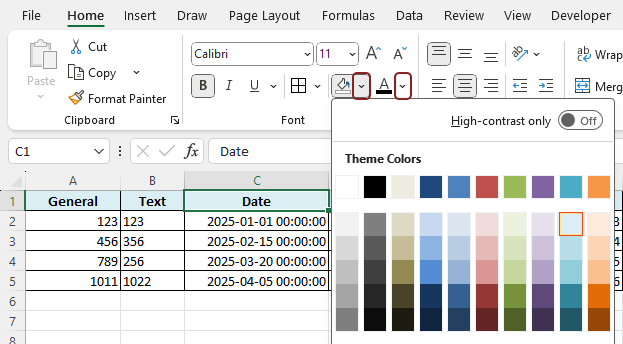
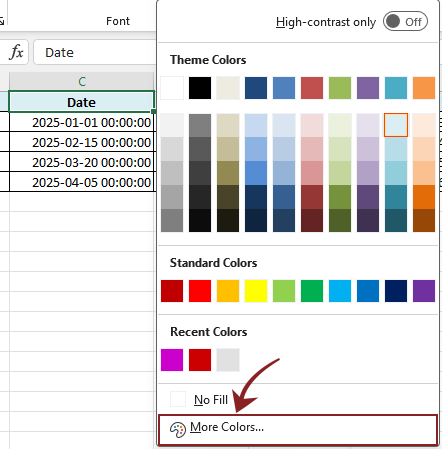
- ドロップダウンメニューからその他の色を選択してください。
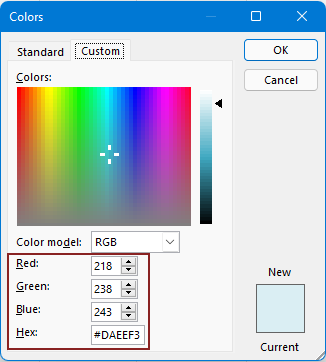
- 色ダイアログボックスで、ユーザー設定タブに切り替えると、次の内容を確認できます:
- 選択されたセルの塗りつぶし色またはフォント色の正確なRGB 値(赤、緑、青)。
- 選択されたセルの塗りつぶし色またはフォント色に対応する16 進 値。
「塗りつぶし」またはフォント色パネルを通じてセルの色を特定する方法を理解した後は、この方法がどのような場面で最も有効で、どこに限界があるのかを明確にしておくとよいでしょう。このExcel 標準の方法は、素早く色を確認したい場合やたまに使う場合には便利ですが、頻繁に、あるいは大規模に色を管理する用途には向いていません。
この方法が有効なのは、どんな場面ですか?
- たまに1 つか2 つの色を識別するだけで済む場合
- 後で再利用したり、色を保存したりする必要がない場合
実用上の制限
- 色を確認したいたびに毎回ダイアログを開く必要がある
- 色を保存したり収集したりする方法がない
- 一括で色を抽出したり、プロセスを自動化したりできない
方法2:VBA で RGB 色値を取得(上級ユーザー向け)
「塗りつぶし」やフォント色のパネルで手動に RGB 値や HEX 値を確認することは可能ですが、同じ色を繰り返し、一括的、またはプログラム的に抽出したい場合には非効率です。こうしたケースでは、VBA を使ってセルから直接色のプロパティを読み取ることで、より自動化されたソリューションを実現できます。
➤ 手順:
- 識別したいセルの塗りつぶし色またはフォント色を選択してください。
- Altキーを押しながらF11キーを押すと、VBA エディターが開きます。
- クリックして挿入>標準モジュール
- 以下のコードのいずれかを標準モジュールウィンドウに貼り付けます:VBA コード1:選択したセルの塗りつぶし色の RGB 値を取得
Sub GetCellFillColorRGB()
    Dim cell As Range
    Set cell = Selection
    Dim colorCode As Long
    colorCode = cell.Interior.Color
    Dim redVal As Integer, greenVal As Integer, blueVal As Integer
    redVal = colorCode Mod 256
    greenVal = (colorCode \ 256) Mod 256
    blueVal = (colorCode \ 65536) Mod 256
    MsgBox "RGB Color: Red = " & redVal & ", Green = " & greenVal & ", Blue = " & blueVal
End Sub
VBA コード2:選択したセルのフォント色の RGB 値を取得Sub GetCellFontColorRGB() Dim c As Range Set c = Selection Dim clr As Long clr = c.Font.Color Dim r As Long, g As Long, b As Long r = clr Mod 256 g = (clr \ 256) Mod 256 b = (clr \ 65536) Mod 256 MsgBox "Font Color" & vbCrLf & _ "R: " & r & " G: " & g & " B: " & b End Sub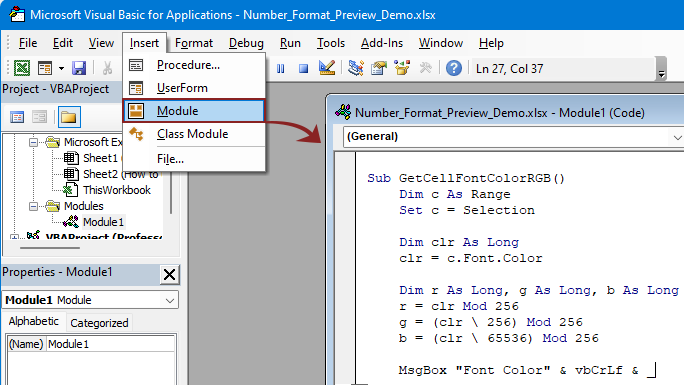
- マクロを実行するには、F5キーを押すか、「実行」メニューから選択してください。
塗りつぶしまたはフォント色の RGB コードがメッセージボックスに表示されます。

- この方法にはマクロの有効化と VBA に関するある程度の知識が必要です。セキュリティ上の理由でマクロが無効になっているチームで共有されるワークブックや、一般ユーザーには適していない場合があります。
- 今後の利便性のため、ファイルをマクロ有効なワークブック(*.xlsm)として保存し、この VBA マクロをクイックアクセスツールバーに追加して、ワンクリックで実行できるようにすることをおすすめします。
方法3:Kutools for Excel のカラーピッカーを使用(推奨)
Excel では、「塗りつぶし」パネルや「フォント」パネルから手動で色を確認できますし、上級ユーザーであれば VBA を使って RGB 値を取得することも可能です。しかし、どちらの方法にも限界があります。前者は視覚的に曖昧で、後者は技術的に複雑です。
Kutools for Excel の新登場カラーピッカーツールが、こうした課題を完全に解決します。セルの塗りつぶし色やフォント色を正確に抽出できるだけでなく、専用ウィンドウですぐに正確な RGB 値を表示し、抽出した色をExcel の「最近使った色」パレットに自動で追加します。さらに、よく使う色を最大30 色まで保存して、いつでもすぐに使えるように備えておくことも可能です。デザイナー、アナリスト、そして色分けされたExcel データを扱うすべての方にぴったりのオールインワン・ビジュアルカラーマネージャーです。
Kutools for Excel がダウンロード・インストール済みであることを確認してください。
➤ 手順:
- 次に移動します:Kutools>書式>色の選択。
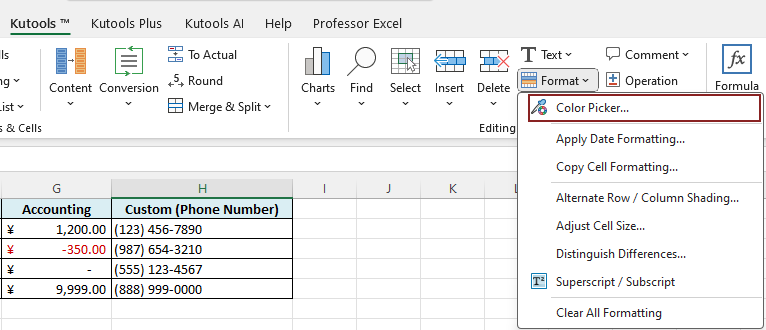
- 「カラーピッカー」ウィンドウが表示されます。
- スポイトツールをクリックして有効化すると、マウスカーソルが十字線に変わります。
- セル、グラフ要素、図形、さらにはリボン/UI など、Excel インターフェースまたはワークシート内の任意の場所にカーソルを合わせてクリックし、色を選択できます。
- 色の選択は次のとおりです:
- ダイアログボックスには、その正確なRGB 値(例:RGB: 218, 238, 243)が表示されます。
- Excel の「最近使用した色」に自動的に追加されるので、セルの塗りつぶしやフォント、図形などで即座に再利用できます。
- このツールの「最近選択した色」セクションに保存され、将来参照できます(最大30 スロット利用可能)
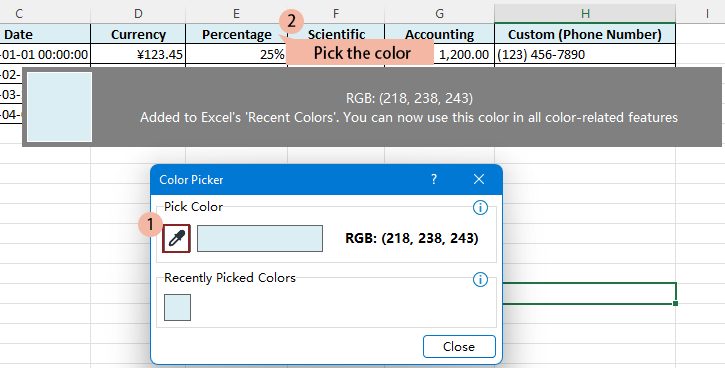
- 正確な RGB カラーバリューを即座に表示します。
- ワークシートの任意の箇所や UI 要素から色を簡単に選択できます。
- 選択した色が、Excel の「最近使用した色」に自動的に追加されます。
まとめ
Excel には、塗りつぶし色ダイアログで RGB 値を確認したり、VBA で高度な抽出を行ったりするなど、色を特定するためのいくつかの標準機能があります。しかし、これらの方法は時間がかかったり、技術的な知識を要したりします。「書式のコピー」は素早く使えますが、色だけでなくすべての書式が適用されてしまうため、色だけを再利用したい場合には不向きです。
正確で柔軟、しかも手間いらずな方法で色を抽出・再利用したいユーザーにぴったりなのが、Kutools for Excel のカラーピッカーです。画面のどこからでも色を取得でき、正確な RGB 値を即座に確認。「最近使った色」リストから簡単に再利用することも可能です。コードは1 行も書く必要がありません。
ダッシュボードのデザイン、レポート作成、あるいは単にワークブックの視覚的一貫性を保ちたい場合でも、この機能がカラーワークフローに正確さと利便性をもたらします。
最高のオフィス生産性ツール
| 🤖 | KUTOOLS AI アシスト:次に基づいてデータ分析を革新します:インテリジェント実行 | コード生成| カスタム数式作成 | データ分析とチャート生成| 拡張機能呼び出し… |
| 人気の機能:検索、ハイライト、または重複をマーキング | 空白行を削除する | データを失うことなく列の結合またはセルを | 数式を使用しない四捨五入... | |
| スーパー LOOKUP:複数条件 VLookup | 複数値 VLookup | 複数シート間 VLookup | ファジーマッチ.... | |
| 高度なドロップダウンリスト:ドロップダウンリストをすばやく作成 | 連動型ドロップダウンリスト | 複数選択ドロップダウンリスト.... | |
| 列マネージャー:指定した数の列を追加|列を移動|非表示列の表示状態を切り替え|範囲と列を比較... | |
| 注目の機能:グリッドフォーカス | デザインビュー |強化された数式バー | ワークブックとシートマネージャー | リソースライブラリ(オートテキスト)| 日付ピッカー | ワークシートの統合 | 暗号化/セルの復号化 | リストからメール送信 | スーパーフィルター | 特殊フィルタ(太字のフォントを持つセルをフィルタリング/斜体/取り消し線。。。) 。。。 | |
| トップ15 ツールセット:12 テキストツール(テキストの追加、特定の文字を削除、...)| 50+グラフタイプ(ガントチャート、...)| 40+実用的関数(誕生日に基づいて年齢を計算します、...)| 19 挿入ツール(QR コードを挿入、パスから画像を挿入、...)| 12 変換ツール(単語に変換する、為替レートの変換、...)| 7 結合と分割ツール(高度な行のマージ、セルの分割、...)|。。。他にも多数 |
Kutools for Excel でExcel スキルを強化し、これまでにない効率を体験しましょう。Kutools for Excel は300 以上の高度な機能を提供し、生産性を高め、時間を大幅に節約します。最も必要な機能を今すぐ入手するにはこちらをクリック。。。
Office Tab が Office にタブインターフェースを導入し、作業を大幅に簡単にします
- Word、Excel、PowerPoint、Publisher、Access、Visio、Project でタブを使った編集と閲覧を有効にします。
- 新しいウィンドウではなく、同じウィンドウの新しいタブで複数のドキュメントを開いたり作成したりできます。
- 生産性を50%も向上させ、毎日数百回のマウスクリックを削減します!
すべてのKutools アドイン。1 つのインストーラー
Kutools for Officeスイートには、Excel ・Word ・Outlook 用のアドインに加え、PowerPoint 向け機能と Office Tab Pro も含まれており、複数の Office アプリケーションを横断して作業するチームに最適です。





- オールインワンスイート— Excel、Word、Outlook、およびPowerPoint アドイン+Office Tab Pro
- 1 つのインストーラー、1 つのライセンス— 数分でセットアップ可能(MSI 対応)
- 連携してより強力に— Office アプリ全体で生産性を最適化
- 30 日間のフル機能トライアル— 登録不要、クレジットカード不要
- ベストバリュー— 個別アドイン購入よりもお得