Excel で行の挿入する方法(ステップ・バイ・ステップガイド)
Excel では、データセットを拡張したり、欠落しているレコードを追加したり、ワークシートの構造を調整する必要がある際に、行の挿入は基本的かつ不可欠な操作です。シンプルなリストを管理している場合でも、大規模なテーブルを更新している場合でも、行を効率的に挿入する方法を知っていれば、データを常に整理された状態に保ち、ワークフローをスムーズに維持できます。
この作業自体は単純ですが、目的に応じて最適な方法が異なります。たとえば、行を1 行だけ挿入したい場合、複数行を一度に追加したい場合、特定の位置の直下に行を配置したい場合、あるいは周囲のデータに影響を与えずにExcel テーブル内でのみ操作したい場合などです。適切なアプローチを選ぶことで、時間を節約し、ワークシートの編集をより正確かつ効率的に行えます。
Excel に行を追加する
1 つの空白行だけを挿入したい場合、Excel にはいくつかの簡単な方法があります。新しい行は、選択した行の上に挿入されます。
- 新しい行を表示したい位置の直下にある行を選択してください。左側の行番号をクリックすると選択できます。 左側の行番号をクリックすると選択できます。
- 以下のいずれかの方法で行を挿入します:
- 選択した行を右クリックして、挿入を選択します。
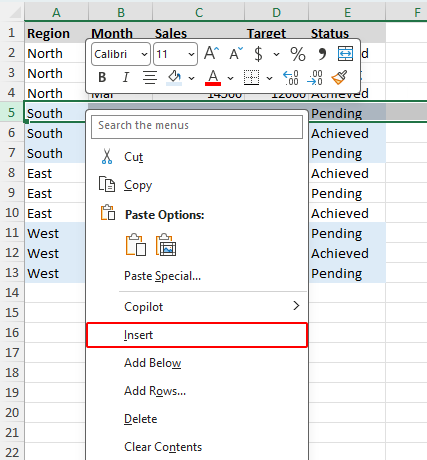
- ホームタブを開き、挿入をクリックして、ワークシートの行を挿入を選択します。
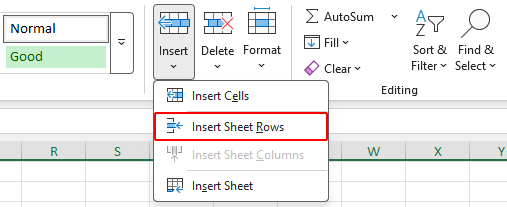
- またはAlt+I(挿入)を押してから、R(行)を押します。
- 選択した行を右クリックして、挿入を選択します。
Excel は、選択した行の上に新しい空白行を挿入します。

注:
行を挿入すると、Excel は自動的に上の行の書式を適用することがあります。新しい行の書式を変更したい場合は、挿入された行の横に表示される挿入オプションボタンをクリックして、希望する書式オプションを選択してください。
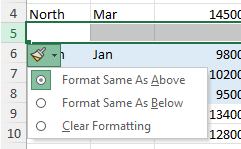
Excel で複数の行を一度に挿入する
1 つ以上の空白行を挿入したい場合は、挿入コマンドを繰り返す必要はなく、1 回の操作で簡単に実行できます。
作業を始める前に、以下の2 点を覚えておいてください:
- 選択した行数に応じて、Excel が挿入する空白行の数が決まります。
- Excel は常に選択した行の上に新しい行を追加します。
以下の手順で行います。
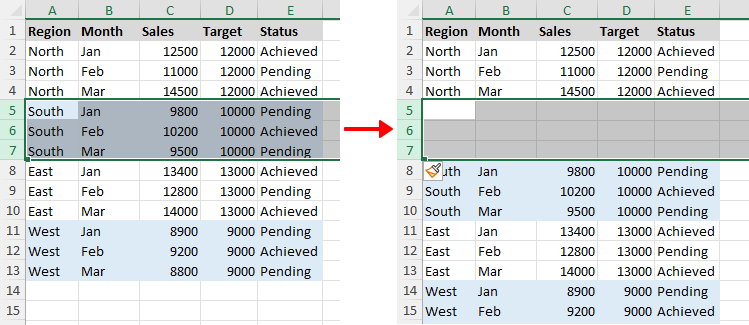
- 追加したい空白行の数と同数の既存の行を選択してください。たとえば、3 行追加する場合は、まず3 行を選択します。
- 以下のいずれかの方法をご利用ください(スクリーンショットは最初の方法を示しています)。
- 任意の行を右クリックして、挿入を選択します。
- ホームタブを開き、挿入をクリックして、ワークシートの行を挿入を選択します。
- Alt+I(挿入)を押してから、続けてR(行)を押します。
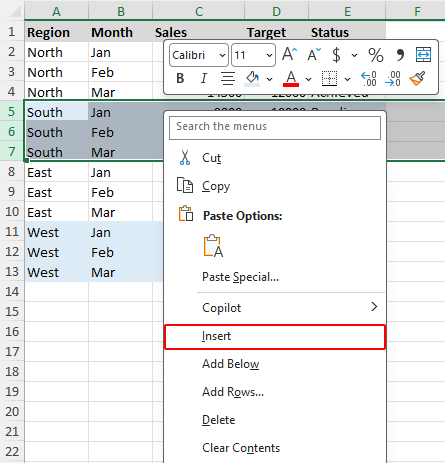
選択した行の上に、同じ数の空白行が挿入されます。
Kutools for Excel で指定した数の行を挿入する
Excel の標準機能を使うには、挿入したい行数と同じだけの行をあらかじめ選択する必要があります。特にその数が多いと、かなり面倒です。Kutools for Excel なら、ダイアログボックスで挿入する行数を正確に指定できるため、この手間を大幅に軽減します。さらに、新しい行を現在の選択範囲の上または下のどちらに挿入するかも選べるので、Excel の標準機能よりもずっと柔軟です。
- Kutools for Excel をダウンロード後、新しい行を挿入したい位置の行を選択してください。
- 選択した行を右クリックし、コンテキストメニューから複数の行を追加を選択してください。
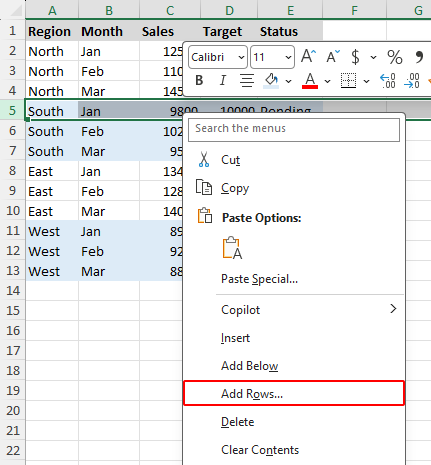
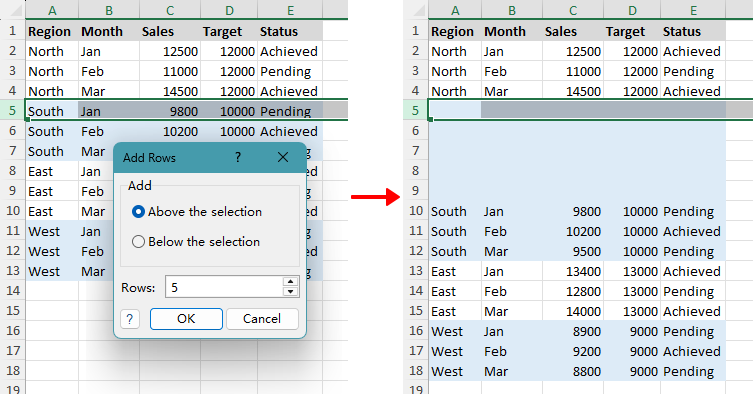
- 表示されたダイアログボックスで、選択範囲の上または下に行を挿入するかを選択し、追加する行数を指定して、OKをクリックします。
メリット
- 事前に同じ数の行を選択することなく、複数の行を簡単に挿入できます。
- ダイアログボックスで追加する行数を正確に指定できます。
- 現在の選択範囲の行に挿入を追加するかどうかを選択できます。
- 100 行など大量の行を挿入する際に、より高速で便利です。
注:
Kutools for Excelをインストールした後でのみ、右クリックメニューの複数の行を追加オプションが利用可能になります。
下に行の挿入する方法
既定では、Excel は選択した行の上に新しい行を挿入します。特定の行の下に1 行または複数の空白行を挿入したい場合は、以下のいずれかの方法をご利用いただけます。
フィルハンドルを使って下に行の挿入する
この方法では、Shiftキーを使用します。
- 新しい空白行を挿入したい行の下にある行を選択します。
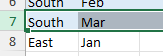
- 選択した行の左下隅には、フィルハンドルと呼ばれる小さな緑色の四角が表示されます。
- Shiftキーを押しながら、ポインタをフィルハンドル上に移動させ、二重線の両方向矢印に変わるまで待ちます。
>>> 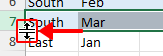
- Shiftキーを押しながら、必要な数の空白行を挿入するまで下方向にドラッグし、マウスボタンを離します。
Kutools の「下に追加」コマンドを使って下に行の挿入する
選択した行の直下に行を挿入したい場合は、Kutools for Excel が右クリックメニューに追加する下に追加コマンドをご利用ください。このコマンドを使えば、選択範囲のすぐ下に1 行または複数行を簡単に挿入できます。
Kutools for Excel— Excel に不可欠なツールを300 以上搭載!Excel 作業がより迅速・簡単・効率的に。今すぐダウンロード!
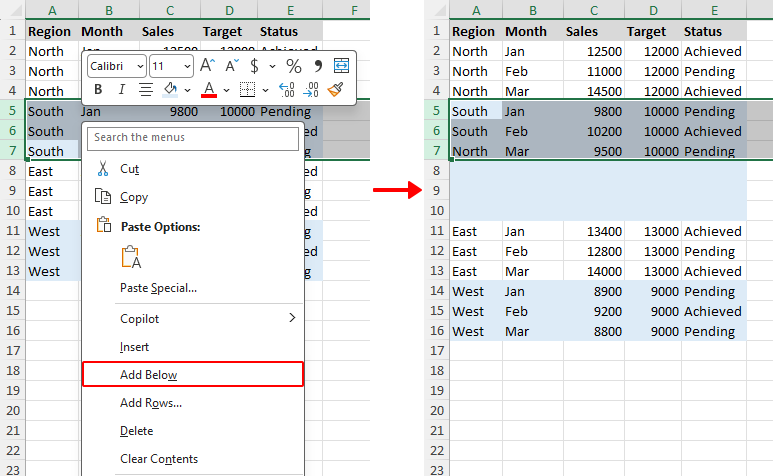
- 1 行を下に挿入するには、対象の行番号を右クリックして、下に追加を選択してください。
- 複数の行を下に挿入するには、追加したい行数分だけ行を選択し、右クリックして下に追加を選択してください。
注:
Kutools for Excelをインストールした後でのみ、右クリックメニューの下に追加オプションが利用可能になります。
Kutools の複数の行を追加ダイアログボックスを使って多数の行を下に挿入する
Kutools for Excel は、ダイアログボックスで正確な行数を入力するだけで、選択位置の下に大量の行を素早く挿入できます。これにより、複数の行を追加する必要がある場合——たとえば300 行のように非常に多くの行を挿入したいとき——に特に便利です。
- Kutools for Excel をダウンロード後、新しい行を下に挿入したい位置の行を選択してください。
- 選択した行を右クリックし、コンテキストメニューから複数の行を追加を選択してください。
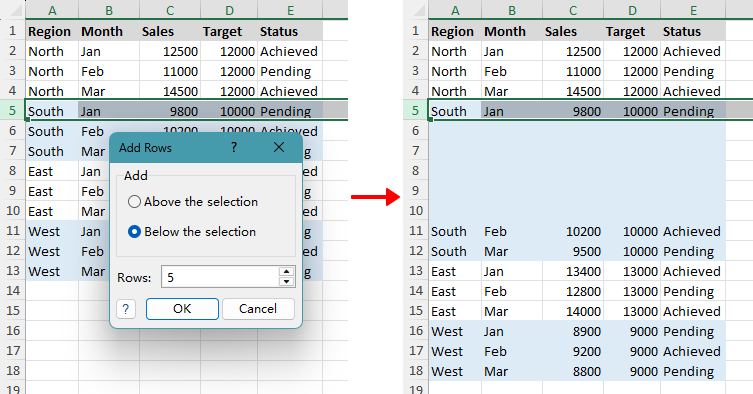
- 表示されたダイアログボックスで、選択範囲の下を選択し、追加する行数を指定してから、OKをクリックします。
注:
Kutools for Excelをインストールした後でのみ、右クリックメニューの複数の行を追加オプションが利用可能になります。
他の列のデータをずらさずに新しい行を追加する
他の列の既存データをずらすことなく空白行を挿入したい場合は、Shiftキーを押しながらフィルハンドルを使用できます。この方法は、選択範囲内でのみ行を挿入します。
- 新しい空白行を挿入したい位置の下にあるセルを選択します。
- Shiftキーを押しながら、ポインタをフィルハンドル(右下隅の小さな四角)の上に移動させ、カーソルが二重線の両方向矢印に変わるまで待ちます。
- Shiftキーを押しながら、必要な数の空白行を挿入するまで下方向にドラッグし、マウスボタンを離してください。
新しい行は範囲を選択してください内に挿入され、他の列のデータには影響を与えません。
交互に行を挿入する
1 行おきに空白行を挿入すると、データの読みやすさが向上し、メモや追加エントリのためのスペースを確保できます。これはレイアウトをすっきりさせたい場合や、ワークシートをさらに編集するために準備する場合に役立ちます。この操作は手動でもKutools for Excel でも行えます。
Ctrl キーを使って間隔を空けて手動で空白行を追加する
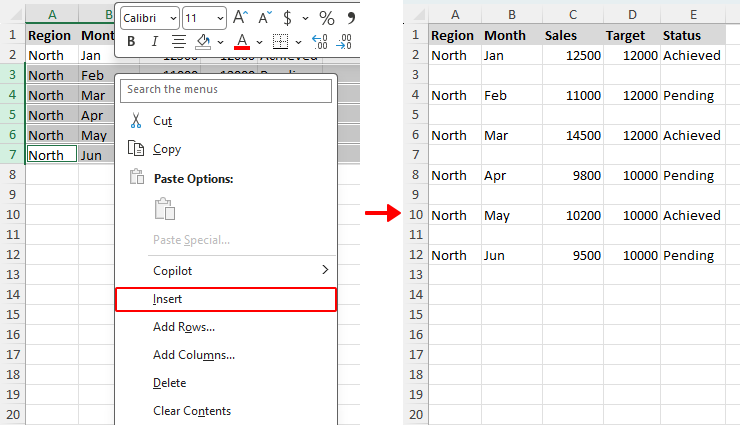
データセットが小さい場合は、空白行を挿入したい行を手動で選択し、一度にすべて挿入できます。
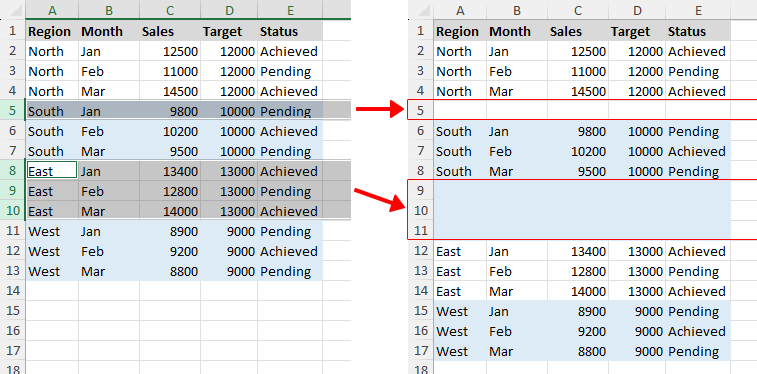
- 空白行を挿入したい最初の行の行番号をクリックします。
- Ctrlキーを押しながら、行番号を1 つずつクリックして、空白行を追加したい他の行を選択します。
- 以下のいずれかの方法をご利用ください(スクリーンショットは最初の方法を示しています)。
- 任意の行を右クリックして、挿入を選択します。
- ホームタブを開き、挿入をクリックして、ワークシートの行を挿入を選択します。
- Alt+I(挿入)を押した後、R(行)を押します。
各選択行の上に空白行が挿入され、既存の行の間に空白行が作成されます。
Kutools for Excel で間隔を空けて空白行を素早く挿入する
一定の間隔で自動的に空白行を挿入したい場合は、Kutools for Excel がより迅速な解決策を提供します。行を手動で選択する代わりに、1 つのダイアログボックスで間隔と挿入する空白行の数を設定できます。
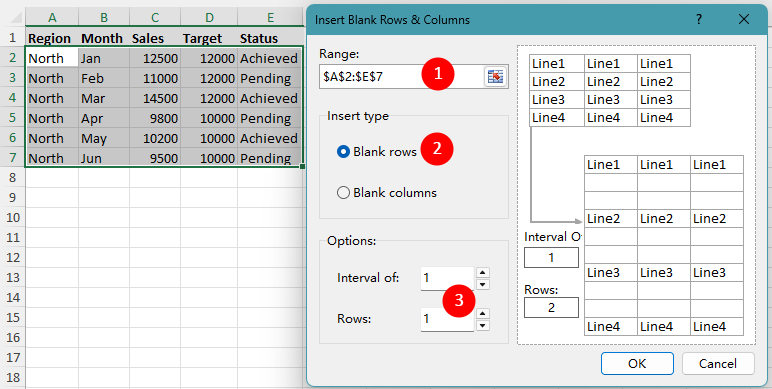
- Kutools for Excel をインストール後、Kutools > 挿入 > 空白の行/列を挿入に進みます。
- 空白の行/列を挿入ダイアログボックスで:
- 空白行を挿入したい範囲を選択します。
- 空白行は、挿入タイプの下から選択してください。
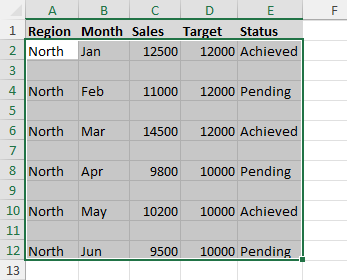
- 間隔と挿入する行数を指定します。たとえば、各行の後に空白行を1 行挿入する場合は、1間隔ボックスに、1行ボックスに入力します。
- OKをクリックしてください。
Kutools は、指定した間隔に基づいて範囲を選択してくださいを通じて空白行を挿入します。
Excel テーブル内に複数の行を追加する
データがExcel テーブルとして書式設定されている場合、行の挿入は通常の範囲で行の挿入する場合とは少し異なります。テーブルの構造、書式、数式を一貫性のある状態に保ちながら、1 行または複数行を素早く追加できます。
注:
- 通常の範囲とは異なり、Excel テーブルではそのテーブル内でのみ行の挿入でき、隣接するデータに影響を与えません。
- テーブルの末尾に1 行だけ追加したい場合は、最後のセル(最下部右端のセル)でTabキーを押すのが最も素早い方法です。
- 新しい行を挿入したい位置の直上の行にある任意のセルをクリックします。
- 選択したセルを右クリックし、挿入 > テーブルの行を上にを選択します。
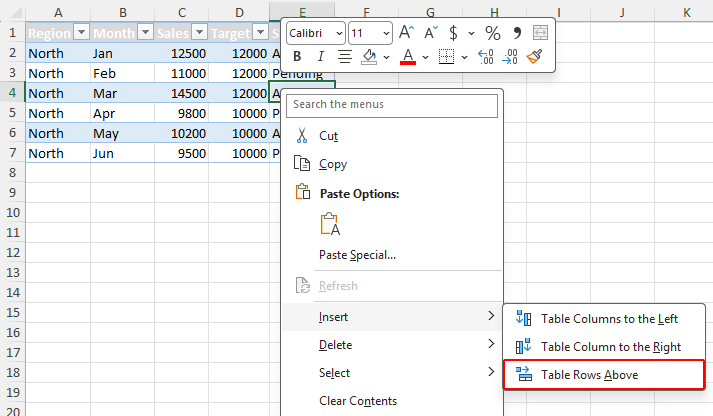
- テーブルの最後の行を選択する内のセルを選択すると、Excel は次の2 つの挿入オプションを提供します:
- テーブルの上に行を追加選択した行の上に新しい行を追加します。
- テーブルの下に行を追加選択した行の直下に行を追加します。
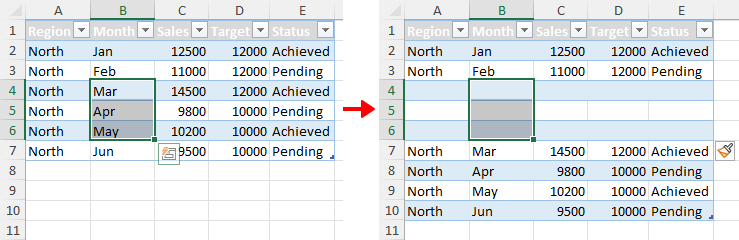
- テーブルに複数の行を挿入するには、まず挿入したい行数と同じ数の既存の行にまたがるセルを選択します。たとえば、行4 に3 つの新しい行を挿入する場合は、あらかじめ行4~6 のセルを選択してから、挿入オプションを選びましょう。
よくある質問
Excel で行全体を選択するにはどうすればよいですか?
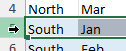
ワークシートの左側にある行番号の上にポインタを移動させ、右向きの矢印に変わったら、その行番号をクリックして行全体を選択します。選択後、その行を挿入・削除・書式設定できます。
行ではなくセルを選択して行を挿入できますか?
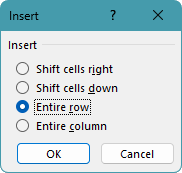
はい。セルを右クリックして挿入を選択してください。表示される「挿入」ダイアログボックスで、行全体を選択し、OKをクリックすると、Excel がそのセルのある行の上に新しい行を挿入します。
右クリックメニューに複数の行を追加や「下に追加」オプションが表示されないのはなぜですか?
右クリックメニューの複数の行を追加および下に追加コマンドは、Excel 本体ではなくKutools for Excelの機能です。これらのコマンドを右クリックメニューに表示させるには、Kutools for Excel を有効にするしてインストールしてください。
連続していない複数の場所に行の挿入するにはどうすればよいですか?
連続していない複数の場所に行を挿入するには、Ctrlキーを押しながら、挿入したい行を1 つずつ選択します。その後、選択したいずれかの行番号を右クリックして挿入を選択すると、Excel は各選択行の上に新しい行を挿入します。
隣接する選択行が1 つのブロックとして挿入されないのはなぜですか?
これは通常、Ctrlキーを押しながら行を1 つずつ選択した場合に発生します()Ctrl キーを使って間隔を空けて手動で空白行を追加する方法を参照)。これらの行が隣接していても、Excel はそれらを個別の選択範囲として扱うため、連続した1 つのブロックとしてではなく、各選択行の上に個別に新しい行が挿入されます。
行を連続したブロックとして挿入するには、行数の設定をドラッグして行を選択するか、最初の行をクリックしてからShiftキーを押しながら最後の行をクリックしてください。
Excel で行の挿入できないのはなぜですか?
シートが保護されている場合、セルに複数行にわたる結合セルが含まれている場合、またはシートが行数の上限に達している場合、Excel は行の挿入を阻止することがあります。シートが保護されていないか、または結合済みが挿入を妨げていないか確認してください。
まとめ
たまに行を挿入する程度であれば、右クリックメニュー、ホームタブ、キーボードショートカットなどのExcel の標準機能で十分です。これらは素早く簡単で、日常的なほとんどのタスクに適しています。
複数行を頻繁に追加する必要がある場合、行を下方向に挿入したい場合、または空白行を一定間隔で挿入する必要がある場合は、複数行対応の方法を学ぶことで時間を節約し、繰り返し作業を大幅に減らせます。こうしたタスクを定期的に行うユーザーにとって、Kutools for Excelはプロセスを格段に便利にしてくれます。
また、データがExcel テーブルに保存されている場合は、テーブル専用の行挿入機能を使えば、データセットを拡張しても数式や書式、構造の一貫性をしっかり維持できます。
このチュートリアルがお役に立てば幸いです!さらにExcel のヒントや実践的なソリューションをご覧になりたい方は、こちらをクリックしてください。すべてのExcel チュートリアルをご覧いただけます。
最高のオフィス業務効率化ツール
Kutools for Excel - あなたを群衆の中から際立たせます
| 🤖 | KUTOOLS AI アシスト:次に基づいてデータ分析を革新します:インテリジェント実行 | コード生成| カスタム数式作成 | データ分析とチャート生成| 拡張機能呼び出し… |
| 人気の機能:検索、ハイライト、または重複をマーキング | 空白行を削除する | データを失うことなく列の結合またはセルを | 数式を使用しない四捨五入... | |
| スーパー VLookup:複数条件 | 複数値 | 複数シート間 | ファジーマッチ... | |
| 高度なドロップダウンリスト:簡単なドロップダウンリスト | 連動型ドロップダウンリスト | 複数選択可能なドロップダウンリスト... | |
| 列マネージャー:指定した数の列を追加 | 列の移動 | 非表示列の表示状態を切り替え |列を比較して同じ/異なるセルを選択... | |
| 注目の機能:グリッドフォーカス | デザインビュー | 強化された数式バー | ワークブックとシートマネージャー|リソースライブラリ(オートテキスト)| 日付ピッカー | ワークシートの統合 | 暗号化/セルの復号化 | リストからメール送信 | スーパーフィルター | 特殊フィルタ(太字のフォントを持つセルをフィルタリング/斜体/取り消し線。。。) 。。。 | |
| トップ15 ツールセット:12 テキストツール(テキストの追加、特定の文字を削除...)| 50+チャートタイプ(ガントチャート...)| 40+実用的な数式(誕生日に基づいて年齢を計算します...)| 19 挿入ツール(QR コードを挿入、パスから画像を挿入...)| 12 変換ツール(単語に変換する、為替レートの変換...)| 7 結合と分割ツール(高度な行のマージ、Excel セルを分割...)|。。。他にも多数 |
Kutools for Excel は300 以上の機能を備えており、必要なものが常にワンクリックで利用できるようになっています。。。
Office Tab - Microsoft Office(Excel を含む)でタブ付きの閲覧と編集を可能にします
- 開いている数十のドキュメントを1 秒で切り替え!
- 毎日何百回ものマウスクリックを削減し、マウス手首の悩みともおさらばです。
- 複数のドキュメントを閲覧・編集する際の生産性が50% 向上します。
- Chrome、Edge、Firefox のように、Office(Excel を含む)に効率的な Tabs をもたらします。